
Başlarken
UniReader kitaplarınızı zaten durdukları yerde okur. Onları içeren klasörü gösterin; bir dakika sonra tüm kitaplığınız kapaklarıyla birlikte ekrandadır.
Bu bölümde
- İki karşılama ekranını geçmek.
- Kitaplarınızı tuttuğunuz klasörü eklemek ya da tek bir dosya açmak.
- Kitaplıkta ve okuyucuda yolunuzu bulmak.
- Okumakta olduğunuz son kitaba tek tıkla dönmek.
- 10 günlük denemenin neleri kapsadığını bilmek.
İlk açılış
Sizi iki kısa ekran karşılar. İlki UniReader’ın neleri okuduğunu anlatır; İleri düğmesine tıklayın. İkincisi Kitaplarınız nerede? diye sorar. Klasör seç… düğmesine tıklayın ve kitaplarınızı içeren klasörü seçin: PC’nizde, bir USB bellekte, OneDrive’da ya da Dropbox’ta. UniReader bu klasörü alt klasörleriyle birlikte tarar. Hiçbir şey taşınmaz ya da kopyalanmaz. Önce etrafa bakmak mı istiyorsunuz? Daha sonra düğmesine tıklayın.
Kitap ekleme
- Bir klasör. Boş kitaplıkta Klasör seç… düğmesine tıklayın. Daha sonra Dosya → Klasör ekle… komutunu ya da kenar çubuğunun üstündeki Ekle… düğmesini kullanın. Klasör olduğu yerde okunur ve kitaplığınızın bir kaynağı olur.
- Tek tek dosyalar. Dosya → Dosya aç… (Ctrl+O) komutunu kullanın ya da dosyaları Dosya Gezgini’nden UniReader penceresine sürükleyin. Klasörlerinizin dışındaki bir dosya kenar çubuğundaki Tampon (açık dosyalar) altında tutulur.
- Kitaplığınızdaki bir klasöre dosyalar. Dosyaları Dosya Gezgini’nden kenar çubuğundaki o klasörün üzerine sürükleyin. Dosyalar o klasöre kopyalanır.
Yolunuzu bulmak
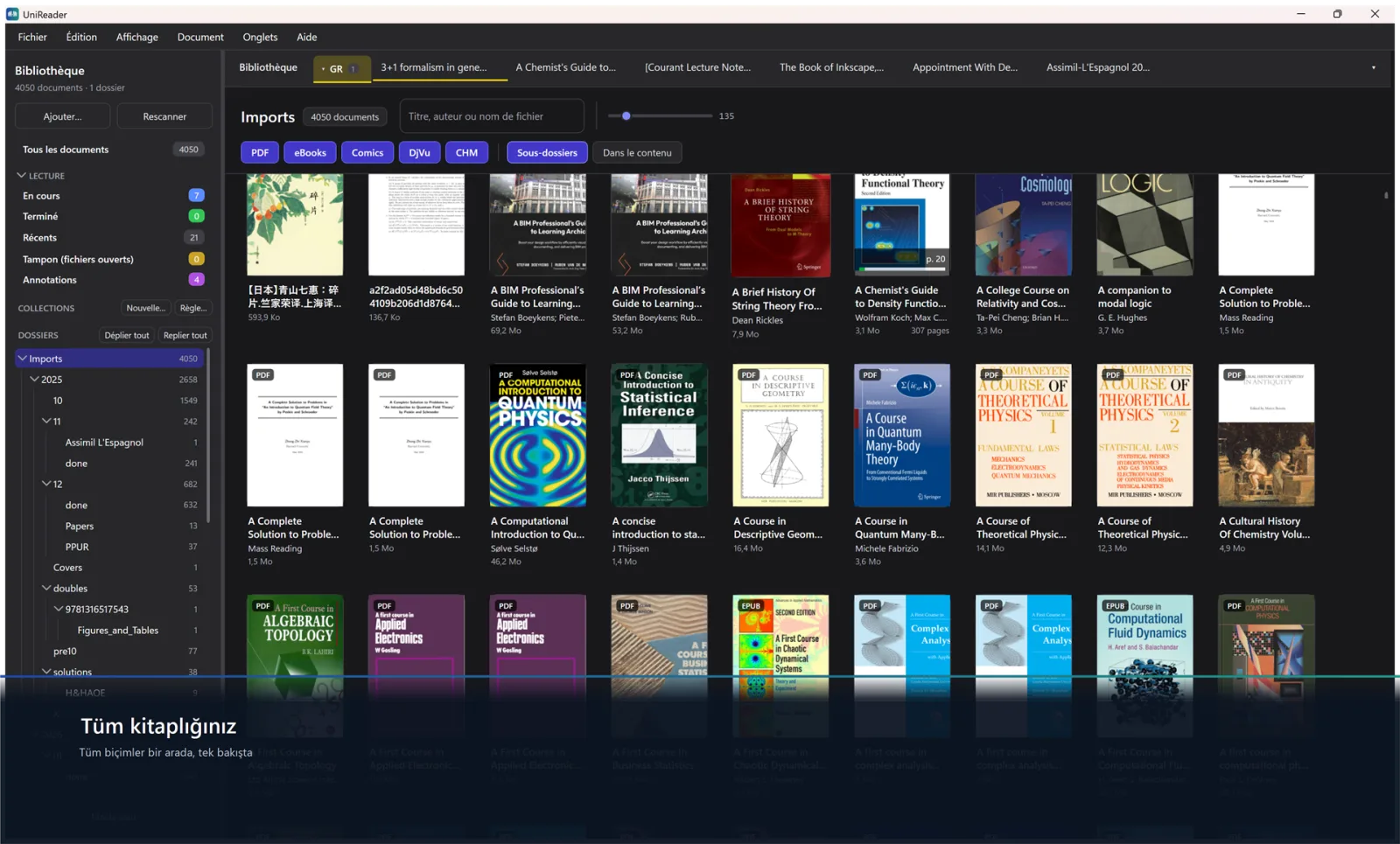
- Sekme çubuğu Kitaplık sekmesiyle başlar; bu sekme sizi her zaman kitaplarınıza geri götürür. Açtığınız her kitap yanında kendi sekmesini alır.
- Soldaki kenar çubuğu Tüm belgeler, okuma rafları (Sürüyor, Bitti, Son kullanılanlar), KOLEKSİYONLAR ve KLASÖRLER bölümlerini listeler.
- Ortadaki kitaplık kitaplarınızı kapak olarak gösterir; üstünde bir arama kutusu, kapak boyutu için bir kaydırıcı ve biçim etiketleri bulunur.
- Okuyucu, bir kitabın sekmesi etkinken kitaplığın yerini alır; kenar çubuğunda içindekiler, sayfalar, yer imleri, notlar ve ses bulunur.
Okumaya devam etmek
Kitaplıkta bir Okumaya devam et kartı, okumakta olduğunuz son kitabı ve nereye kadar geldiğinizi gösterir. Devam et düğmesine tıklayın; kaldığınız sayfaya dönersiniz. Bitti olarak işaretlediğiniz kitaplar orada hiç görünmez.
Kitaplığınız
Kitaplık, UniReader’a gösterdiğiniz klasörlerin bir kataloğudur. Dosyalarınız oldukları yerde kalır: raflar, koleksiyonlar ve düzeltilmiş başlıklar UniReader’da yaşar, Dosya Gezgini ise klasörlerinizi olduğu gibi korur.
Bu bölümde
- Kitaplarınızı klasörlerde ve koleksiyonlarda düzenlemek.
- Kendi kendine dolan akıllı koleksiyonlar oluşturmak.
- Bir kitabı arayarak, sıralayarak ve süzerek bulmak.
- Bir başlığı, yazarı ya da kapağı düzeltmek ve bir kitabın bilgilerini çevrimiçi aramak.
- Bilimsel makaleleri DOI ve arXiv ile birlikte kaynak olarak tutmak.
- Dosyayı kaybetmeden bir kitabı kitaplıktan çıkarmak.
Klasörler
Eklediğiniz her klasör bir kaynaktır. Kenar çubuğundaki KLASÖRLER altında onu alt klasörleriyle birlikte, tam diskteki gibi bulursunuz; içinde ne olduğunu görmek için birine tıklayın, ağacı açmak ya da kapatmak için Tümünü genişlet ya da Tümünü daralt komutunu kullanın. Dosyayı oraya taşımak için bir kitabı başka bir klasörün üzerine sürükleyin. Kaynak eklemek için Dosya → Klasör ekle… komutunu kullanın. Dosya Gezgini’nde kitap eklediyseniz Yeniden tara (ya da Dosya → Tüm klasörleri yeniden tara) kitaplığı günceller.
Okuma rafları
Üç raf kendi kendine dolar: Sürüyor, Bitti ve Son kullanılanlar. Yanlarındaki Tampon (açık dosyalar), klasörlerinizin dışından açtığınız dosyaları tutar.
Koleksiyonlar
- Kenar çubuğunda KOLEKSİYONLAR yanındaki Yeni… düğmesine tıklayın, koleksiyona bir ad verin ve Kaydet düğmesine tıklayın.
- Bir kitaba sağ tıklayın, Bir koleksiyona ekle komutunu ve ardından koleksiyonu seçin.
- Bir koleksiyonu düzenlemek ya da silmek için sağ tıklayın. Bir koleksiyonu silmek kitaplarını kitaplıkta bırakır.
Akıllı koleksiyonlar
Akıllı bir koleksiyon kurallara göre kendi kendine dolar ve kitaplığınız değiştikçe güncel kalır. KOLEKSİYONLAR yanındaki Kural… düğmesine tıklayın, bir ad verin, ardından önemli olanları doldurun: Başlık şunu içerir, Yazar şunu içerir, Yayınevi şunu içerir, Yol şunu içerir, bir yıl aralığı, Şu kadar günden yeni eklenmiş, Biçimler ve Okuma durumu. Bir kitap, doldurduğunuz tüm ölçütlere uyduğunda görünür.
Arama, sıralama ve süzme
- Arama. Kapakların üstündeki kutuya bir başlığın, yazarın, yayınevinin, yılın ya da dosya adının bir kısmını yazın. PDF’lerin ve metin belgelerinin içinde de aramak için İçerikte düğmesine tıklayın.
- Sıra. Kitaplar başlığa göre listelenir; Son kullanılanlar onları en son açtığınız tarihe göre sıralar.
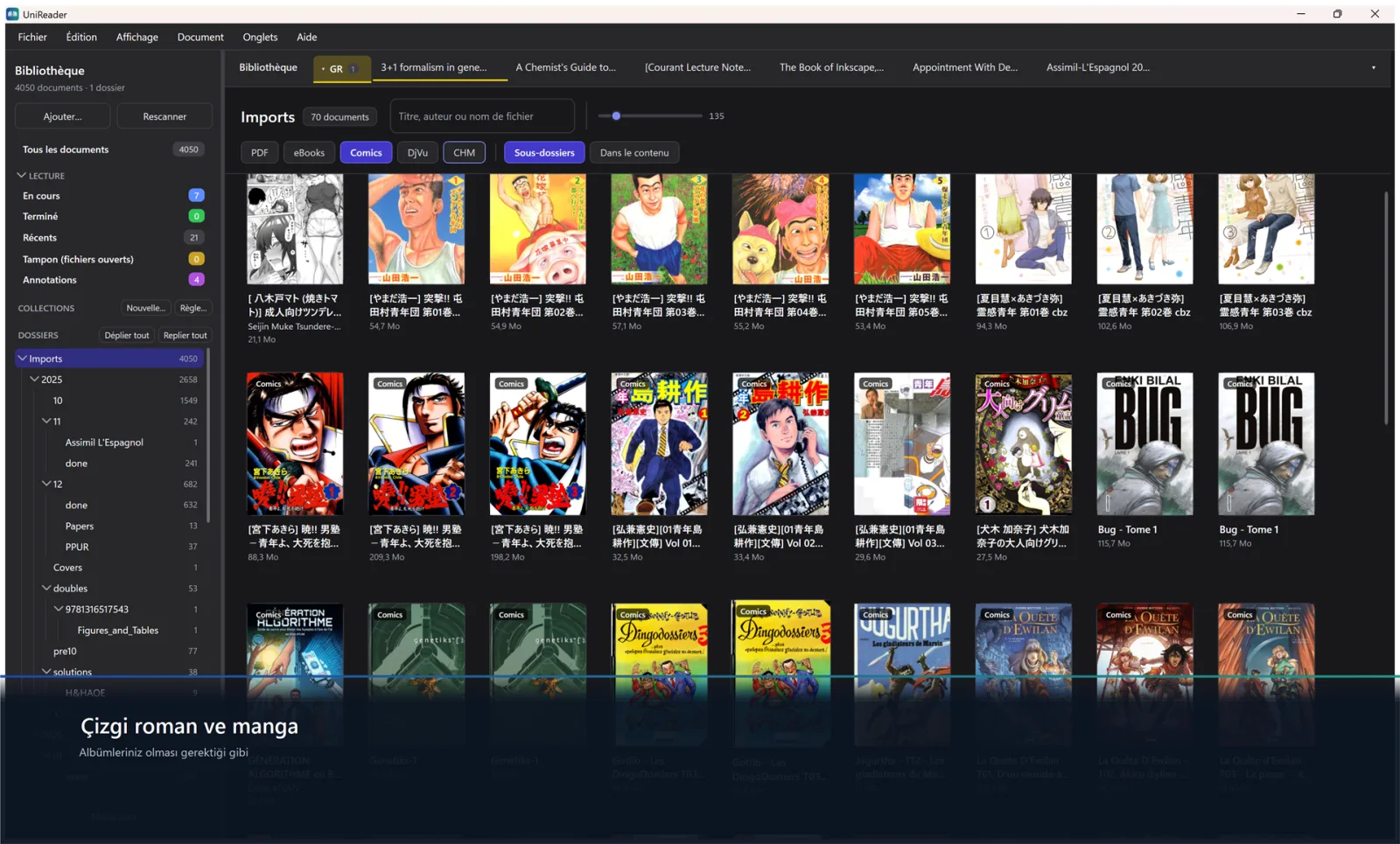
- Süzme. PDF, E-kitaplar, Çizgi romanlar, DjVu ve CHM etiketleri her seferinde tek bir aileyi gösterir; Alt klasörler tüm alt klasörlerin kitaplarını bir arada gösterir.
- Boyut. Arama kutusunun yanındaki kaydırıcı kapakları büyütür ya da küçültür.
Kapaklar
UniReader her kitap için dosyanın kendisinden bir kapak oluşturur. Kapağı değiştirmek için bir kitaba sağ tıklayıp Kapağı bir sayfadan belirle… ya da Kapağı bir görselden belirle… komutunu, özgün kapağa dönmek için Kapağı sıfırla komutunu seçin.
Bilgileri düzeltmek
Dosya adları çoğu zaman pek bir şey söylemez. Başlığını, yazarlarını, yılını, yayınevini, ISBN’sini ve özetini girmek için bir kitaba sağ tıklayın ve Üstverileri düzenle… komutunu seçin. Başlık ile yazarı değiştir, bu ikisinin yer değiştirdiği bir kitabı düzeltir. Yazarlarını, yılını ya da yayınevini birlikte değiştirmek için birden çok kitap seçin. Belge hakkında… dosyanın ayrıntılarını gösterir.
Bir kitabın bilgilerini çevrimiçi bulmak
Bir kitaba sağ tıklayın, Bilgileri çevrimiçi ara… komutunu seçin ve Ara düğmesine tıklayın: UniReader kitabı hesap ve anahtar gerektirmeden Open Library ve Crossref’te arar. Bilgileri doldurmak için doğru öneriye tıklayın; kapağını da almak için Kapağı güncelle seçeneğini işaretleyin. Kaydet düğmesine tıklayana kadar hiçbir şey saklanmaz.
Makaleler ve kaynakça
Bilimsel makalelerden oluşan bir klasör, bir kaynak listesi olarak daha iyi okunur. Kenar çubuğunda klasöre sağ tıklayın ve Makale klasörü seçeneğini işaretleyin: kapakların yerini yazarlar, başlık, dergi, yıl ve DOI ya da arXiv numarasını içeren bir Kaynak sütunundan oluşan bir tablo alır. Alt klasörleri de aynı görünümü izler. Makaleleri tanımla… tüm makaleleri tek seferde Crossref ve arXiv’de arar; Üstverileri düzenle… içindeki BibTeX düğmesi de bir makaleye yapıştırmaya hazır bir kaynak kopyalar.
Kaldırma ya da silme
- Kitaplıktan kaldır (Delete tuşu) kitabı raflarınızdan çıkarır ve dosyayı diskte bırakır.
- Dosyayı geri dönüşüm kutusuna taşı… (Shift+Delete) dosyanın kendisini Geri Dönüşüm Kutusu’na gönderir.
- Her iki durumda da Ctrl+Z işlemi geri alır. Bütün bir klasörü kitaplıktan çıkarmak için klasöre sağ tıklayıp Kaynak klasörü kaldır komutunu seçin; dosyaları diskte kalır.
Belgeleri açmak
Bir kitap, tarayıcıdaki bir sayfa gibi bir sekmede açılır. Bir romanın yanında bir kılavuz, bir makalenin yanında kaynakları dursun; yerinizi kaybetmeden birinden ötekine geçin.
Bu bölümde
- Bir kitabı kitaplıktan ya da Dosya Gezgini’nden açmak.
- Klavyeyle sekmeler arasında geçmek ve sekmeleri gruplarda toplamak.
- UniReader’ın hangi biçimleri açtığını bilmek.
Kitaplıktan
Bir kapağa çift tıklayın ya da sağ tıklayıp Aç komutunu seçin. Kitap yeni bir sekmede, kaldığınız sayfada açılır. Zaten açıksa UniReader yalnızca sekmesini öne getirir.
UniReader’ın dışından
Bir kitabı Dosya Gezgini’nden UniReader penceresine sürükleyin ya da bir veya birkaç dosya seçmek için Dosya → Dosya aç… (Ctrl+O) komutunu kullanın. Kitap bir sekmede açılır; klasörlerinizden birinde değilse yeniden bulabilmeniz için Tampon (açık dosyalar) altında tutulur.
Sekmeler
- İlk sekme olan Kitaplık her zaman oradadır. Her kitap ondan sonra bir sekme ekler; sekme kendi × işaretiyle ya da orta tıklamayla kapanır.
- Ctrl+Tab sonraki sekmeye, Ctrl+Shift+Tab önceki sekmeye geçer; Ctrl+W geçerli sekmeyi kapatır. Ctrl+1 sizi kitaplığa geri götürür, Ctrl+2’den Ctrl+9’a kadar olan kısayollar doğrudan ilk sekiz kitaba gider.
- Sıranın sonundaki ok tüm açık sekmeleri listeler.
- Açık bıraktığınız sekmeler, UniReader’ı bir sonraki başlatışınızda yine oradadır.
Sekme grupları
- Bir sekmeye sağ tıklayın, Sekme grubu oluştur… komutunu seçin ve gruba bir ad verin.
- Başka sekmeler eklemek için her birine sağ tıklayıp Gruba taşı komutunu seçin. Gruptan kaldır bir sekmeyi gruptan çıkarır.
- Grubu Yeniden adlandır… ya da Renk ayarını değiştirmek için gruba sağ tıklayın.
- Grubu çöz grubu dağıtır ve tüm kitapları açık bırakır.
Hangi biçimler açılır
- Kitaplar: EPUB, MOBI, AZW, AZW3, PRC, FB2 ve LIT.
- Belgeler: PDF, DOC, DOCX, RTF ve TXT.
- Taramalar ve başvuru eserleri: DjVu ve CHM.
- Çizgi romanlar ve mangalar: CBZ, CBR ve CB7.
Okumak ve belgede gezinmek
UniReader aynı hareketleri koruyarak her belge türüne uyum sağlar. Bu bölüm sayfa çevirmeyi, bir yerleşim seçmeyi, kitapta atlamayı ve bir bölüm bulmayı gösterir.
Bu bölümde
- Hangi belgelerin sabit sayfalı, hangilerinin akışkan olduğunu bilmek.
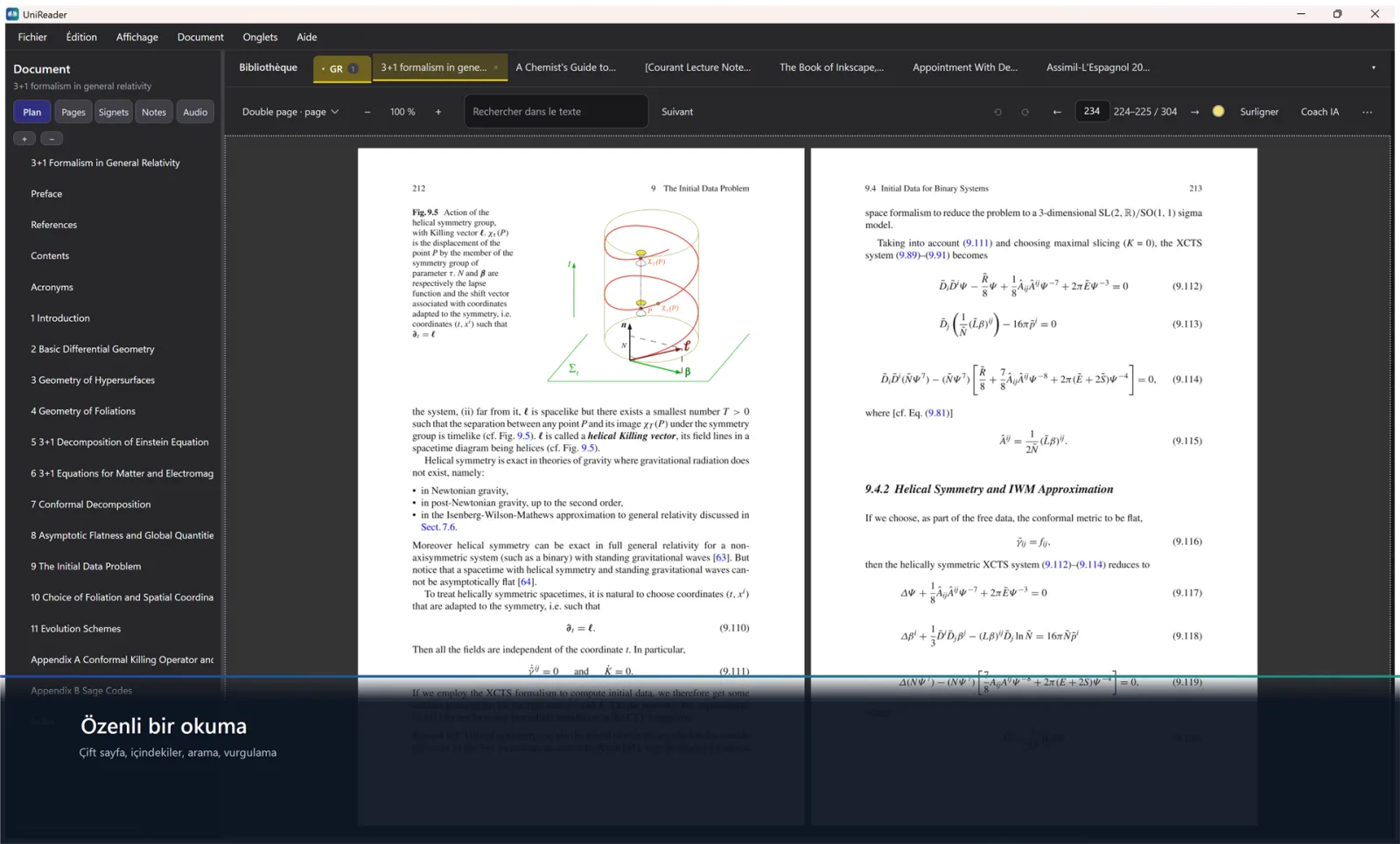
- Sayfa çevirmek ve tek sayfa, çift sayfa ya da kaydırma arasında seçim yapmak.
- İçindekileri kullanmak ve bir sayfaya gitmek.
- Belgede bir sözcük bulmak.
- Tam olarak kaldığınız yere dönmek.
İki tür belge
Sabit sayfalar: PDF, DjVu ve çizgi romanlar (CBZ, CBR, CB7) basılı sayfanın düzenini korur. Sayfanın pencereye nasıl sığacağını siz seçer, yakınlaştırır ya da uzaklaştırırsınız. Akışkan metin: EPUB, MOBI, AZW3, FB2, CHM, LIT, Word, RTF ve TXT, pencereniz için oluşturulan sayfalara akar. Metin boyutunu, aralıkları ve temayı siz seçersiniz.
Sayfa çevirmek
Sayfa çevirmek için ← ve → tuşlarına basın ya da araç çubuğundaki sayfa numarasının iki yanındaki okları kullanın. PDF, DjVu ve çizgi romanlarda Home ve End ilk ve son sayfaya gider. Aynı komutlar Görünüm menüsündedir: Önceki sayfa, Sonraki sayfa, İlk sayfa, Son sayfa.
Tek sayfa, çift sayfa ya da kaydırma
PDF, DjVu ve çizgi romanlar için okuyucunun araç çubuğundaki görüntüleme düğmesine tıklayın ya da sayfaya sağ tıklayın. Tek sayfa ya da Çift sayfa, ardından Sayfa sayfa ya da Sürekli kaydırma seçeneğini seçin. Çift sayfa görünümünde kapak tek başına durur, sonraki sayfalar ikişer eşleşir. Akışkan belgelerde Sayfa düzeni düğmesi Tek sayfa ve Çift sayfa seçeneklerini sunar.
Sığdırma ve yakınlaştırma
PDF, DjVu ve çizgi romanlar için görüntüleme menüsü Genişliğe sığdır, Sayfaya sığdır ve Yüksekliğe sığdır seçeneklerini sunar. Görünüm → Yakınlaştır (Ctrl++), Uzaklaştır (Ctrl+−) ve Yakınlaştırma %100 (Ctrl+0) ölçeği değiştirir. Bu ayarları bu belge türü için sakla, seçiminizi o biçim için varsayılan yapar.
İçindekiler
Bir belge açıkken soldaki panel onun İçindekiler listesini gösterir: oraya gitmek için bir bölüme tıklayın. Sayfalar sekmesi PDF, DjVu ve çizgi roman sayfalarının küçük resimlerini gösterir. + düğmesi içindekilere kendi girdilerinizi ekler.
Bir sayfaya gitmek
PDF, DjVu ve çizgi romanlarda araç çubuğundaki sayfa kutusuna bir sayı yazın ve Enter tuşuna basın.
Geri ve İleri
Bir PDF, DjVu ya da çizgi romanda bir atlamadan sonra — bir bölüm, bir arama sonucu, bir sayfa numarası — Görünüm → Geri dön (Alt+←) sizi bulunduğunuz yere geri götürür, Atlamayı yinele (Alt+→) de yeniden oraya gider. Aynı oklar araç çubuğunda da vardır.
Bir sözcük bulmak
Belge → Ara… (Ctrl+F) komutunu seçin ve arama kutusuna bir sözcük yazın. Sonraki eşleşme (F3) ve Önceki eşleşme (Shift+F3) bir eşleşmeden ötekine geçer. Arama, PDF’te ve tüm akışkan biçimlerde çalışır.
Tam ekran
Görünüm → Tam ekran (F11) menüleri, sekmeleri ve panelleri gizler; geri getirmek için fareyi üst ya da sol kenara götürün. Esc tam ekrandan çıkar.
Kaldığınız yerde
UniReader siz okurken her belgedeki konumunuzu hatırlar ve yeniden başlattığınızda sekmelerinizi yeniden açar. Kitaplıkta Okumaya devam et bulunduğunuz kitabı geri getirir. Belge → İlerleme çubuğu, sayfanın hemen altında ne kadar ilerlediğinizi gösterir.
Ayraçlar, vurgular ve notlar
Yeniden bulmak istediğiniz yerleri işaretleyin, önemli bölümleri renklendirin ve yanlarına kendi notlarınızı yazın — Markdown olarak, gerekirse denklemlerle.
Bu bölümde
- Bir ayraç eklemek ve yeniden bulmak.
- Bir bölümü istediğiniz renkte vurgulamak.
- Markdown olarak, denklemli bir not yazmak.
- Vurgularınıza ve notlarınıza göz atmak, onlara geri dönmek.
- Ek açıklamalarınızı Markdown ya da PDF olarak dışa aktarmak.
Ayraçlar
Düzen → Yer imi ekle (Ctrl+B) komutunu seçin ya da okuyucu kenar çubuğundaki Yer imleri sekmesini açıp + düğmesine tıklayın. Sayfasına dönmek için bir yer imine çift tıklayın; silmek için seçip − düğmesine tıklayın.
Bir bölümü vurgulamak
- Önce rengi seçin: okuyucunun araç çubuğundaki yuvarlak renk örneğine (Vurgu rengi) tıklayın ve sarı, yeşil, pembe, mavi, turuncu ya da mor rengi seçin.
- Sayfadaki metni seçin.
- Araç çubuğundaki Vurgula düğmesine tıklayın ya da Ctrl+H tuşlarına basın.
Vurgularınız
Vurgular, okuyucu kenar çubuğundaki Notlar sekmesinde notlarınızla birlikte görünür. Sayfasına dönmek için birine çift tıklayın.
Not yazmak
- Düzen → Not ekle (Ctrl+Shift+N) komutunu seçin ya da kenar çubuğundaki Notlar sekmesini açıp + düğmesine tıklayın.
- Düzenleyici sayfanın yanında açılır. Nota bir başlık verin.
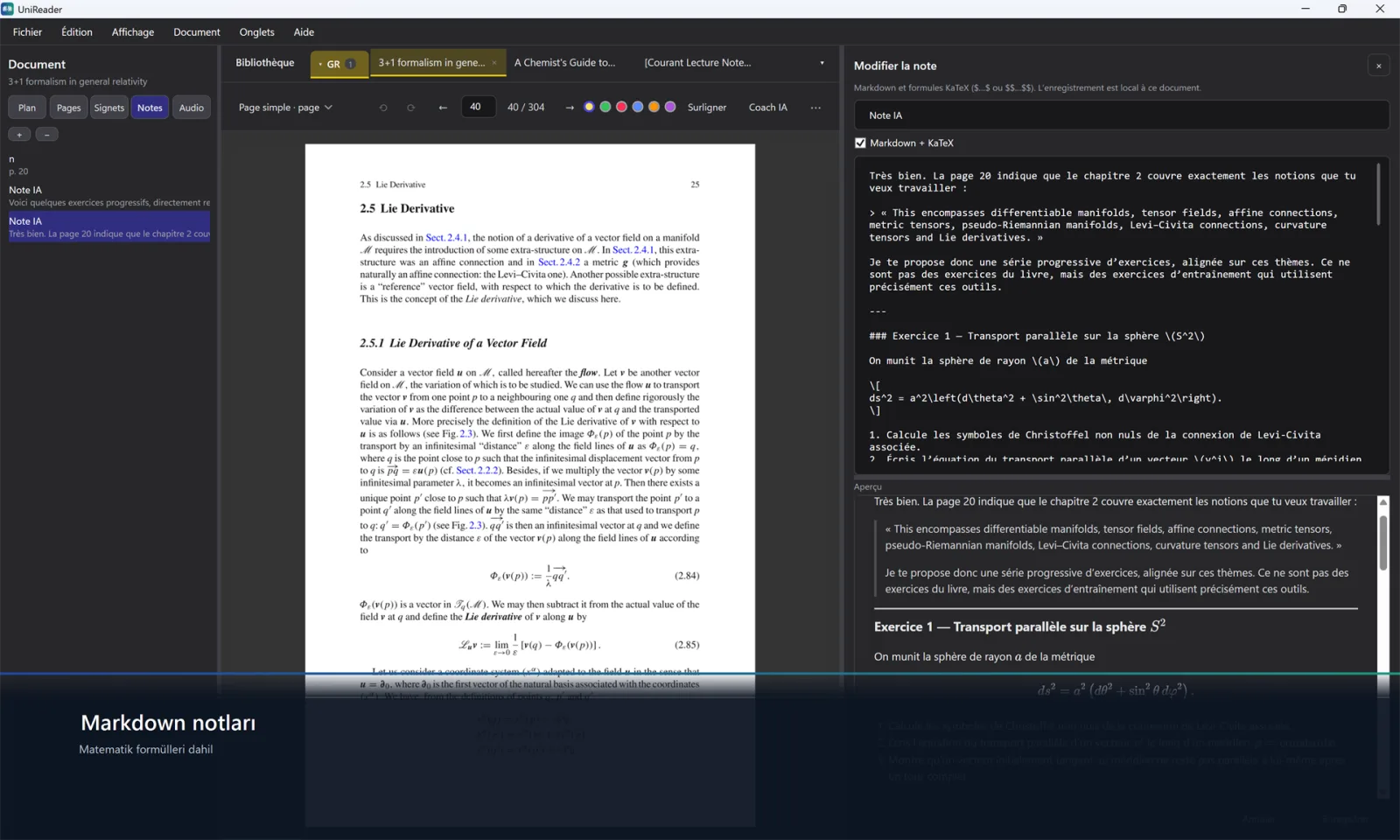
- Metni biçimlendirmek için Markdown + KaTeX seçeneğini işaretli bırakın ve yazarken alttaki Önizleme alanını izleyin.
- Kaydet düğmesine tıklayın.
Markdown ve denklemler
Notlar başlıkları, kalın ve italik yazıyı, listeleri, bağlantıları, alıntıları ve tabloları kabul eder. Denklemler LaTeX ile yazılır: cümle içinde $…$, kendi satırındaki bir denklem için $$…$$. Önizleme siz yazarken sonucu gösterir; düzenleyiciye ya da önizlemeye daha çok yer vermek için ayırıcıyı sürükleyin.
Notlarınız
Notlar sekmesi notlarınızı ve vurgularınızı listeler. Düzenleyicide açmak için bir nota çift tıklayın; silmek için seçip − düğmesine tıklayın.
Tüm ek açıklamalarınız tek bir yerde
Kitaplıktaki Açıklamalar rafı, tüm kitaplığın notlarını, vurgularını ve yer imlerini bir araya getirir.
Dışa aktarma
- Dosya → Notları dışa aktar (Markdown)…, belgenin notlarını, vurgularını ve yer imlerini bir .md dosyasına yazar.
- Dosya → Notları dışa aktar (PDF)… bunlardan biçimlendirme ve denklemlerle birlikte bir PDF oluşturur.
- Her iki komut da okuyucu araç çubuğunun sağındaki ⋯ düğmesinde bulunur.
Dinlemek
UniReader metni Windows’un sesleriyle sesli okuyabilir. Bir kitabın kendi kayıtları varsa — bir dil kursu, bir sesli kitap — bunları sayfanın yanında çalabilirsiniz.
Bu bölümde
- Metni sesli okutmak, duraklatmak ve durdurmak.
- Dili, sesi ve hızı seçmek.
- Bir belgeye bir kayıt klasörü iliştirmek ve okurken parçalarını çalmak.
- Kenar çubuğundaki oynatıcıyla bir parçadan sonrakine geçmek.
Sesli okuma
- Belgeyi dinlemek istediğiniz yerde açın.
- Belge → Sesli oku (Ctrl+Shift+L) komutunu seçin ya da okuyucunun araç çubuğundaki oynat düğmesine tıklayın.
- Oynat düğmesi bundan sonra duraklatır ve sürdürür; Sesli okumayı durdur okumayı durdurur.
Ne okunur
UniReader bulunduğunuz sayfayı okur. Bir bölüm seçtiyseniz onun yerine o bölümü okur. Bir PDF ya da DjVu kitapta kendiliğinden bir sonraki sayfaya geçebilir.
Dil, ses ve hız
Dil, Ses ve Hız ayarlarını yapmak ve Sonraki sayfaya otomatik geç seçeneğini işaretlemek için oynat düğmesinin yanındaki ses düğmesine (Okuma sesi ve hızı) tıklayın. Aynı ayarlar Dosya → Ayarlar… → Okuma ve kitaplık altında, Sesli okuma bölümündedir.
Okurken dinlemek
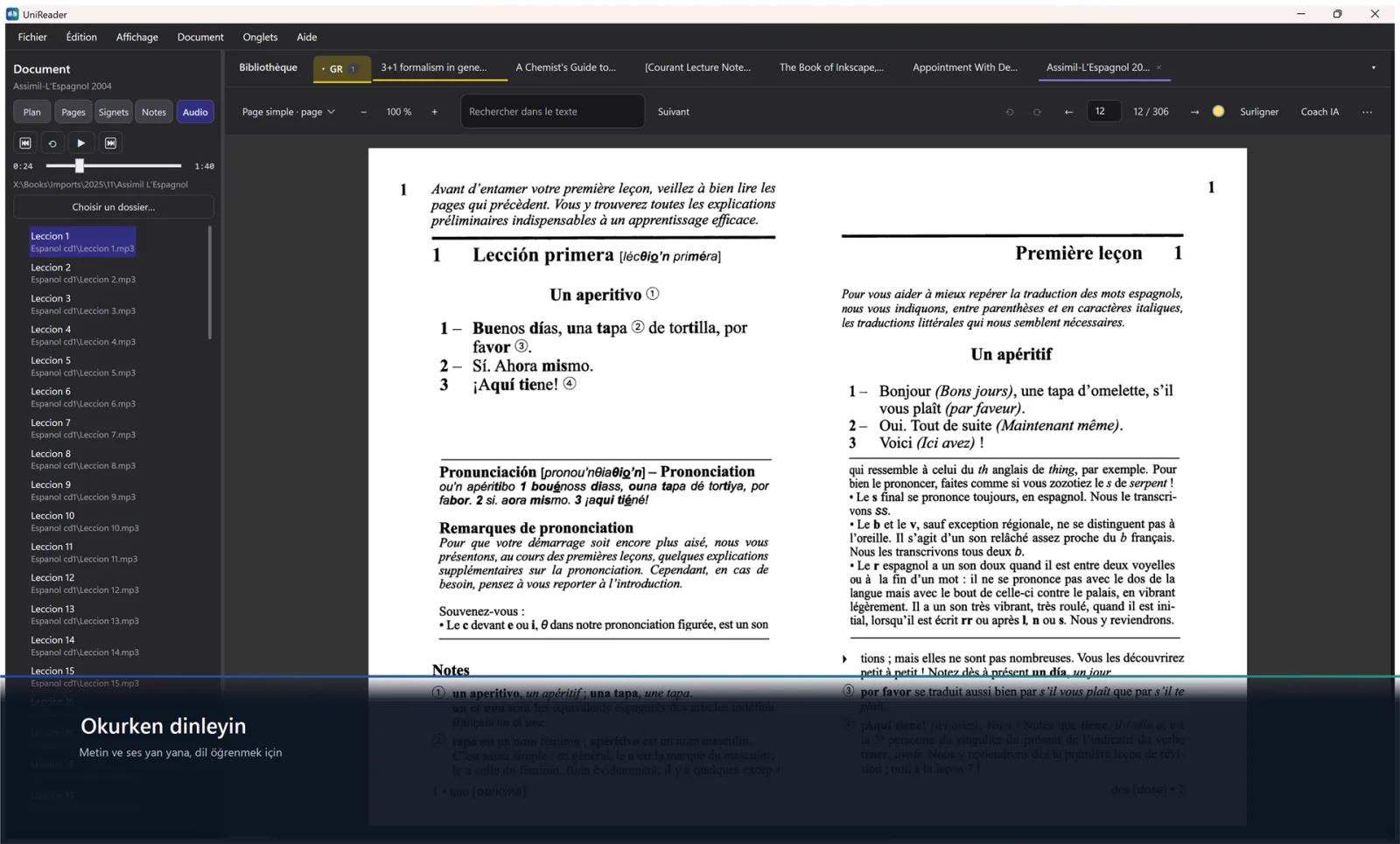
Bir belgenin kendi kayıtları olabilir: bir dil kursunun alıştırmaları, bir sesli kitabın bölümleri. Bu kayıtları içeren klasörü bir kez iliştirirsiniz; okuyucu kenar çubuğundaki Ses sekmesi parçalarını listeler. Hiçbir şey kopyalanmaz ya da taşınmaz — klasör olduğu yerde kalır.
Bir kayıt klasörü iliştirmek
- Belgeyi açın ve okuyucu kenar çubuğunda Ses sekmesini seçin.
- Klasör seç… düğmesine tıklayın ve klasörü seçin. Alt klasörler de dahil edilir.
- Her ses dosyası, dosyanın adıyla ve altında yoluyla birlikte bir parça olur.
Parçaları çalmak
Çalmak için bir parçaya tıklayın. Listenin üstünde: Önceki parça, 10 saniye geri, Oynat / Duraklat ve Sonraki parça, geçen süre ve parça içinde ilerlemek için bir kaydırıcı. Siz sayfa çevirirken ya da kenar çubuğunun başka bir sekmesine geçerken ses çalmaya devam eder.
Biçimler
UniReader MP3, M4A, AAC, WAV, FLAC, OGG, WMA ve MP4 sesleri çalar.
YZ asistanı
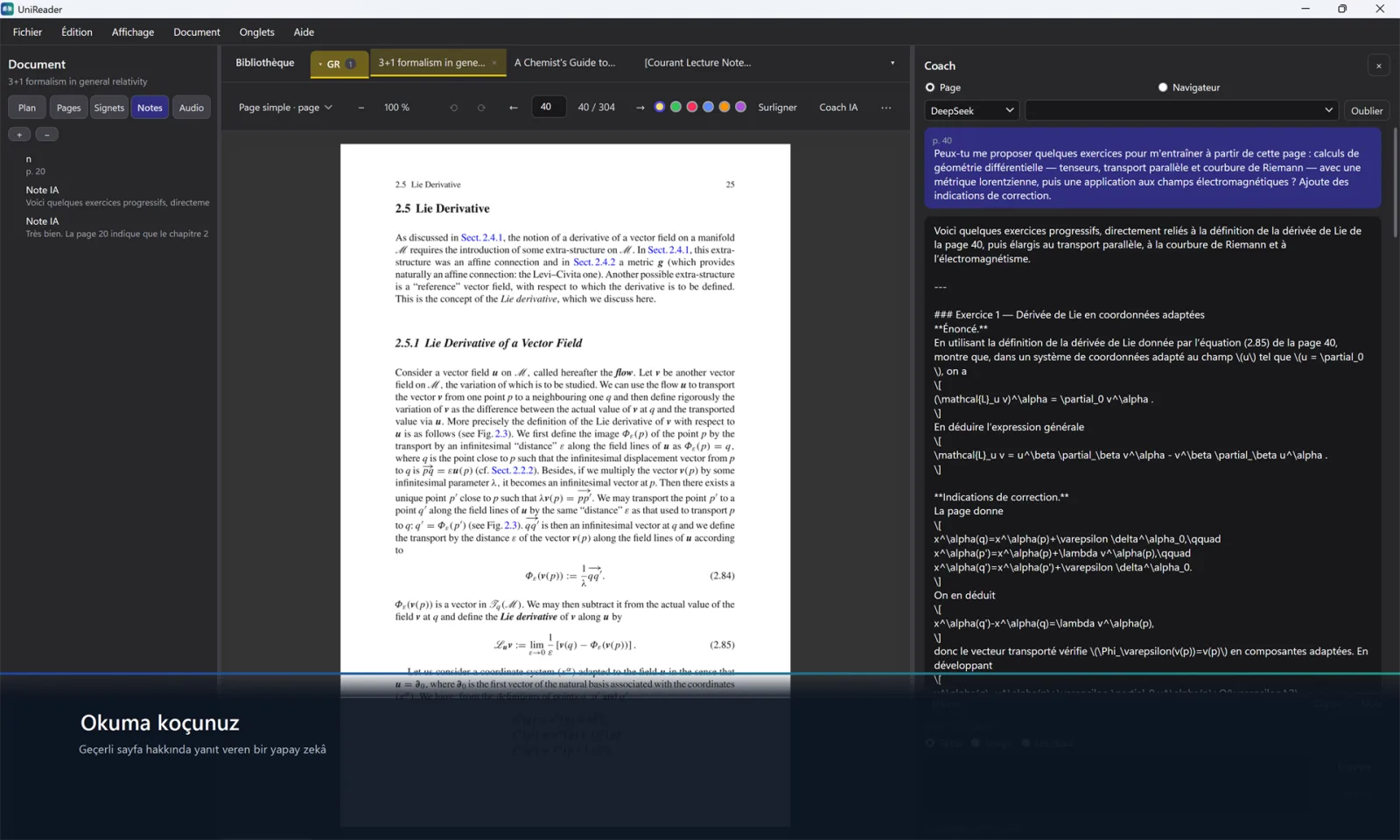
Bir paragrafta mı takıldınız? Okuma asistanı okuduğunuz sayfayla ilgili soruları yanıtlar, açıklar, özetler ya da sizi sınar. Sohbeti ve sayfayı UniReader sağlar; yapay zekâ hesabını siz getirirsiniz.
Bu bölümde
- Asistanı sayfanın yanında açmak.
- OpenRouter, OpenAI, Anthropic, DeepSeek… anahtarıyla bir hesap bağlamak.
- Sorunuzla birlikte neyin gideceğini seçmek: metin, sayfanın görseli ya da ikisi birden.
- Tüm sayfa yerine seçili bir bölüm hakkında sormak.
- Bir yanıtı belgenin notu olarak saklamak.
- Neyin, ne zaman ve kime gönderildiğini tam olarak bilmek.
Asistanı açmak
Bir belge açıkken okuyucunun araç çubuğundaki YZ asistanı düğmesine tıklayın ya da Belge → Okuma asistanı (Ctrl+Shift+I) komutunu seçin. Asistan paneli sayfanın sağında açılır; × düğmesi paneli kapatır.
Hesabınızı bağlamak
- İlk seferde panel bir anahtar ister. Listeden sağlayıcıyı seçin: OpenRouter, OpenAI, Anthropic, Google (Gemini), xAI (Grok), Mistral, Groq ya da DeepSeek.
- Sağlayıcının web sitesinde oluşturduğunuz API anahtarını yapıştırın, ardından Anahtarı kaydet düğmesine tıklayın.
- Unut, anahtarı bu bilgisayardan kaldırır.
- Dosya → Ayarlar… → YZ asistanı altındaki Sağlayıcı hesapları anahtarlarınızı modelleriyle ve OpenRouter ile DeepSeek için kalan kredilerle (Kredileri yenile) listeler. Anahtar girin veya güncelleyin bir anahtar ekler ya da değiştirir.
Modeli seçmek
Sağlayıcının yanındaki bir liste, sunduğu modelleri gösterir; yuvarlak ok düğmesi listeyi sağlayıcıdan yeniler. Tek başına bir anahtar yetmez: yanıtı model verir, yanıtların bedelini de o sağlayıcıdaki hesabınız öder.
Soru sormak
Sorunuzu alttaki kutuya yazın ve Enter tuşuna basın (Shift+Enter yeni satır başlatır). Sohbet boşken hazır sorular sunulur: Sayfayı anla, Beni sına, Zor yerleri açıkla ve Anahtar terimler. Durdur yazılmakta olan bir yanıtı keser.
Soruyla birlikte ne gider
Soru kutusunun altında Metin, Görsel ya da İkisi de seçeneğini seçin: sayfanın metni, sayfanın bir görüntüsü — formüller, tablolar ya da taranmış bir sayfa için yararlı — ya da ikisi birlikte. Üstteki satır neyin gideceğini özetler: sayfa, tahmini token sayısı, seçim ve görüntünün boyutu.
Seçili bir bölüm hakkında sormak
Sormadan önce sayfada bir bölüm seçin: soru kutusunun altında Seçimi dahil et görünür. İşaretliyse soru o bölümle ilgilidir ve sayfa bağlam olarak gider.
Bir yanıtı saklamak
Sohbetin altında: Kopyala son yanıtı kopyalar, Not onu belgenin Markdown notu olarak Notlar sekmesine kaydeder, Temizle de sohbeti baştan başlatır.
Alışık olduğunuz sohbet sitesi
Panelin üstündeki Tarayıcı modu ChatGPT, Claude, Gemini, DeepSeek, Perplexity, Copilot ya da OpenRouter Chat’i panelin içinde açar. Bu, UniReader belgesi gönderilmeden sağlayıcının sitesinde yapılan bir sohbettir.
Gizlilik: ne gönderilir, ne zaman, kime
- Siz bir soru gönderene ya da hazır sorulardan birine tıklayana kadar belgeden hiçbir şey PC’nizden çıkmaz. Model listesini doldurmak için uygulama sağlayıcıdan modellerini, anahtarınızla ve belgeden hiçbir şey göndermeden ister.
- Her soruyla birlikte belgenin başlığı, yazarı, yayınevi, yılı ve biçimi, sayfa numarası, sayfanın metni (en çok 24.000 karakter) ya da görüntüsü, dahil ettiyseniz seçili bölüm ve sohbetin önceki alışverişleri gider. Temizle sohbeti boşaltır.
- Doğrudan bir anahtarla her şey doğrudan seçtiğiniz sağlayıcıya gider. OpenRouter üzerinden gönderdiğiniz sayfalar, içeriklerini görebilen OpenRouter’dan geçer.
- Anahtarlarınız Windows hesabınızla şifrelenir ve yalnızca bu PC’de saklanır. UniReader anahtarınızı, sorularınızı ya da sayfalarınızı hiçbir zaman almaz.
Birden çok aygıt kullanmak
Windows için UniReader her PC’de tuttuğunuz kitapları okur; satın alımınız da Microsoft hesabınızla bir PC’den ötekine geçer.
Bu bölümde
- UniReader’ı ve satın alımınızı birden çok PC’de kullanmak.
- Her PC’nizde aynı kitapları bulmak.
Satın alımınız birden çok PC’de
Microsoft Store’dan satın alınan Premium, Microsoft hesabınıza aittir. Başka bir PC’de aynı hesapla Microsoft Store’da oturum açın ve UniReader’ı yükleyin: uygulama her başlatıldığında lisansınızı denetler ve kilidini kendiliğinden açar.
Her PC’de kitaplarınız
Her PC’nin, o PC’de Dosya → Klasör ekle… ile eklediğiniz klasörlerden oluşan kendi UniReader kitaplığı vardır. Kitaplarınız OneDrive’da, Dropbox’ta ya da eşitlenen başka bir klasördeyse bu klasörü her PC’de ekleyin: hizmet, kendi hesabınız altında aynı dosyaları her PC’ye getirir, UniReader da onları oldukları yerde okur. Okuma konumları ve notlar, onları oluşturduğunuz PC’de tutulur.
Bir iPhone ya da iPad de
iPhone ve iPad için UniReader, PC’nizin tarayıcısından Wi‑Fi ile kitap alabilir. Onun kitaplığında İçe aktar düğmesine, ardından Wi‑Fi ile içe aktar ve Sunucuyu başlat seçeneklerine dokunun; gösterdiği adresi PC’nizdeki bir tarayıcıda açın, dosyalarınızı sayfaya sürükleyin ve İçe Aktar düğmesine tıklayın. App Store’dan satın alınan bu sürüm, Microsoft Store’daki sürümden ayrıdır.
Temalar ve görünüm
Gece gündüz gözlerinize uygun rengi ve yazıyı sayfaya verin. Temalar, metin boyutu ve aralıklar akışkan biçimlere uygulanır; PDF, DjVu ve çizgi romanlar basılı sayfanın görünümünü korur.
Bu bölümde
- Bir okuma teması seçmek.
- Metin boyutunu, aralıkları ve kenar boşluklarını ayarlamak.
- Uygulamayı açık ve koyu arasında değiştirmek.
Okuma temaları
Okuyucu araç çubuğundaki Arka plan stili düğmesine tıklayın. Bir sıra renk örneği açık, sepya, kâğıt ve iki koyu sayfanın yanı sıra Otomatik — uygulamanın kipini izler seçeneğini sunar. Bunların altında sayfaya bir doku verebilirsiniz: Çizgili, Noktalı ya da bir kâğıt dokusu.
Metin boyutu, aralıklar ve kenar boşlukları
Metin boyutu düğmesinde 12 ile 30 piksel arasında A− ve A+ bulunur. Arka plan stili düğmesi Satır aralığı ve Kenar boşlukları kaydırıcılarını da içerir; böylece renk ve aralıklar tek bir yerden ayarlanır.
Tek bir kitap için ya da hepsi için
Ayarlarınız her belge türü için hatırlanır. Arka plan stili panelindeki Varsayılan, geçerli stili o biçimdeki tüm kitaplara uygular.
Açık ya da koyu uygulama
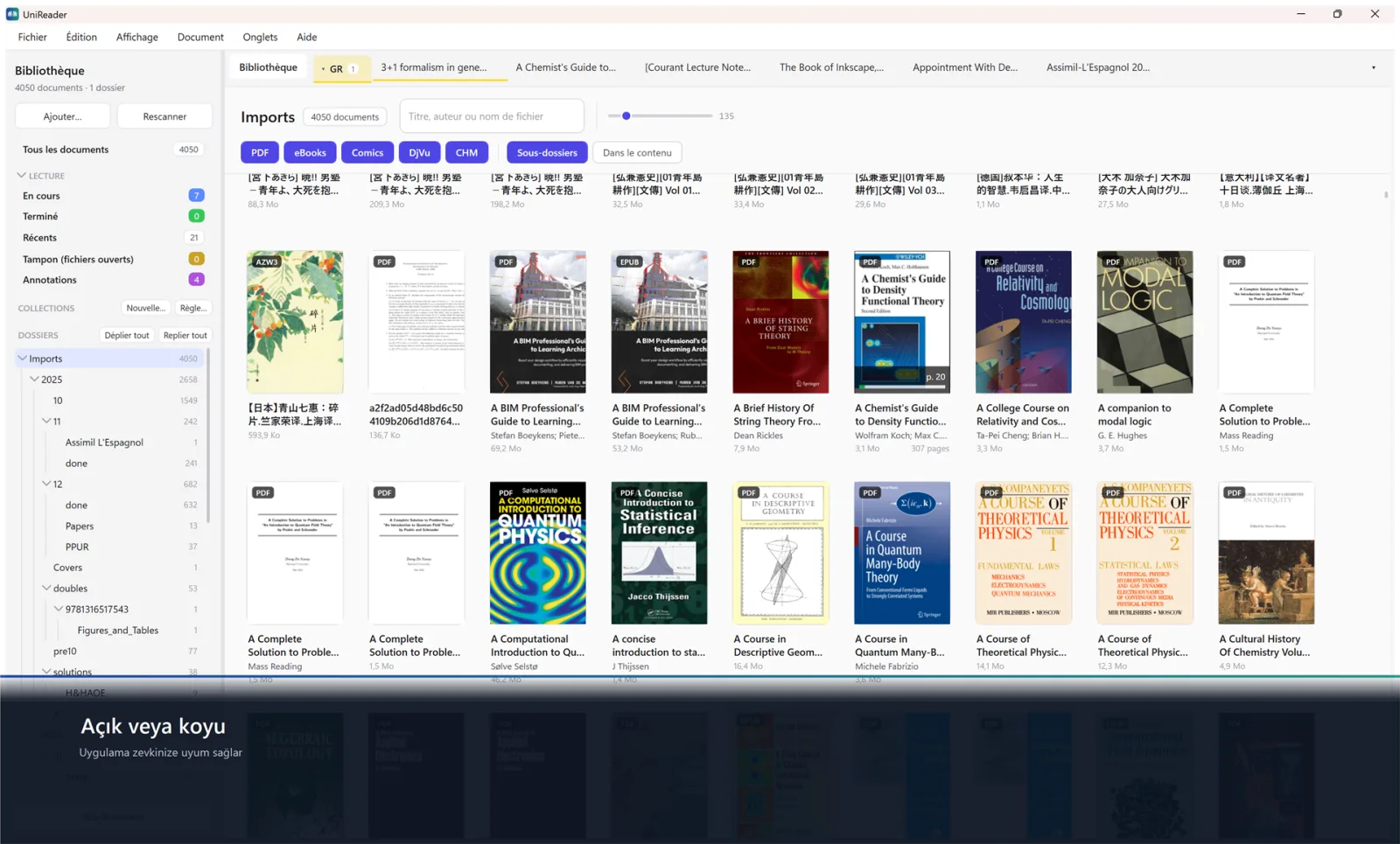
Kitaplığı, sekmeleri ve araç çubuklarını koyulaştırmak için Görünüm → Koyu kip, geri dönmek için Görünüm → Açık kip komutunu seçin. Aynı ayar Ayarlar → Genel → Görünüm altında da bulunur (Koyu tema). Otomatik okuma teması bu ayarı izler.
Koyu sayfalarda görseller
Koyu bir temada bir kitaptaki görseller açık bir arka planı korur; böylece saydam bölümleri olan çizimler ve diyagramlar okunabilir kalır.
Yazdırmak ve dışa aktarmak
Bir belgeyi ya da onunla birlikte notlarınızı kâğıda dökün.
Bu bölümde
- Bir belgeyi ya da notlarını yazdırmak.
- Notlarınızı dışa aktarmak.
- Bir kitabın dosyasını PC’nizde bulmak.
Bir belgeyi yazdırmak
Belgeyi açın ve Dosya → Yazdır… (Ctrl+P) komutunu ya da okuyucu araç çubuğunun sonundaki ⋯ menüsünde Yazdır… komutunu seçin. PDF, DjVu ve çizgi romanlar her yaprağa bir sayfa olacak biçimde Windows yazdırma iletişim kutusundan geçer; EPUB ve diğer metin biçimleri okuyucunun kendi yazdırma iletişim kutusundan yazdırılır.
Ek açıklamalarınızı yazdırmak
Belgede notlar, vurgular ya da yer imleri varsa Yazdır… önce Neyi yazdırmak istiyorsunuz? diye sorar: Belge ya da Notlar, vurgular ve yer imleri seçeneğini seçin.
Notlarınızı dışa aktarmak
Dosya → Notları dışa aktar (Markdown)… ve Notları dışa aktar (PDF)… notlarınızı, vurgularınızı ve yer imlerinizi bir dosyaya kaydeder. Ayrıntılar notlar bölümünde.
Dosyayı bulmak
Kitaplıkta bir kitaba sağ tıklayın ve Dosya Gezgini’nde göster komutunu seçin: klasör, dosya seçili olarak açılır; kopyalamaya ya da bir e-postaya eklemeye hazırdır.
Ücretsiz ve Premium
PDF ve EPUB istediğiniz kadar ücretsiz okunur. Premium diğer tüm biçimleri ve onlarla ilgili araçları açar — ve hepsini 10 gün boyunca ücretsiz deneyebilirsiniz.
Bu bölümde
- Neyin ücretsiz kaldığını ve Premium’un neler eklediğini bilmek.
- 10 günlük denemeyi başlatmak ve ne zaman bittiğini bilmek.
- Aylık ya da yıllık abonelik veya tek seferlik satın alma arasında seçim yapmak.
- Satın alımınızı başka bir PC’de yeniden bulmak.
Neler ücretsiz
Premium olmadan Windows için UniReader, PDF ve EPUB dosyalarını istediğiniz kadar ve hesap gerektirmeden okur.
Premium neler ekler
- Diğer tüm biçimler: DjVu, MOBI, CHM, çizgi romanlar, ofis belgeleri ve daha fazlası.
- Kendi yapay zekâ hesabınızla çalışan okuma asistanı, YZ asistanı.
10 günlük deneme
10 gün boyunca tüm Premium özellikleri açıktır. Deneme hiçbir şeye mal olmaz, ödeme bilgisi istemez ve bittiğinde hiçbir ücret alınmaz. Bu PC’de geçerlidir ve yalnızca siz istediğinizde başlar.
Denemeyi başlatmak
Denemeyi bir belge açmadan da başlatabilirsiniz: Dosya → Ayarlar… → Abonelik / Satın Alma altında 10 günlük ücretsiz denemeyi başlat düğmesine tıklayın.
- Premium’a dahil bir biçimdeki bir belgeyi açın; örneğin bir çizgi roman ya da bir DjVu dosyası. Bir pencere bunun hangi biçim olduğunu söyler ve denemeyi önerir.
- Denemeyi başlat ve aç düğmesine tıklayın: deneme başlar ve belge hemen açılır.
- Tam sürümün kilidini aç bunun yerine teklifleri gösterir, Daha sonra da pencereyi kapatır.
Deneme sürerken ve bittiğinde
- Dosya → Ayarlar… → Abonelik / Satın Alma kalan gün sayısını gösterir.
- Deneme bittiğinde PDF ve EPUB ücretsiz kalır ve kitaplığınızdan hiçbir şey silinmez. Diğer biçimler yeniden Premium ister.
Premium satın almak
Dosya → Ayarlar… → Abonelik / Satın Alma altında Satın al ile Tek seferlik satın alma seçeneğini ya da Abone ol ile bir Aylık abonelik veya Yıllık abonelik seçin. Her biri ülkenizdeki fiyatı gösterir; ödemeyi Microsoft Store yürütür.
Bir satın alımı geri yüklemek
Elle geri yüklenecek bir şey yoktur: UniReader her başlatıldığında lisansınızı Microsoft Store’a sorar. Bir satın alma tanınmıyorsa Microsoft Store’da satın alırken kullandığınız hesapla oturum açık olduğunu denetleyin, ardından UniReader’ı yeniden açın.
Bir aboneliği değiştirmek ya da iptal etmek
Yenilemeleri ve iptali, Microsoft hesabınız altında Microsoft Store yürütür.
Yardım ve sorun giderme
UniReader içinde yardımı nerede bulacağınız, bir dosya açılmadığında ya da kaybolduğunda ne yapacağınız ve bir sorun sürüyorsa bize nasıl ulaşacağınız.
Bu bölümde
- Uygulamadaki yerleşik yardımı açmak.
- Bir dosyanın neden açılmadığını anlamak ve neyi deneyeceğinizi bilmek.
- UniReader dışında taşıdığınız dosyaları geri getirmek.
- Size hızla yardım edebilmemiz için gerekenlerle desteğe yazmak.
Uygulamadaki yardım
Yardım → Yardım merkezi komutunu seçin ya da nerede olursanız olun F1 tuşuna basın. Arama alanı bir sözcüğü tüm sayfalarda bulur.
Açılmayan bir dosya
Bir belge okunamadığında UniReader kapanmak yerine bunu okuyucuda söyler — örneğin bir PDF’in bozuk olduğunu ya da aslında PDF olmadığını.
- Aynı biçimde başka bir dosya deneyin. O açılıyorsa sorun ilk dosyadadır; açılmıyorsa sorun okuyucudadır ve bunu bilmek isteriz.
- UniReader DRM’siz dosyaları okur. Kindle mağazasından alınan bir kitap gibi DRM korumalı bir kitap, onu satan mağazanın uygulamasında açılır.
- Dosya başka bir uygulamada açılıyorsa onu bize gönderin: okuyucuyu iyileştirmemize yardımcı olur.
- Ücretsiz olmayan biçimler, deneme bittikten sonra Premium ister: bkz. Ücretsiz ve Premium.
Windows’ta EPUB, MOBI, CHM ya da LIT
Bu kitaplar ve metin belgeleri, Windows 11’in bir parçası olan Microsoft WebView2 ile görüntülenir. Bunlardan biri WebView2 gerektiğini söyleyen bir ileti gösterirse ücretsiz WebView2 Runtime’ı Microsoft’un web sitesinden yükleyin, ardından kitabı yeniden açın.
Taşındıktan sonra kaybolan dosyalar
UniReader dosyalarınızı kopyalamadan, oldukları yerde okur. Dosyaları Dosya Gezgini’nde taşıdıysanız ya da yeniden adlandırdıysanız kitaplığın onları şimdiki yerlerinde listelemesi için Dosya → Tüm klasörleri yeniden tara komutunu seçin.
Premium tanınmıyor
Microsoft Store’da satın alırken kullandığınız hesapla oturum açık olduğunu denetleyin, ardından UniReader’ı yeniden açın: uygulama her başlatıldığında lisansınızı denetler. Bkz. Ücretsiz ve Premium.
Destekle iletişim
Bir soru, bir hata, bir fikir ya da bir satın alma için support@pasahome.org adresine yazın. Her mesajı gerçek bir insan okur, genellikle bir ya da iki iş günü içinde. Hızlıca çözebilmemiz için lütfen şunları ekleyin:
- uygulama sürümü (Dosya → Ayarlar… → Hakkında) ve Windows sürümünüz;
- dosyanın biçimi ve mümkünse dosyanın kendisi;
- ne yaptığınız, ne beklediğiniz ve bunun yerine ne olduğu.