
UniReader für Windows
Alles, was Sie lesen, an einem Ort.
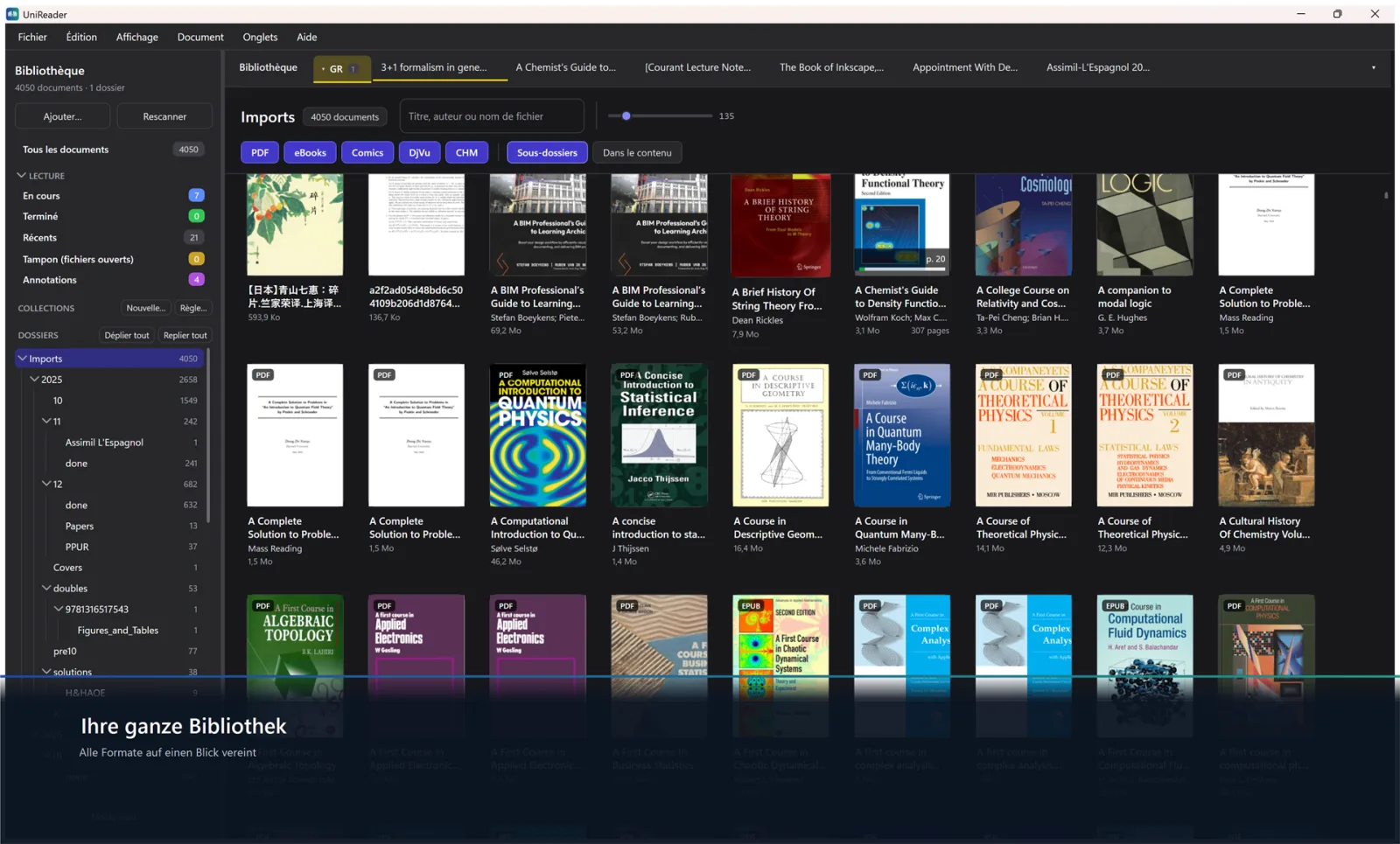
Unser Lesestoff ist verstreut. Hier ein PDF, dort ein EPUB, Comics in einem Archiv, eine alte DjVu-Datei, die sich mit nichts öffnen lässt – und jedes Format verlangt nach einer eigenen App.
Wir finden, Lesen sollte mit dem Buch beginnen, nicht mit der Datei. UniReader öffnet sie alle, hält sie auf Ihrem PC zusammen – und tritt dann in den Hintergrund.

Testen Sie 10 Tage lang alles kostenlos. PDF und EPUB bleiben danach kostenlos.
Auch erhältlichUniReader für MacUniReader für iPhone und iPad
So funktioniert’s
- 1
Bringen Sie Ihre Bücher mit
Zeigen Sie UniReader die Ordner, in denen Ihre Bücher schon liegen – auf Ihrem PC, einem USB-Stick, in OneDrive oder Dropbox. Nichts wird verschoben.
- 2
Alles öffnen
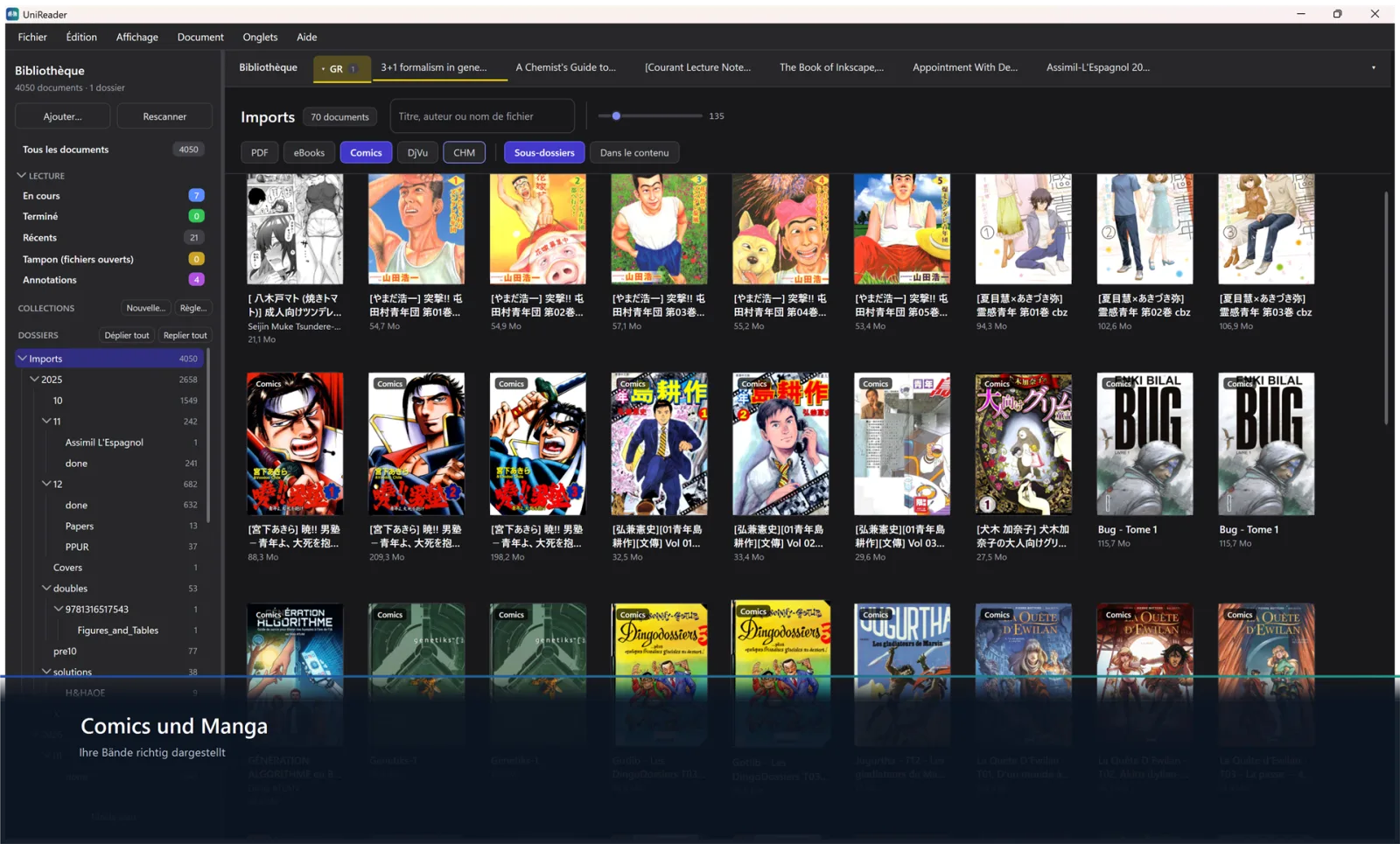
PDF, EPUB, Comics, DjVu, MOBI, Word und alles Weitere öffnen sich sofort, mit Cover und Inhaltsverzeichnis. Ohne Umwandlung, ohne zusätzliche App.
- 3
Lesen, wie Sie möchten
Markieren, Notizen machen, zuhören, zu einer schwierigen Seite nachfragen – und morgen genau dort weiterlesen, wo Sie aufgehört haben.
15 Formate, eine Lese-App
Romane und Manga, Handbücher und gescannte Bücher, Office-Dokumente und alte E-Book-Formate – jedes öffnet sich direkt, ohne umgewandelt zu werden.
- EPUB
- DjVu
- MOBI
- AZW3
- CHM
- FB2
- DOC
- DOCX
- RTF
- TXT
- LIT
- CBZ
- CBR
- CB7
Leseassistent
Fragen zur Seite, die vor Ihnen liegt
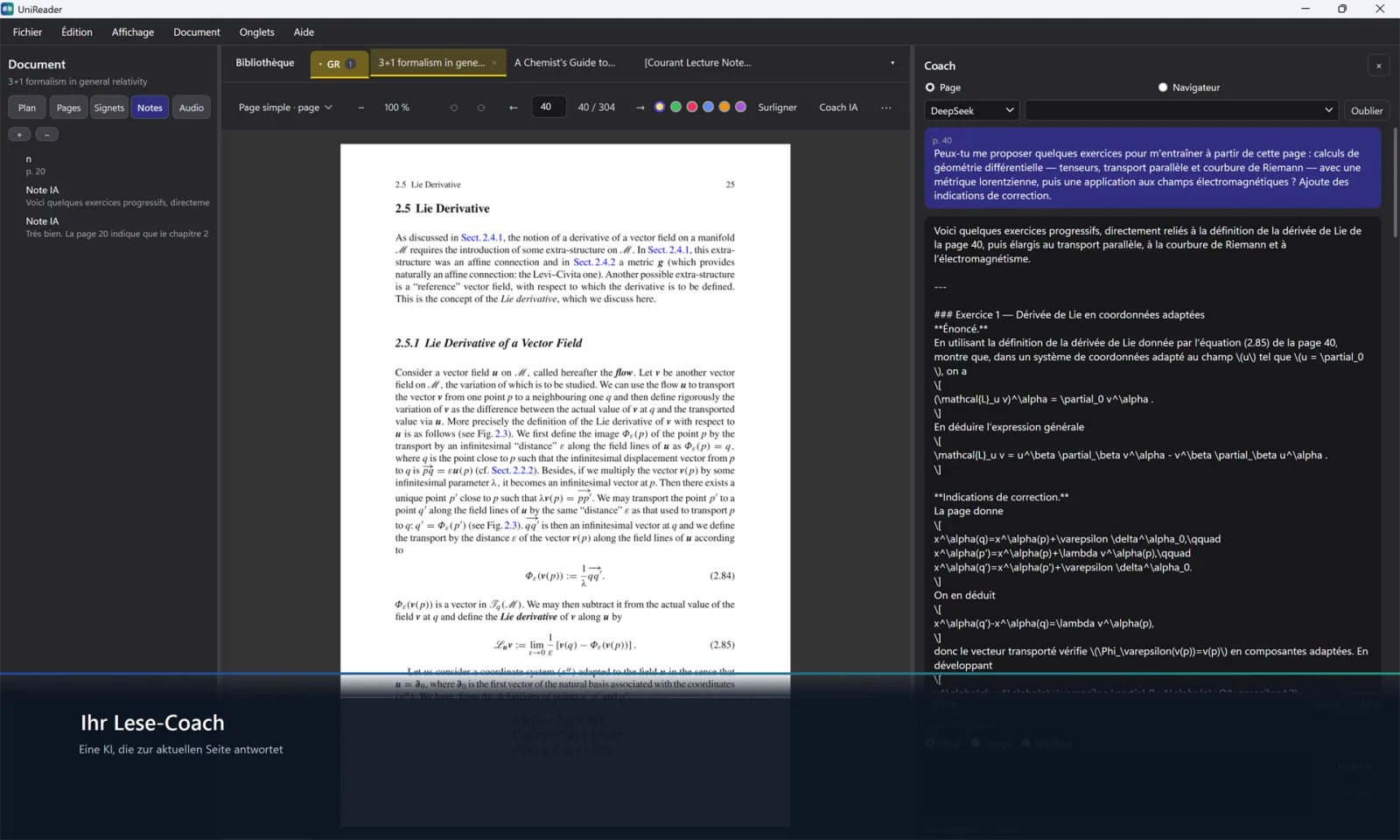
Sie kommen an einer Stelle nicht weiter? Bitten Sie um eine Zusammenfassung, eine Erklärung, eine Übersetzung oder ein paar Fragen, mit denen Sie prüfen, ob Sie alles verstanden haben – wie ein Nachhilfelehrer, der neben dem Buch sitzt.
Sie nutzen Ihr eigenes KI-Konto, mit einem Schlüssel von OpenRouter, OpenAI, Anthropic oder DeepSeek. Bis Sie fragen, bleibt alles auf Ihrem PC.
Hören beim Lesen
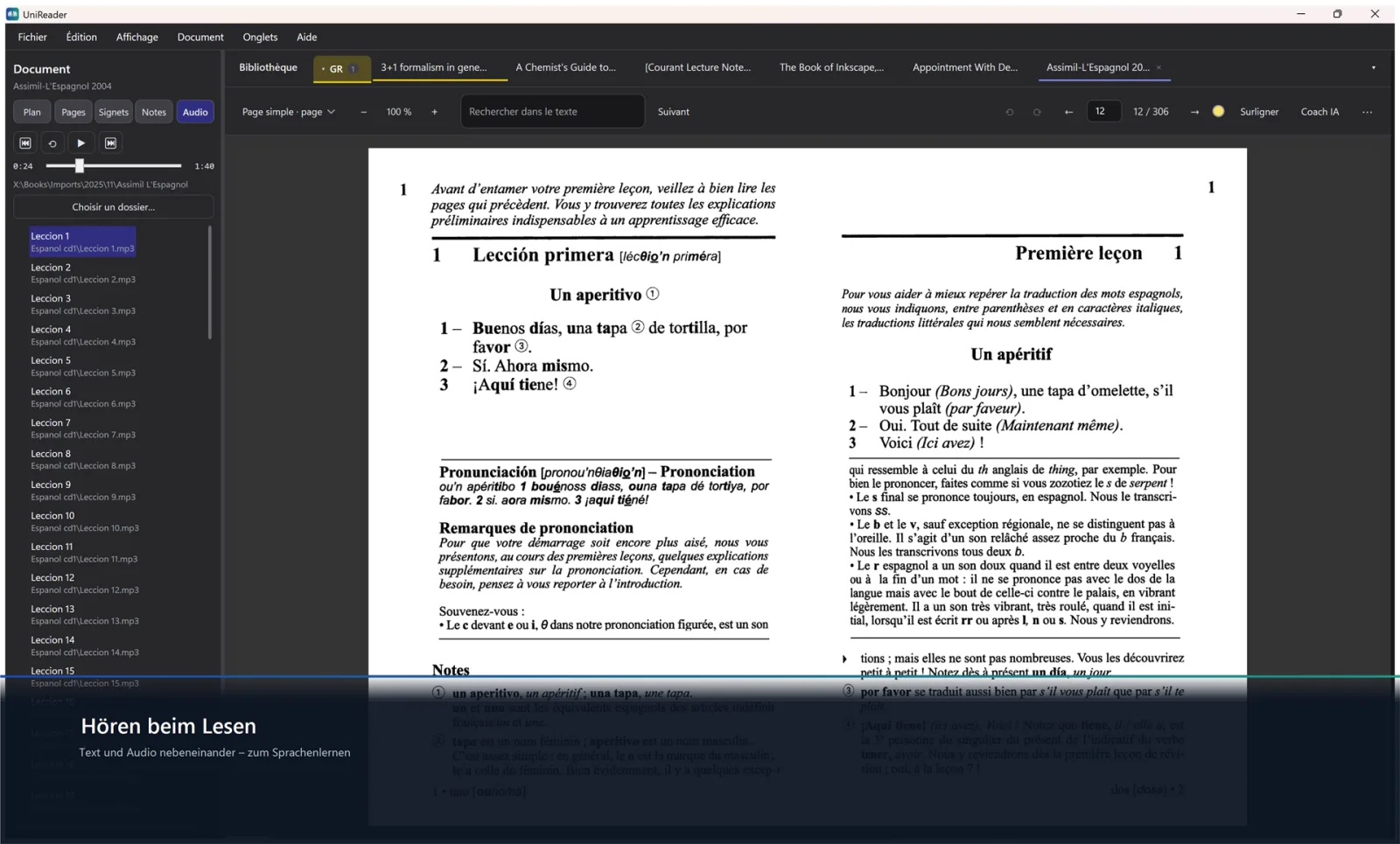
Der Text und seine Aufnahme, Seite an Seite
Fügen Sie die Aufnahmen hinzu, die zu einem Text gehören – einen Sprachkurs, die Kapitel eines Hörbuchs – und spielen Sie sie neben der Seite ab. Jeder Titel merkt sich, wo Sie aufgehört haben.
Wir kennen keinen einfacheren Weg, eine Sprache zu lernen: lesen, hören und noch einmal lesen.
Zum Lesen gemacht
Jede Funktion dient einem Zweck: dass Sie an das denken, was Sie lesen – nicht an die Datei.
Lesedesigns
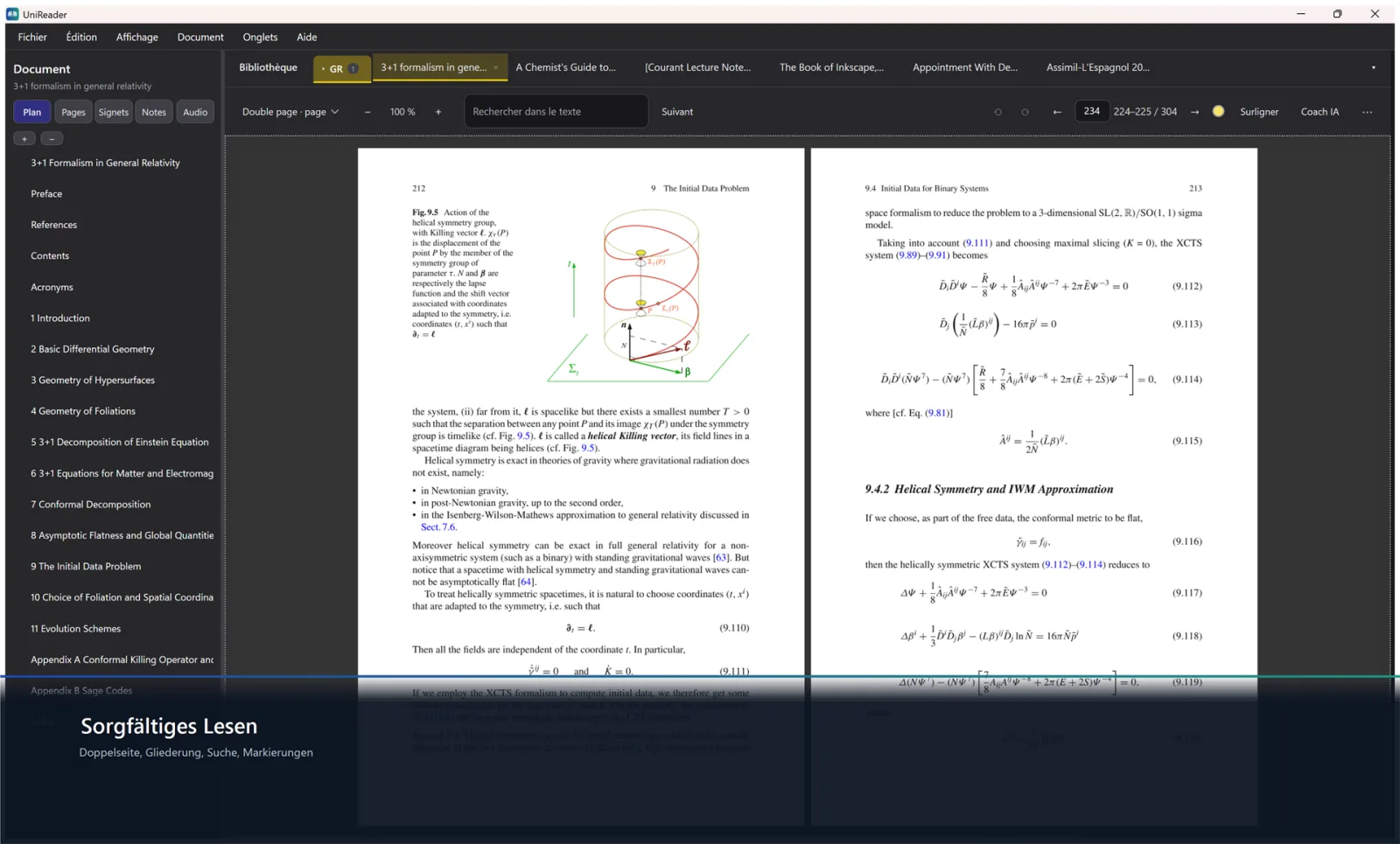
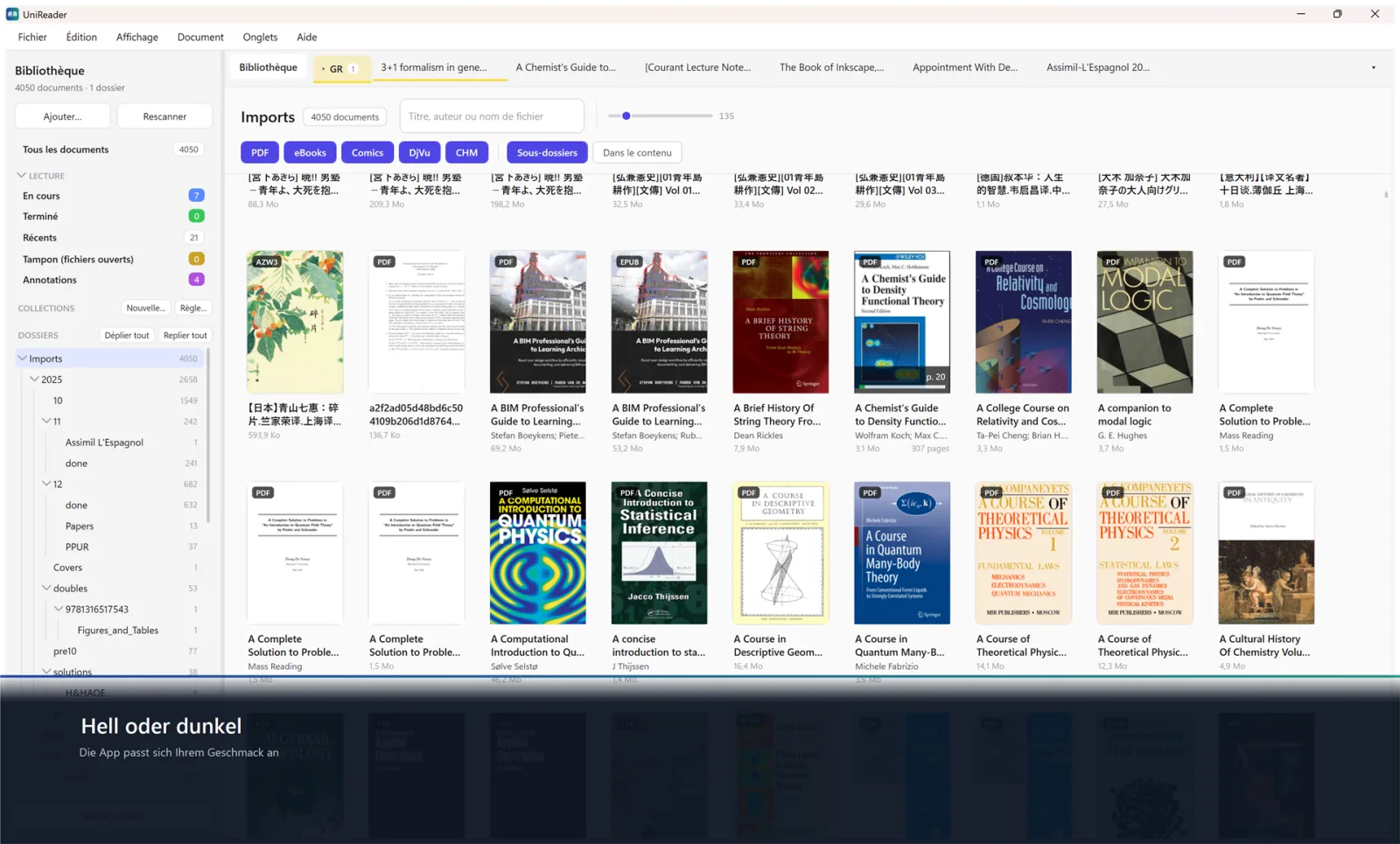
Hell, Dunkel, Sepia oder Papier; Ihre Schrift, Ihre Ränder; Seite für Seite oder fortlaufend.
Markierungen und Notizen
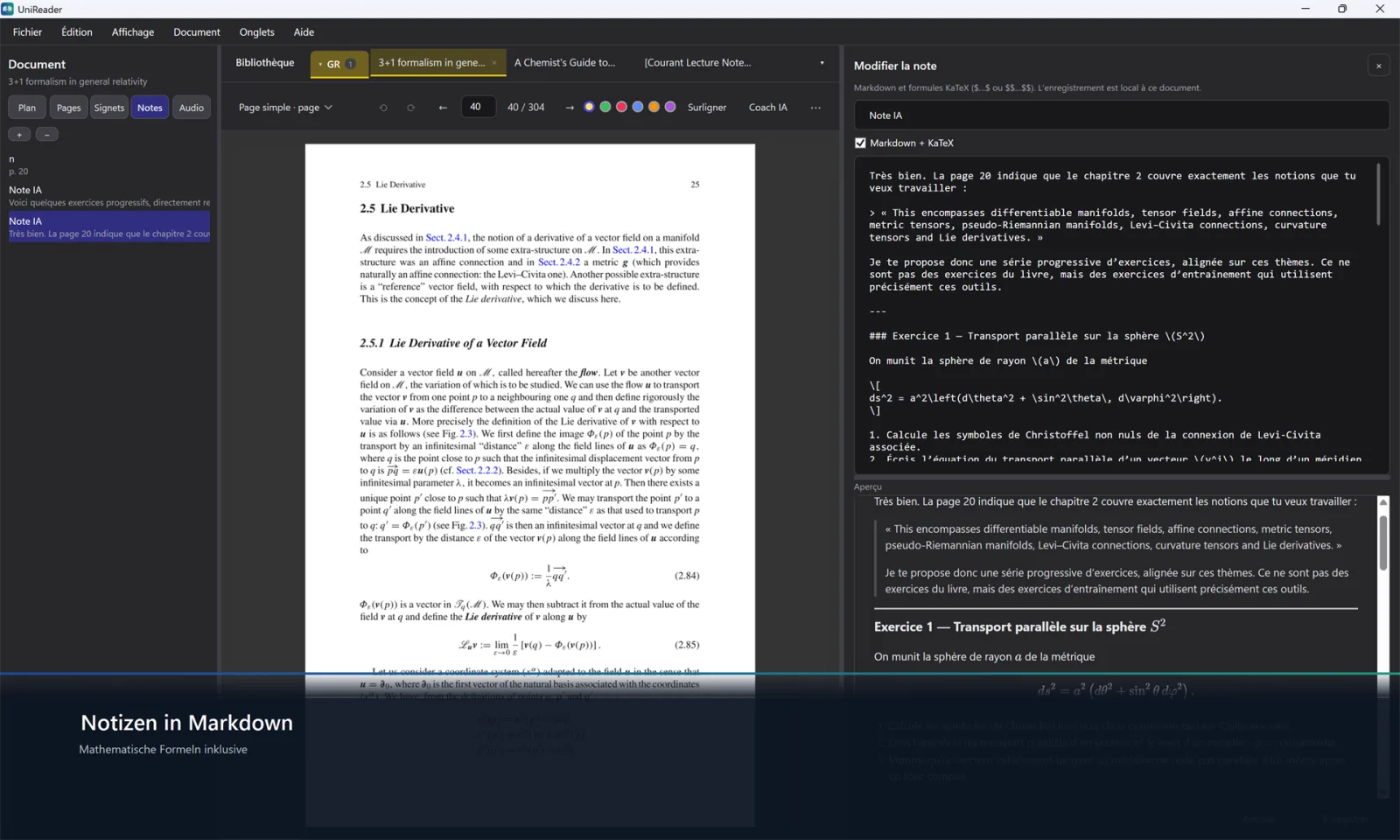
Markieren, Lesezeichen setzen, Notizen schreiben – auch mit mathematischen Formeln – und alles als Markdown oder PDF exportieren.
Vorlesen
Lassen Sie sich den Text vorlesen, mit der Stimme und dem Tempo Ihrer Wahl.
Artikel und Literatur
Kennzeichnen Sie einen Ordner als Artikel, und er wird zu einer Literaturtabelle. DOI- und arXiv-Nummern werden aus dem PDF gelesen, BibTeX gibt es mit einem Klick.
Buchdaten aus dem Netz
Finden Sie Titel, Autor, ISBN und Cover eines Buchs in Open Library und Crossref, und behalten Sie, was stimmt.
Große Bibliotheken bleiben schnell
Zehntausende Bücher bleiben flüssig, geordnet in Sammlungen, mit Seitenminiaturen und Inhaltsverzeichnissen, um schnell ans Ziel zu kommen.
Privat aus Prinzip
Kein Konto, keine Werbung, kein Tracking. Ihre Bücher, Notizen und Gewohnheiten bleiben auf Ihrem PC.
21 Sprachen
Die App spricht 21 Sprachen, auch solche, die von rechts nach links geschrieben werden.
Genauer hingeschaut
Kostenlos starten. 10 Tage lang alles.
In den ersten 10 Tagen steht Ihnen jede Funktion offen. Danach bleiben PDF und EPUB kostenlos, so lange Sie möchten; Premium schaltet alles andere frei.
Kostenlos
Für immer
- PDF und EPUB
- Die Bibliothek, die Leseansicht und ihre Designs
Premium
Monatlich, jährlich oder einmalig auf Lebenszeit
- Alle Formate: Comics, DjVu, MOBI, Word, CHM, FB2, LIT…
- Der Leseassistent, mit Ihrem eigenen KI-Konto
Gekauft wird im Microsoft Store, der Ihnen den Preis für Ihr Land anzeigt. Ihr Kauf ist an Ihr Microsoft-Konto gebunden.
Auch auf Ihren anderen Geräten
Die Windows-Version kaufen Sie im Microsoft Store; Mac, iPhone und iPad teilen sich einen Kauf bei Apple.
Fragen
Welche Formate öffnet UniReader?
PDF, EPUB, DjVu, MOBI, AZW3, CHM, FB2, DOC, DOCX, RTF, TXT, LIT sowie Comics im CBZ-, CBR- und CB7-Format – 15 Formate, jedes ohne Umwandlung geöffnet.
Ist UniReader kostenlos?
PDF und EPUB lesen Sie kostenlos, so lange Sie möchten. In den ersten 10 Tagen steht Ihnen jede Funktion offen; danach schaltet Premium die übrigen Formate und die erweiterten Werkzeuge frei – monatlich, jährlich oder einmalig auf Lebenszeit.
Öffnet UniReader Bücher mit Kindle- oder Adobe-Schutz?
Nein. UniReader öffnet Dateien, die Ihnen gehören und keinen DRM-Schutz tragen. Bücher, die von Amazon Kindle, Adobe Digital Editions oder Apple Books gesperrt sind, brauchen die App des Shops, der sie verkauft hat.
Brauche ich ein Konto? Wird etwas erfasst?
Zum Lesen brauchen Sie kein Konto. Es gibt keine Werbung, keine Analyse und kein Tracking: Ihre Dateien und Ihre Lektüre bleiben auf Ihrem PC.
Was sieht der Leseassistent?
Nur das, was Sie senden, und nur wenn Sie fragen. Er nutzt Ihr eigenes Konto beim Anbieter Ihrer Wahl; UniReader erhält weder Ihren Schlüssel noch Ihre Seiten.
Kann ich UniReader auf mehreren Geräten nutzen?
Ihr Kauf gilt über Ihr Microsoft-Konto auch auf Ihren anderen PCs. Unter Windows gibt es noch keine Synchronisierung zwischen Geräten: Jeder PC hat seine eigene Bibliothek.
Ihre Bücher. Ihr Gerät. Ihre Privatsphäre.
Kostenlos starten, 10 Tage lang alles ausprobieren.