
Primeros pasos
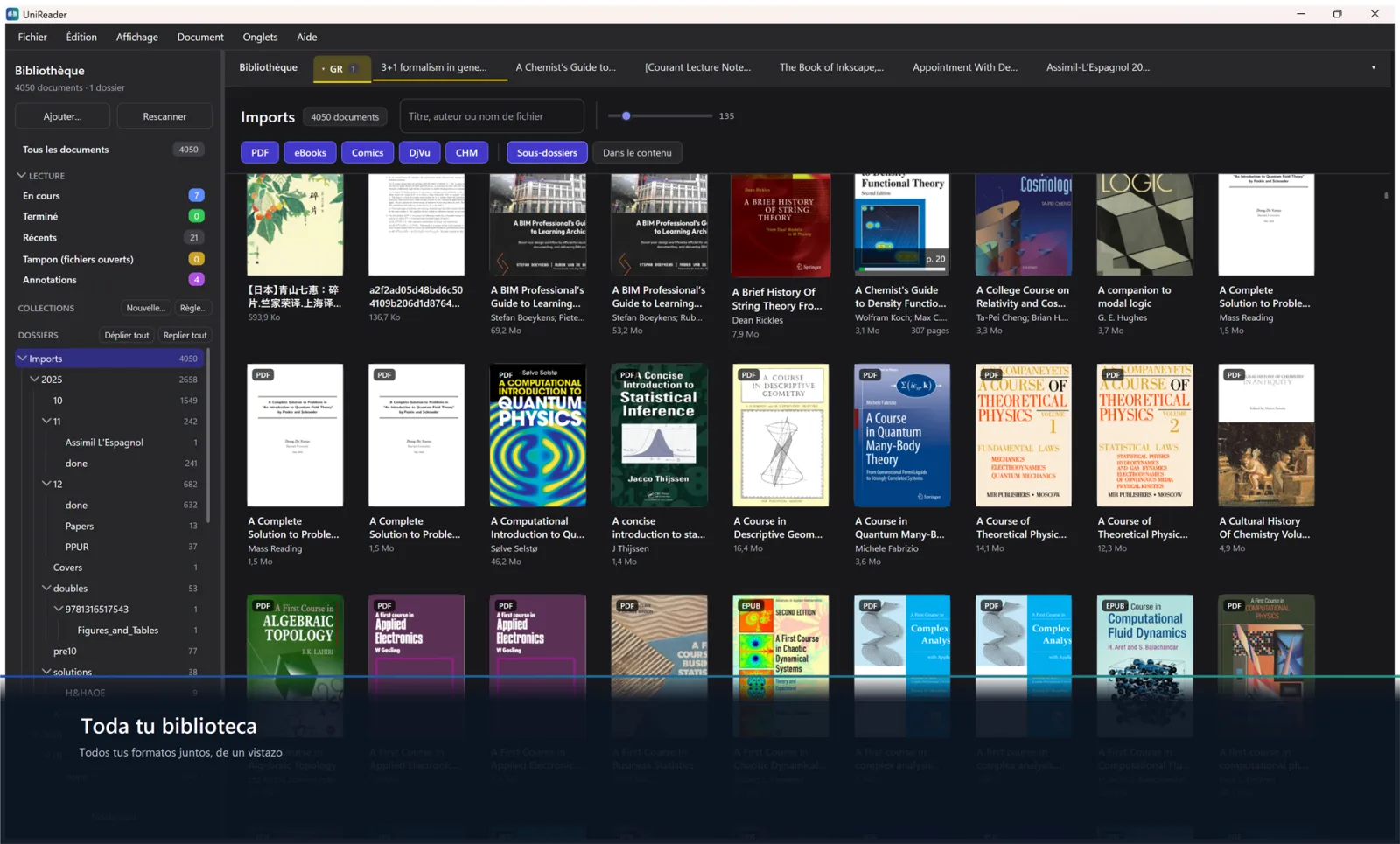
UniReader lee tus libros allí donde ya están. Muéstrale la carpeta que los contiene y, un minuto después, toda tu biblioteca aparece en pantalla, con portadas.
En esta sección
- Pasar las dos pantallas de bienvenida.
- Añadir la carpeta donde guardas tus libros, o abrir un solo archivo.
- Orientarte en la biblioteca y en el lector.
- Retomar con un clic el último libro que estabas leyendo.
- Saber qué incluye la prueba de 10 días.
El primer arranque
Te reciben dos pantallas breves. La primera dice qué lee UniReader; haz clic en Siguiente. La segunda pregunta ¿Dónde están tus libros? Haz clic en Elegir una carpeta… y elige la carpeta que los contiene: en tu PC, en una memoria USB, en OneDrive o en Dropbox. UniReader la recorre junto con sus subcarpetas. No se mueve ni se copia nada. ¿Prefieres echar un vistazo antes? Haz clic en Más tarde.
Añadir libros
- Una carpeta. En la biblioteca vacía, haz clic en Elegir una carpeta…. Más adelante, usa Archivo → Añadir una carpeta…, o el botón Añadir… de la parte superior de la barra lateral. La carpeta se lee en su sitio y pasa a ser una fuente de tu biblioteca.
- Archivos sueltos. Usa Archivo → Abrir archivos… (Ctrl+O), o arrastra archivos desde el Explorador de archivos a la ventana de UniReader. Un archivo que está fuera de tus carpetas se guarda en Temporal (archivos abiertos), en la barra lateral.
- Archivos en una carpeta de tu biblioteca. Arrástralos desde el Explorador de archivos hasta esa carpeta en la barra lateral. Se copian en ella.
Orientarte
- La barra de pestañas empieza por Biblioteca, que te lleva siempre de vuelta a tus libros; cada libro que abres tiene su propia pestaña a su lado.
- La barra lateral, a la izquierda, muestra Todos los documentos, las estanterías de lectura (En curso, Terminado, Recientes), tus COLECCIONES y tus CARPETAS.
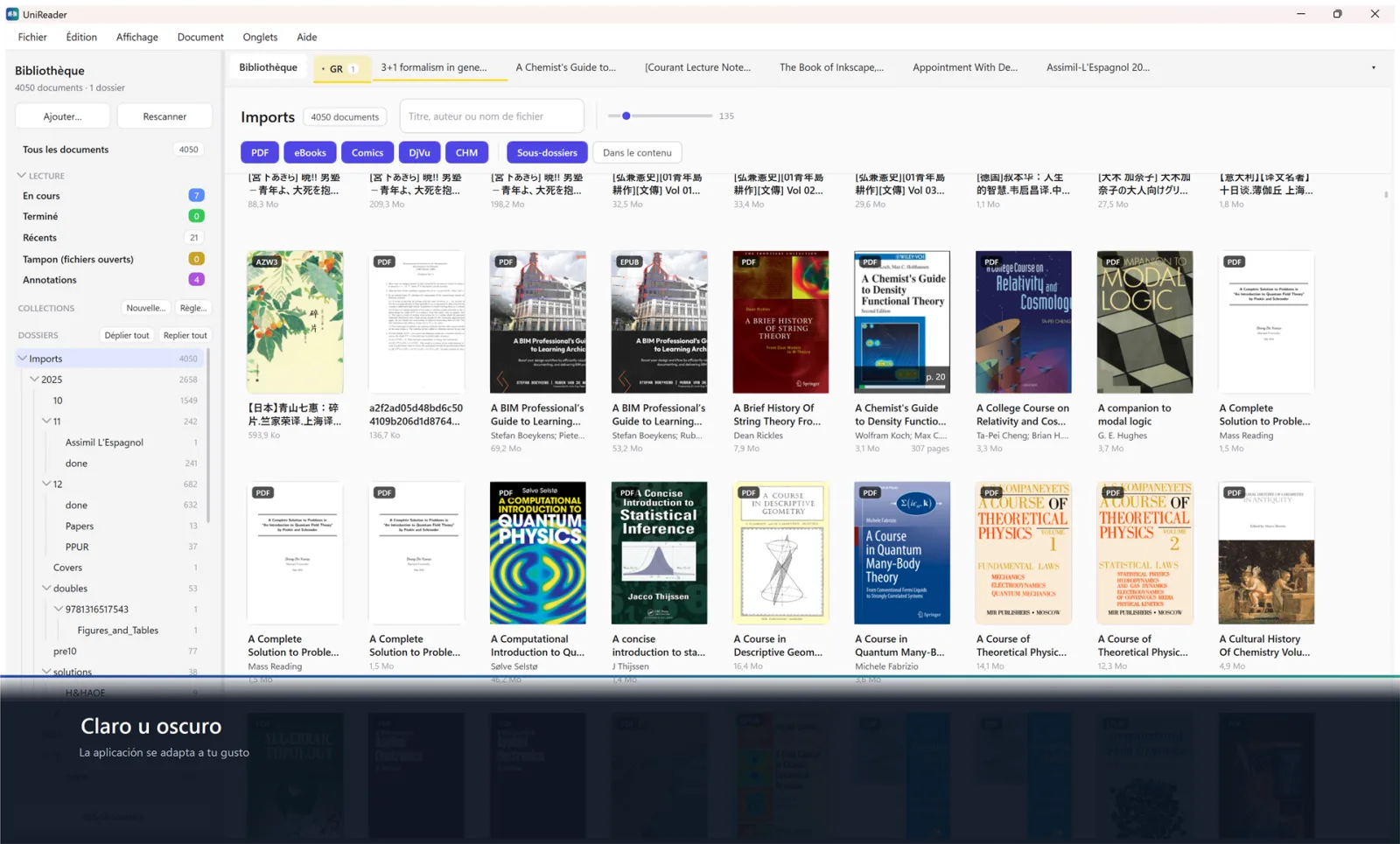
- La biblioteca, en el centro, muestra tus libros como portadas, con un cuadro de búsqueda, un control deslizante para el tamaño de las portadas y etiquetas de formato encima.
- El lector sustituye a la biblioteca cuando la pestaña de un libro está activa; su barra lateral reúne el índice, las páginas, los marcadores, las notas y el audio.
Seguir leyendo
En la biblioteca, una tarjeta Seguir leyendo muestra el último libro que leías y hasta dónde llegaste. Haz clic en Continuar y vuelves a la página donde lo dejaste. Los libros que has marcado como terminados no aparecen nunca ahí.
Tu biblioteca
La biblioteca es un catálogo de las carpetas que le mostraste a UniReader. Tus archivos se quedan donde están: las estanterías, las colecciones y los títulos corregidos viven en UniReader, y el Explorador de archivos conserva tus carpetas tal como estaban.
En esta sección
- Organizar tus libros en carpetas y colecciones.
- Crear colecciones inteligentes que se llenan solas.
- Encontrar un libro buscando, ordenando y filtrando.
- Corregir un título, un autor o una portada, y buscar los datos de un libro en línea.
- Guardar artículos científicos como referencias, con DOI y arXiv.
- Sacar un libro de la biblioteca sin perder el archivo.
Carpetas
Cada carpeta que añadiste es una fuente. En CARPETAS, en la barra lateral, la encuentras con sus subcarpetas, exactamente como en el disco; haz clic en una para ver lo que contiene, y usa Expandir todo o Contraer todo para abrir o cerrar el árbol. Arrastra un libro a otra carpeta para mover allí el archivo. Para añadir una fuente, usa Archivo → Añadir una carpeta…. Si has añadido libros desde el Explorador de archivos, Volver a explorar (o Archivo → Volver a explorar todas las carpetas) pone la biblioteca al día.
Estanterías de lectura
Tres estanterías se llenan solas: En curso, Terminado y Recientes. A su lado, Temporal (archivos abiertos) guarda los archivos que abriste desde fuera de tus carpetas.
Colecciones
- Haz clic en Nueva… junto a COLECCIONES en la barra lateral, ponle un nombre a la colección y haz clic en Guardar.
- Haz clic con el botón derecho en un libro, elige Añadir a una colección y luego la colección.
- Haz clic con el botón derecho en una colección para editarla o eliminarla. Eliminar una colección deja sus libros en la biblioteca.
Colecciones inteligentes
Una colección inteligente se llena sola a partir de reglas y se mantiene al día a medida que cambia tu biblioteca. Haz clic en Regla… junto a COLECCIONES, ponle un nombre y rellena lo que te importe: El título contiene, El autor contiene, La editorial contiene, La ruta contiene, un intervalo de años, Añadido hace menos de (días), los Formatos y el Estado de lectura. Un libro aparece cuando cumple todos los criterios que rellenaste.
Buscar, ordenar y filtrar
- Buscar. Escribe parte de un título, un autor, una editorial, un año o un nombre de archivo en el cuadro situado encima de las portadas. Haz clic en En el contenido para buscar también dentro de los PDF y de los documentos de texto.
- Orden. Los libros aparecen por título; Recientes los ordena según la fecha en que los abriste por última vez.
- Filtrar. Las etiquetas PDF, eBooks, Comics, DjVu y CHM muestran una familia cada vez, y Subcarpetas muestra a la vez los libros de todas las subcarpetas.
- Tamaño. El control deslizante junto al cuadro de búsqueda agranda o reduce las portadas.
Portadas
UniReader crea una portada para cada libro a partir del propio archivo. Haz clic con el botón derecho en un libro y elige Definir la portada desde una página… o Definir la portada desde una imagen… para cambiarla, y Restablecer la portada para volver a la original.
Corregir los datos
Los nombres de archivo suelen decir poco. Haz clic con el botón derecho en un libro y elige Editar los metadatos… para indicar su título, autores, año, editorial, ISBN y resumen. Intercambiar título y autor arregla un libro en el que estaban invertidos. Selecciona varios libros para cambiar a la vez sus autores, su año o su editorial. Acerca del documento… muestra los datos del archivo.
Buscar los datos de un libro en línea
Haz clic con el botón derecho en un libro, elige Buscar información en línea… y haz clic en Buscar: UniReader lo busca en Open Library y Crossref, sin cuenta y sin clave. Haz clic en la propuesta correcta para rellenar los datos, y marca Actualizar la portada para quedarte también con su portada. No se conserva nada hasta que haces clic en Guardar.
Artículos y referencias
Una carpeta de artículos científicos se lee mejor como una lista de referencias. Haz clic con el botón derecho en ella en la barra lateral y marca Carpeta de artículos: sus portadas dejan paso a una tabla de autores, título, revista, año y una columna Referencia con el DOI o el número arXiv. Sus subcarpetas la siguen. Identificar los artículos… busca todos los artículos en Crossref y arXiv de una sola vez, y el botón BibTeX de Editar los metadatos… copia una referencia lista para pegar en un artículo.
Quitar o eliminar
- Quitar de la biblioteca (tecla Delete) retira el libro de tus estanterías y deja el archivo en el disco.
- Enviar el archivo a la papelera… (Shift+Delete) envía el propio archivo a la Papelera de reciclaje.
- En ambos casos, Ctrl+Z lo deshace. Para sacar de la biblioteca una carpeta entera, haz clic con el botón derecho en ella y elige Quitar la carpeta de origen; sus archivos se quedan en el disco.
Abrir documentos
Un libro se abre en una pestaña, como una página en un navegador. Ten un manual junto a una novela, un artículo junto a sus referencias, y pasa de uno a otro sin perder el sitio.
En esta sección
- Abrir un libro desde la biblioteca o desde el Explorador de archivos.
- Pasar de una pestaña a otra con el teclado y reunirlas en grupos.
- Saber qué formatos abre UniReader.
Desde la biblioteca
Haz doble clic en una portada, o haz clic con el botón derecho y elige Abrir. El libro se abre en una pestaña nueva, en la página donde lo dejaste. Si ya está abierto, UniReader simplemente trae su pestaña al frente.
Desde fuera de UniReader
Arrastra un libro desde el Explorador de archivos a la ventana de UniReader, o usa Archivo → Abrir archivos… (Ctrl+O) para elegir uno o varios. Se abre en una pestaña y, si no está en una de tus carpetas, se guarda en Temporal (archivos abiertos) para que puedas encontrarlo de nuevo.
Pestañas
- La primera pestaña, Biblioteca, siempre está ahí. Cada libro añade una pestaña detrás, que se cierra con su × o con un clic central.
- Ctrl+Tab pasa a la pestaña siguiente y Ctrl+Shift+Tab a la anterior; Ctrl+W cierra la pestaña actual. Ctrl+1 te devuelve a la biblioteca, y de Ctrl+2 a Ctrl+9 vas directamente a los ocho primeros libros.
- La flecha al final de la fila muestra todas las pestañas abiertas.
- Las pestañas que dejas abiertas vuelven a estar ahí la próxima vez que inicias UniReader.
Grupos de pestañas
- Haz clic con el botón derecho en una pestaña, elige Crear un grupo de pestañas… y ponle un nombre al grupo.
- Para añadir otras pestañas, haz clic con el botón derecho en cada una y elige Mover al grupo. Quitar del grupo saca una pestaña.
- Haz clic con el botón derecho en el grupo para Renombrar… o cambiar su Color.
- Deshacer el grupo disuelve el grupo y deja todos los libros abiertos.
Qué formatos se abren
- Libros: EPUB, MOBI, AZW, AZW3, PRC, FB2 y LIT.
- Documentos: PDF, DOC, DOCX, RTF y TXT.
- Escaneos y obras de referencia: DjVu y CHM.
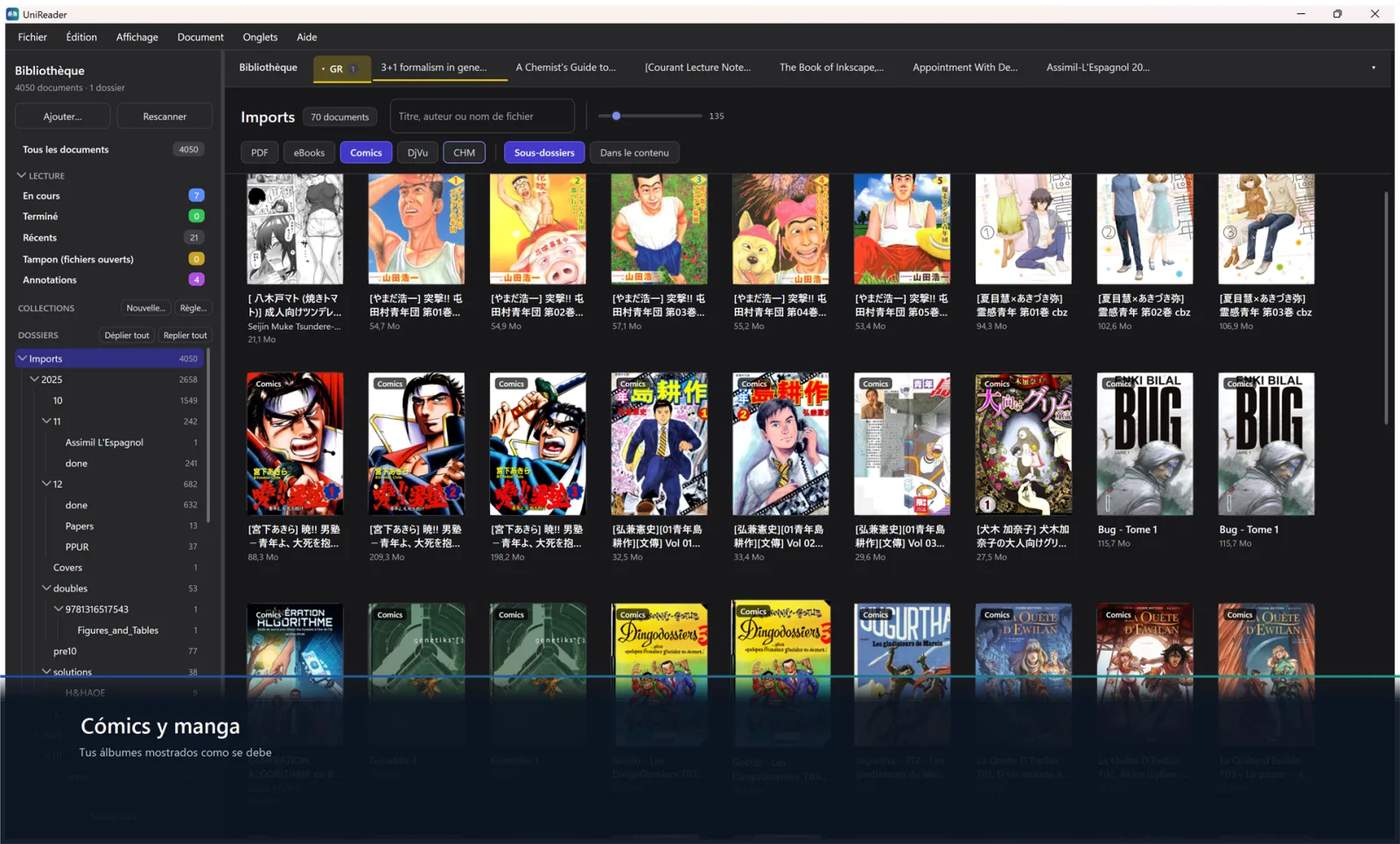
- Cómics y manga: CBZ, CBR y CB7.
Leer y moverse por el documento
UniReader se adapta a cada tipo de documento sin cambiar los gestos. Este capítulo explica cómo pasar páginas, elegir una disposición, saltar por un libro y encontrar un pasaje.
En esta sección
- Saber qué documentos tienen páginas fijas y cuáles se reajustan.
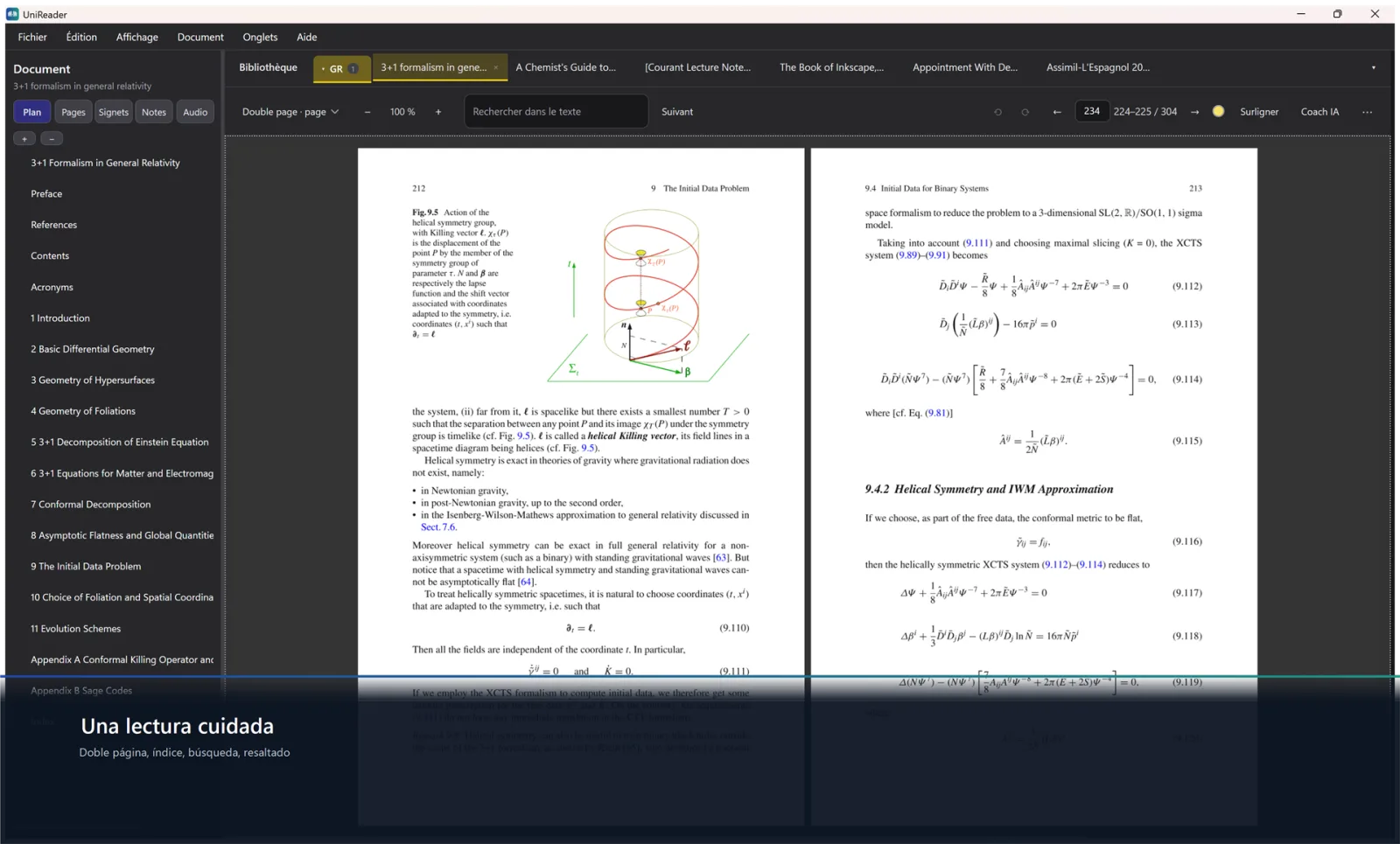
- Pasar páginas y elegir una página, dos páginas o desplazamiento.
- Usar el índice y saltar a una página.
- Encontrar una palabra en el documento.
- Volver exactamente donde lo dejaste.
Dos tipos de documentos
Páginas fijas: PDF, DjVu y los cómics (CBZ, CBR, CB7) conservan la maquetación de la página impresa. Tú eliges cómo se ajusta la página a la ventana y amplías o reduces. Texto ajustable: EPUB, MOBI, AZW3, FB2, CHM, LIT, Word, RTF y TXT fluyen en páginas creadas para tu ventana. Tú eliges el tamaño del texto, el espaciado y el tema.
Pasar páginas
Pulsa ← y → para pasar de página, o usa las flechas a cada lado del número de página en la barra de herramientas. En PDF, DjVu y cómics, Home y End van a la primera y a la última página. Los mismos comandos están en el menú Ver: Página anterior, Página siguiente, Primera página, Última página.
Una página, dos páginas o desplazamiento
En PDF, DjVu y cómics, haz clic en el botón de visualización de la barra de herramientas del lector, o haz clic con el botón derecho en la página. Elige Página simple o Doble página, y Página a página o Desplazamiento continuo. En la vista de dos páginas, la portada queda sola y las páginas se emparejan a partir de ella. En los documentos ajustables, el botón Disposición de páginas ofrece Página simple y Doble página.
Ajuste y zoom
En PDF, DjVu y cómics, el menú de visualización ofrece Ajustar al ancho, Ajustar a la página y Ajustar a la altura. Ver → Acercar (Ctrl++), Alejar (Ctrl+−) y Zoom 100 % (Ctrl+0) cambian la escala. Conservar estos ajustes para este tipo de documento convierte tu elección en la predeterminada para ese formato.
El índice
Con un documento abierto, el panel izquierdo muestra su Índice: haz clic en un capítulo para ir a él. La pestaña Páginas muestra miniaturas de las páginas de PDF, DjVu y cómics. El botón + añade tus propias entradas al índice.
Ir a una página
En PDF, DjVu y cómics, escribe un número en el cuadro de página de la barra de herramientas y pulsa Intro.
Atrás y Adelante
Después de un salto en un PDF, un DjVu o un cómic —un capítulo, un resultado de búsqueda, un número de página—, Ver → Volver atrás (Alt+←) te devuelve a donde estabas, y Rehacer el salto (Alt+→) te lleva de nuevo allí. Las mismas flechas están en la barra de herramientas.
Encontrar una palabra
Elige Documento → Buscar… (Ctrl+F) y escribe una palabra en el cuadro de búsqueda. Coincidencia siguiente (F3) y Coincidencia anterior (Shift+F3) pasan de una coincidencia a otra. La búsqueda funciona en PDF y en todos los formatos ajustables.
Pantalla completa
Ver → Pantalla completa (F11) oculta los menús, las pestañas y los paneles; lleva el ratón al borde superior o izquierdo para que vuelvan a aparecer. Esc sale de la pantalla completa.
Donde lo dejaste
UniReader recuerda tu posición en cada documento mientras lees, y vuelve a abrir tus pestañas cuando lo inicias de nuevo. En la biblioteca, Seguir leyendo te devuelve al libro en el que estabas. Documento → Barra de progreso muestra, justo debajo de la página, cuánto llevas.
Marcadores, resaltados y notas
Marca los lugares que quieres volver a encontrar, colorea los pasajes que importan y escribe tus propias notas al lado, en Markdown, con ecuaciones si las necesitas.
En esta sección
- Añadir un marcador y volver a encontrarlo.
- Resaltar un pasaje en el color que prefieras.
- Escribir una nota en Markdown, con ecuaciones.
- Recorrer tus resaltados y notas, y volver a ellos.
- Exportar tus anotaciones en Markdown o en PDF.
Marcadores
Elige Edición → Añadir un marcador (Ctrl+B), o abre la pestaña Marcadores de la barra lateral del lector y haz clic en +. Haz doble clic en un marcador para volver a su página; selecciónalo y haz clic en − para eliminarlo.
Resaltar un pasaje
- Elige primero el color: haz clic en la muestra redonda de la barra de herramientas del lector (Color de resaltado) y elige amarillo, verde, rosa, azul, naranja o morado.
- Selecciona el texto en la página.
- Haz clic en Resaltar en la barra de herramientas, o pulsa Ctrl+H.
Tus resaltados
Los resaltados aparecen en la pestaña Notas de la barra lateral del lector, junto con tus notas. Haz doble clic en uno para volver a su página.
Escribir una nota
- Elige Edición → Añadir una nota (Ctrl+Shift+N), o abre la pestaña Notas de la barra lateral y haz clic en +.
- El editor se abre junto a la página. Ponle un título a la nota.
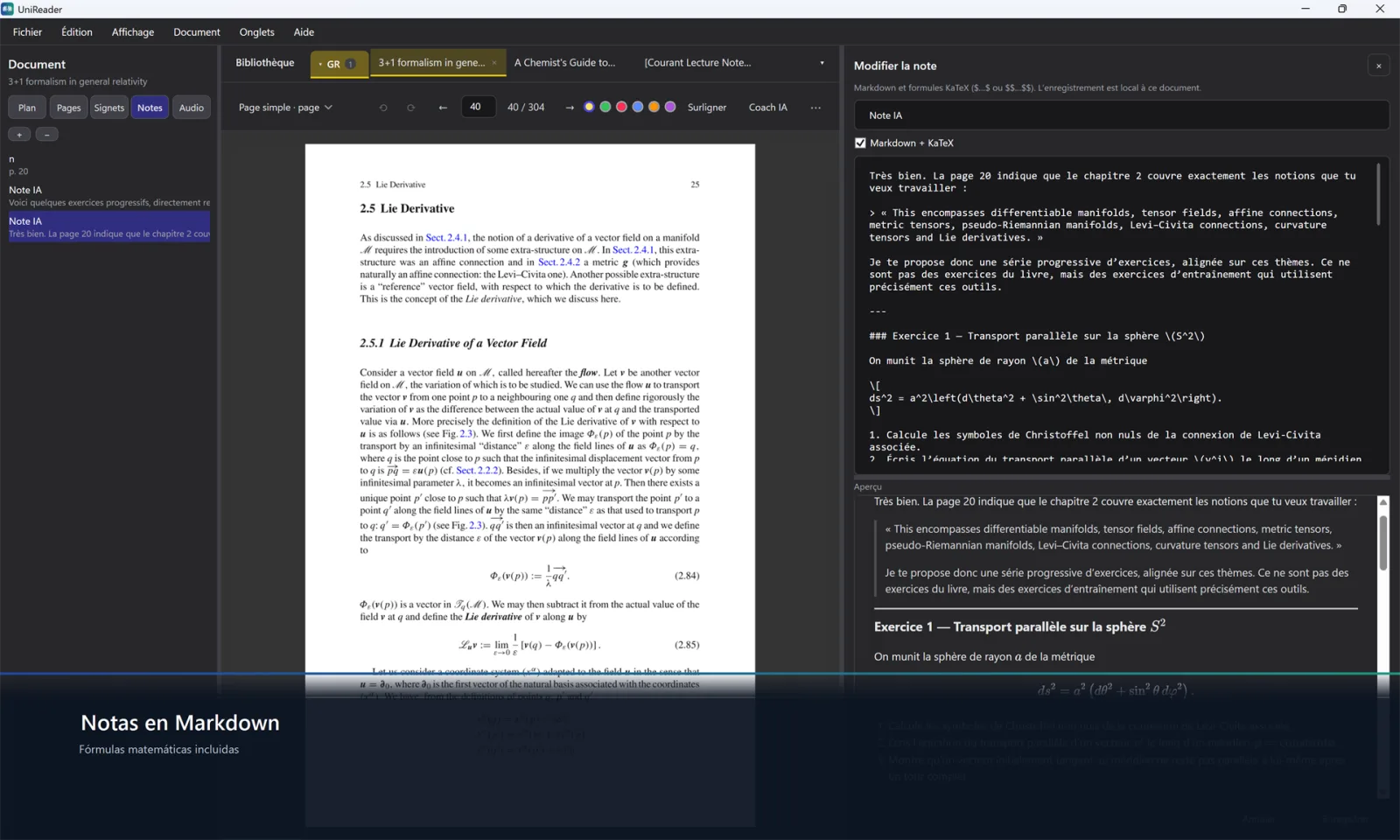
- Deja marcada la casilla Markdown + KaTeX para dar formato al texto, y mira la Vista previa de debajo mientras escribes.
- Haz clic en Guardar.
Markdown y ecuaciones
Las notas admiten títulos, negrita y cursiva, listas, enlaces, citas y tablas. Las ecuaciones se escriben en LaTeX: $…$ dentro de una frase, $$…$$ para una ecuación en su propia línea. La Vista previa muestra el resultado mientras escribes; arrastra el separador para dar más espacio al editor o a la vista previa.
Tus notas
La pestaña Notas muestra tus notas y tus resaltados. Haz doble clic en una nota para abrirla en el editor; selecciónala y haz clic en − para eliminarla.
Todas tus anotaciones en un solo lugar
En la biblioteca, la estantería Anotaciones reúne las notas, los resaltados y los marcadores de toda la biblioteca.
Exportar
- Archivo → Exportar las notas (Markdown)… escribe las notas, los resaltados y los marcadores del documento en un archivo .md.
- Archivo → Exportar las notas (PDF)… crea con ellos un PDF, con formato y ecuaciones.
- Ambos comandos están también en el botón ⋯ a la derecha de la barra de herramientas del lector.
Escuchar
UniReader puede leer el texto en voz alta con las voces de Windows. Y cuando un libro trae sus propias grabaciones —un curso de idiomas, un audiolibro—, puedes reproducirlas junto a la página.
En esta sección
- Hacer que te lean el texto en voz alta, pausarlo y detenerlo.
- Elegir el idioma, la voz y la velocidad.
- Asociar una carpeta de grabaciones a un documento y reproducir sus pistas mientras lees.
- Pasar de una pista a la siguiente con el reproductor de la barra lateral.
Leer en voz alta
- Abre el documento en el lugar que quieres escuchar.
- Elige Documento → Leer en voz alta (Ctrl+Shift+L), o haz clic en el botón de reproducción de la barra de herramientas del lector.
- El botón de reproducción pasa entonces a pausar y reanudar; Detener la lectura en voz alta la detiene.
Qué se lee
UniReader lee la página en la que estás. Si has seleccionado un pasaje, lee ese pasaje en su lugar. En un libro PDF o DjVu, puede continuar solo con la página siguiente.
Idioma, voz y velocidad
Haz clic en el botón de voz junto al botón de reproducción (Voz y velocidad de lectura) para fijar el Idioma, la Voz y la Velocidad, y para marcar Pasar automáticamente a la página siguiente. Los mismos ajustes están en Archivo → Configuración… → Lectura y biblioteca, en la sección Lectura en voz alta.
Escuchar mientras lees
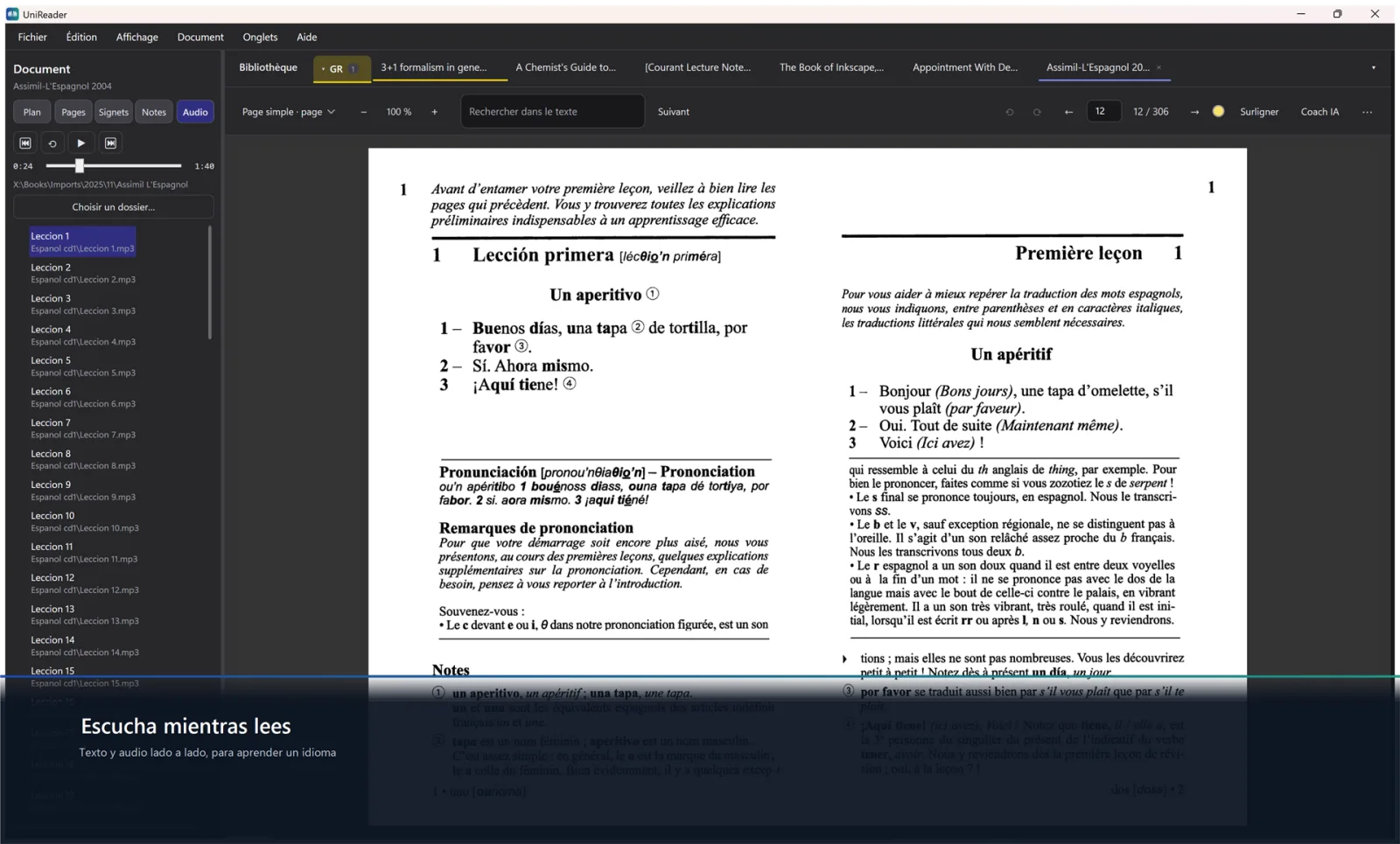
Un documento puede tener sus propias grabaciones: los ejercicios de un curso de idiomas, los capítulos de un audiolibro. Asocias una vez la carpeta que las contiene, y la pestaña Audio de la barra lateral del lector muestra sus pistas. No se copia ni se mueve nada: la carpeta se queda donde está.
Asociar una carpeta de grabaciones
- Abre el documento y elige la pestaña Audio en la barra lateral del lector.
- Haz clic en Elegir una carpeta… y elige la carpeta. Se incluyen las subcarpetas.
- Cada archivo de audio se convierte en una pista, con el nombre del archivo y su ruta debajo.
Reproducir las pistas
Haz clic en una pista para reproducirla. Encima de la lista: Pista anterior, Retroceder 10 segundos, Reproducir / Pausar y Pista siguiente, con el tiempo transcurrido y un control deslizante para moverte por la pista. El sonido sigue mientras pasas páginas o cambias a otra pestaña de la barra lateral.
Formatos
UniReader reproduce audio MP3, M4A, AAC, WAV, FLAC, OGG, WMA y MP4.
El Asistente IA
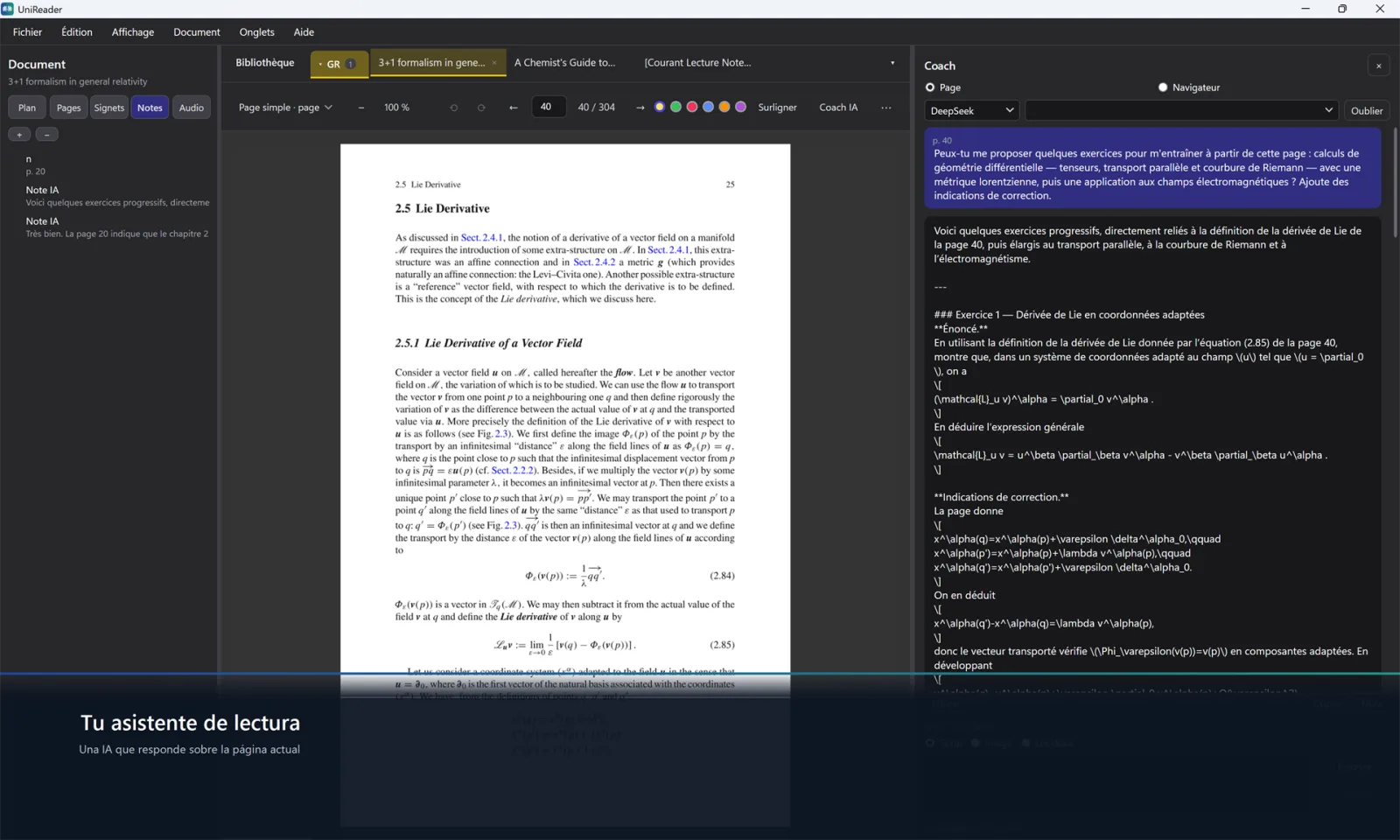
¿Te has atascado en un pasaje? El asistente de lectura responde a preguntas sobre la página que estás leyendo, explica, resume o te pone a prueba. UniReader pone la conversación y la página; tú pones tu propia cuenta de IA.
En esta sección
- Abrir el asistente junto a la página.
- Conectar una cuenta con una clave de OpenRouter, OpenAI, Anthropic, DeepSeek…
- Elegir qué acompaña a tu pregunta: el texto, la imagen de la página o ambos.
- Preguntar sobre un pasaje resaltado en lugar de toda la página.
- Guardar una respuesta como nota del documento.
- Saber exactamente qué se envía, cuándo y a quién.
Abrir el asistente
Con un documento abierto, haz clic en Asistente IA en la barra de herramientas del lector, o elige Documento → Asistente de lectura (Ctrl+Shift+I). El panel Asistente se abre a la derecha de la página; el botón × lo cierra.
Conectar tu cuenta
- La primera vez, el panel te pide una clave. Elige el proveedor en la lista: OpenRouter, OpenAI, Anthropic, Google (Gemini), xAI (Grok), Mistral, Groq o DeepSeek.
- Pega la clave de API que creaste en el sitio web del proveedor y haz clic en Guardar la clave.
- Olvidar borra la clave de este PC.
- En Archivo → Configuración… → Asistente IA, Cuentas de proveedores muestra tus claves con su modelo y, para OpenRouter y DeepSeek, los créditos que quedan (Actualizar créditos). Introducir o actualizar una clave añade o sustituye una.
Elegir el modelo
Junto al proveedor, una lista muestra los modelos que ofrece; el botón de flecha circular la actualiza desde el proveedor. Una clave sola no basta: el modelo responde, y tu cuenta con ese proveedor paga las respuestas.
Hacer una pregunta
Escribe tu pregunta en el cuadro de abajo y pulsa Intro (Shift+Enter empieza una línea nueva). Cuando la conversación está vacía, se ofrecen preguntas listas: Entender la página, Ponme a prueba, Aclarar lo difícil y Términos clave. Detener interrumpe una respuesta que se está escribiendo.
Qué acompaña a la pregunta
Debajo del cuadro de la pregunta, elige Texto, Imagen o Ambos: el texto de la página, una imagen de ella —útil para fórmulas, tablas o una página escaneada— o las dos cosas. La línea de encima resume lo que se enviará: la página, una estimación de tokens, la selección y el tamaño de la imagen.
Preguntar sobre un pasaje resaltado
Selecciona un pasaje de la página antes de preguntar: debajo del cuadro de la pregunta aparece Incluir la selección. Si está marcada, la pregunta trata sobre ese pasaje, y la página va como contexto.
Guardar una respuesta
Debajo de la conversación: Copiar copia la última respuesta, Nota la guarda como nota Markdown del documento, en la pestaña Notas, y Borrar empieza de cero.
Tu sitio de chat habitual
El modo Navegador, arriba en el panel, abre ChatGPT, Claude, Gemini, DeepSeek, Perplexity, Copilot u OpenRouter Chat dentro del panel. Es un chat en el sitio del proveedor, sin enviar el documento de UniReader.
Privacidad: qué se envía, cuándo y a quién
- Nada del documento sale de tu PC hasta que envías una pregunta o haces clic en una de las preguntas listas. Para rellenar la lista de modelos, la app pide al proveedor sus modelos, con tu clave y nada del documento.
- Con cada pregunta van el título, el autor, la editorial, el año y el formato del documento, el número de página, el texto de la página (hasta 24.000 caracteres) o su imagen, el pasaje seleccionado si lo incluiste y los intercambios anteriores de la conversación. Borrar la vacía.
- Con una clave directa, todo va directamente al proveedor que elegiste. A través de OpenRouter, las páginas que envías pasan por OpenRouter, que puede ver su contenido.
- Tus claves se cifran con tu cuenta de Windows y se guardan solo en este PC. UniReader nunca recibe tu clave, tus preguntas ni tus páginas.
Usar varios dispositivos
UniReader para Windows lee los libros que guardas en cada PC, y tu compra te acompaña de un PC a otro con tu cuenta de Microsoft.
En esta sección
- Usar UniReader y tu compra en más de un PC.
- Encontrar los mismos libros en cada uno de tus PC.
Tu compra en varios PC
Premium comprado en Microsoft Store pertenece a tu cuenta de Microsoft. En otro PC, inicia sesión en Microsoft Store con la misma cuenta e instala UniReader: comprueba tu licencia cada vez que se inicia y se desbloquea solo.
Tus libros en cada PC
Cada PC tiene su propia biblioteca de UniReader, formada por las carpetas que añades en ese PC con Archivo → Añadir una carpeta…. Si tus libros están en OneDrive, Dropbox u otra carpeta sincronizada, añade esa carpeta en cada PC: el servicio lleva los mismos archivos a todos tus PC con tu propia cuenta, y UniReader los lee donde están. Las posiciones de lectura y las notas se guardan en el PC donde las creaste.
También un iPhone o un iPad
UniReader para iPhone y iPad puede recibir libros desde el navegador de tu PC por Wi‑Fi. En su biblioteca, toca Importar, luego Importar por Wi‑Fi e Iniciar servidor, y abre la dirección que muestra en un navegador de tu PC: arrastra tus archivos a la página y haz clic en Importar. Esa versión se compra en el App Store y es independiente de la de Microsoft Store.
Temas y apariencia
Dale a la página el color y la tipografía que mejor van a tus ojos, de día y de noche. Los temas, el tamaño del texto y el espaciado se aplican a los formatos ajustables; PDF, DjVu y los cómics conservan el aspecto de la página impresa.
En esta sección
- Elegir un tema de lectura.
- Ajustar el tamaño del texto, el espaciado y los márgenes.
- Cambiar la app entre claro y oscuro.
Temas de lectura
Haz clic en el botón Estilo de fondo de la barra de herramientas del lector. Una fila de muestras de color ofrece páginas claras, sepia, papel y dos oscuras, además de Automático — sigue el modo de la aplicación. Debajo, puedes aplicar una textura a la página: Rayado, Punteado o un grano de papel.
Tamaño del texto, espaciado y márgenes
El botón Tamaño del texto tiene A− y A+, de 12 a 30 píxeles. El botón Estilo de fondo reúne también los controles deslizantes Interlineado y Márgenes, para que el color y el espaciado se ajusten en un mismo lugar.
Para un libro o para todos
Tus ajustes se recuerdan para cada tipo de documento. Predeterminado, en el panel Estilo de fondo, aplica el estilo actual a todos los libros de ese formato.
App clara u oscura
Elige Ver → Modo oscuro para oscurecer la biblioteca, las pestañas y las barras de herramientas, y Ver → Modo claro para volver. El mismo interruptor está en Configuración → General → Apariencia (Tema oscuro). El tema de lectura Automático lo sigue.
Imágenes en páginas oscuras
Con un tema oscuro, las imágenes de un libro conservan un fondo claro, para que los dibujos y los diagramas con partes transparentes sigan siendo legibles.
Imprimir y exportar
Pasa un documento a papel, o tus notas junto a él.
En esta sección
- Imprimir un documento o sus notas.
- Exportar tus notas.
- Encontrar el archivo de un libro en tu PC.
Imprimir un documento
Abre el documento y elige Archivo → Imprimir… (Ctrl+P), o Imprimir… en el menú ⋯ al final de la barra de herramientas del lector. PDF, DjVu y los cómics pasan por el cuadro de diálogo de impresión de Windows, una página por hoja; EPUB y los demás formatos de texto se imprimen desde el propio cuadro de diálogo de impresión del lector.
Imprimir tus anotaciones
Cuando el documento tiene notas, resaltados o marcadores, Imprimir… pregunta primero ¿Qué desea imprimir?: elige El documento o Las notas, subrayados y marcadores.
Exportar tus notas
Archivo → Exportar las notas (Markdown)… y Exportar las notas (PDF)… guardan tus notas, resaltados y marcadores en un archivo. Más información en el capítulo sobre las notas.
Encontrar el archivo
En la biblioteca, haz clic con el botón derecho en un libro y elige Mostrar en el Explorador: la carpeta se abre con el archivo seleccionado, listo para copiarlo o adjuntarlo a un correo.
Gratis y Premium
PDF y EPUB se leen gratis todo el tiempo que quieras. Premium abre todos los demás formatos y las herramientas que los acompañan, y puedes probarlo todo gratis durante 10 días.
En esta sección
- Saber qué sigue siendo gratis y qué añade Premium.
- Empezar la prueba de 10 días y saber cuándo termina.
- Elegir una suscripción mensual o anual, o un pago único.
- Recuperar tu compra en otro PC.
Qué es gratis
Sin Premium, UniReader para Windows lee archivos PDF y EPUB, todo el tiempo que quieras y sin cuenta.
Qué añade Premium
- Todos los demás formatos: DjVu, MOBI, CHM, cómics, documentos de oficina y más.
- El Asistente IA, el asistente de lectura que funciona con tu propia cuenta de IA.
La prueba de 10 días
Durante 10 días, todas las funciones Premium están abiertas. La prueba no cuesta nada, no pide datos de pago y no se cobra nada cuando termina. Funciona en este PC y solo empieza cuando tú lo decides.
Empezar la prueba
También puedes empezarla sin abrir un documento: en Archivo → Configuración… → Suscripción / Compra, haz clic en Iniciar la prueba gratuita de 10 días.
- Abre un documento en un formato que forme parte de Premium, como un cómic o un DjVu. Una ventana te dice de qué formato se trata y te ofrece la prueba.
- Haz clic en Empezar la prueba y abrir: la prueba empieza y el documento se abre al momento.
- Desbloquear la versión completa muestra en su lugar las ofertas, y Más tarde cierra la ventana.
Mientras dura y cuando termina
- Archivo → Configuración… → Suscripción / Compra muestra los días que quedan.
- Cuando termina la prueba, PDF y EPUB siguen siendo gratuitos y no se elimina nada de tu biblioteca. Los demás formatos vuelven a pedir Premium.
Comprar Premium
En Archivo → Configuración… → Suscripción / Compra, elige la Compra única con Comprar, o una Suscripción mensual o una Suscripción anual con Suscribirse. Cada una muestra el precio de tu país, y Microsoft Store se encarga del pago.
Restaurar una compra
No hay nada que restaurar a mano: UniReader pide tu licencia a Microsoft Store cada vez que se inicia. Si no se reconoce una compra, comprueba que Microsoft Store tiene la sesión iniciada con la cuenta con la que compraste y vuelve a abrir UniReader.
Cambiar o cancelar una suscripción
Microsoft Store se encarga de las renovaciones y de la cancelación, con tu cuenta de Microsoft.
Ayuda y solución de problemas
Dónde encontrar ayuda dentro de UniReader, qué hacer cuando un archivo no se abre o desaparece, y cómo escribirnos cuando algo sigue sin funcionar.
En esta sección
- Abrir la ayuda integrada en la app.
- Entender por qué un archivo no se abre y qué probar.
- Recuperar archivos que moviste fuera de UniReader.
- Escribir al soporte con lo que necesitamos para ayudarte rápido.
La ayuda dentro de la app
Elige Ayuda → Centro de ayuda, o pulsa F1 estés donde estés. Su campo de búsqueda encuentra una palabra en todas las páginas.
Un archivo que no se abre
Cuando no puede leer un documento, UniReader te lo dice en el lector en lugar de cerrarse; por ejemplo, que un PDF está dañado o que en realidad no es un PDF.
- Prueba otro archivo del mismo formato. Si se abre, el problema está en el primer archivo; si no, está en el lector, y queremos saberlo.
- UniReader lee archivos sin DRM. Un libro protegido con DRM, como uno comprado en la tienda Kindle, se abre en la app de la tienda que lo vendió.
- Si el archivo se abre en otra app, envíanoslo: nos ayuda a mejorar el lector.
- Los formatos que no son gratuitos piden Premium cuando termina la prueba: consulta Gratis y Premium.
EPUB, MOBI, CHM o LIT en Windows
Estos libros, y los documentos de texto, se muestran con WebView2 de Microsoft, que forma parte de Windows 11. Si alguno muestra un mensaje que dice que se necesita WebView2, instala el WebView2 Runtime gratuito desde el sitio web de Microsoft y vuelve a abrir el libro.
Archivos que faltan después de moverlos
UniReader lee tus archivos donde están, sin copiarlos. Si moviste o renombraste archivos en el Explorador de archivos, elige Archivo → Volver a explorar todas las carpetas para que la biblioteca los muestre donde están ahora.
Premium no reconocido
Comprueba que Microsoft Store tiene la sesión iniciada con la cuenta con la que compraste y vuelve a abrir UniReader: comprueba tu licencia cada vez que se inicia. Consulta Gratis y Premium.
Contactar con el soporte
Escribe a support@pasahome.org para una pregunta, un error, una idea o una compra. Una persona de verdad lee cada mensaje, normalmente en uno o dos días laborables. Para ayudarnos a arreglarlo rápido, incluye:
- la versión de la app (Archivo → Configuración… → Acerca de) y tu versión de Windows;
- el formato del archivo y, si puedes, el propio archivo;
- qué hiciste, qué esperabas y qué pasó en su lugar.