
Premiers pas
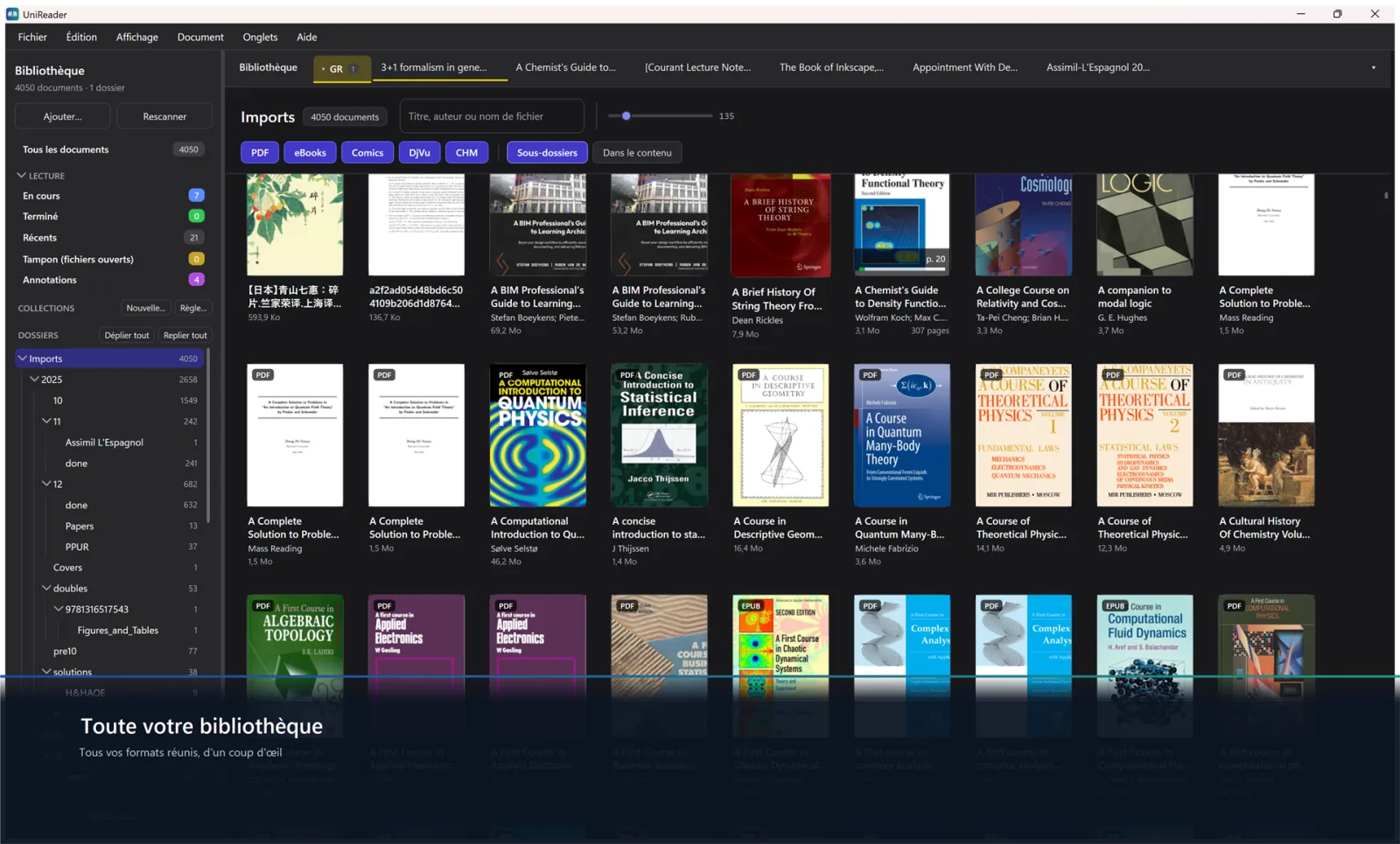
UniReader lit vos livres là où ils sont déjà. Montrez-lui le dossier qui les contient : une minute plus tard, toute votre bibliothèque est à l’écran, avec ses couvertures.
Dans ce chapitre
- Passer les deux écrans d’accueil.
- Ajouter le dossier où vous rangez vos livres, ou ouvrir un fichier isolé.
- Vous repérer dans la bibliothèque et dans le lecteur.
- Reprendre d’un clic le dernier livre en cours.
- Savoir ce que couvre l’essai de 10 jours.
Le premier lancement
Deux courts écrans vous accueillent. Le premier dit ce que lit UniReader ; cliquez sur Suivant. Le second demande Où sont vos livres ? Cliquez sur Choisir un dossier… et désignez le dossier qui les contient — sur votre PC, une clé USB, OneDrive ou Dropbox. UniReader le parcourt, sous-dossiers compris. Rien n’est déplacé ni copié. Vous préférez d’abord faire le tour ? Cliquez sur Plus tard.
Ajouter des livres
- Un dossier. Dans la bibliothèque vide, cliquez sur Choisir un dossier…. Plus tard, passez par Fichier → Ajouter un dossier…, ou par le bouton Ajouter… en haut de la barre latérale. Le dossier est lu sur place et devient une source de votre bibliothèque.
- Des fichiers isolés. Passez par Fichier → Ouvrir des fichiers… (Ctrl+O), ou glissez des fichiers de l’Explorateur sur la fenêtre d’UniReader. Un fichier pris hors de vos dossiers reste rangé sous Tampon (fichiers ouverts) dans la barre latérale.
- Des fichiers dans un dossier de votre bibliothèque. Glissez-les depuis l’Explorateur sur ce dossier, dans la barre latérale. Ils y sont copiés.
Se repérer
- La barre d’onglets commence par Bibliothèque, qui vous ramène toujours à vos livres ; chaque livre ouvert prend son propre onglet à côté.
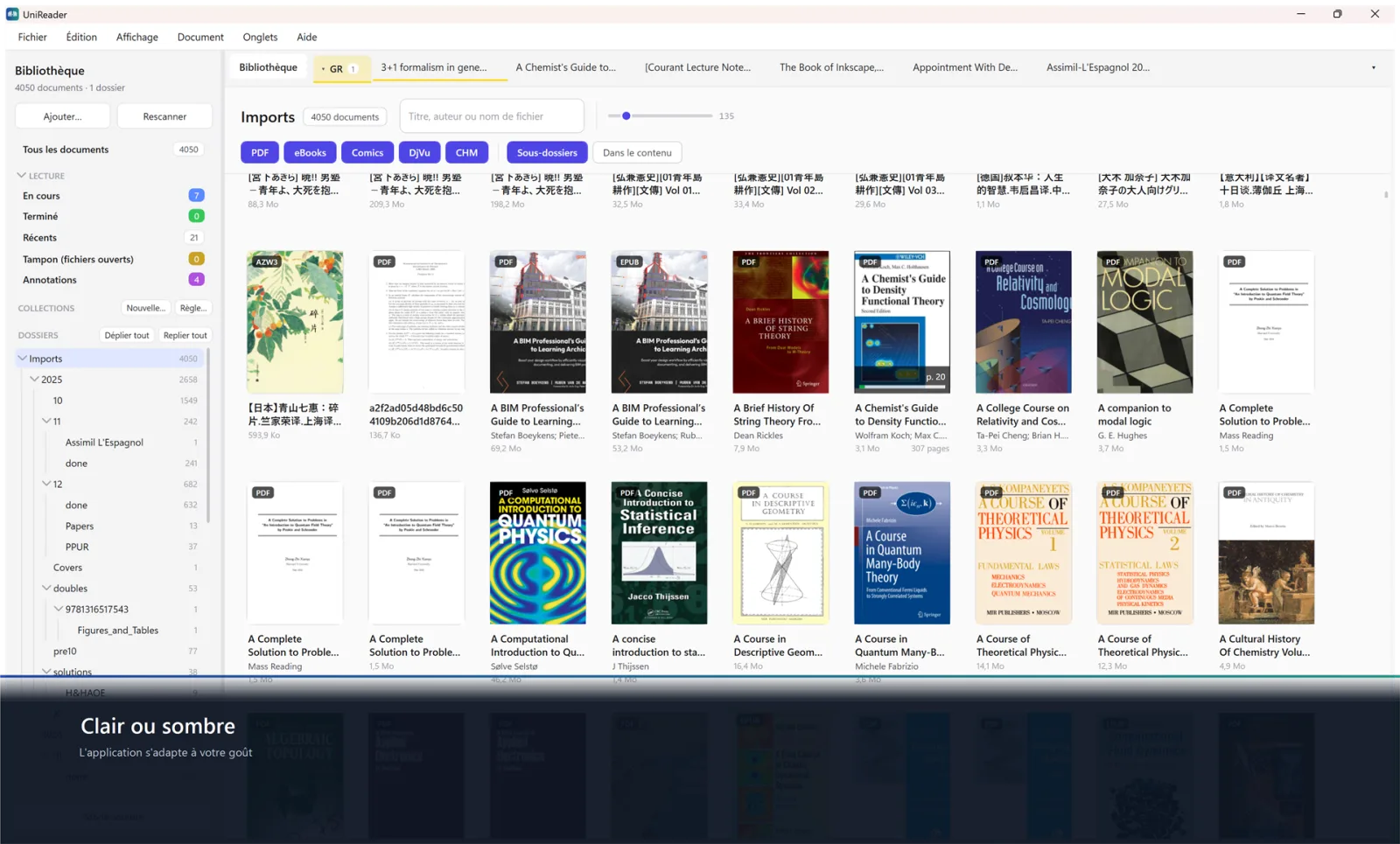
- La barre latérale, à gauche, présente Tous les documents, les rayons de lecture (En cours, Terminé, Récents), vos COLLECTIONS et vos DOSSIERS.
- La bibliothèque, au centre, montre vos livres en couvertures, avec au-dessus un champ de recherche, un curseur pour la taille des couvertures et des pastilles de format.
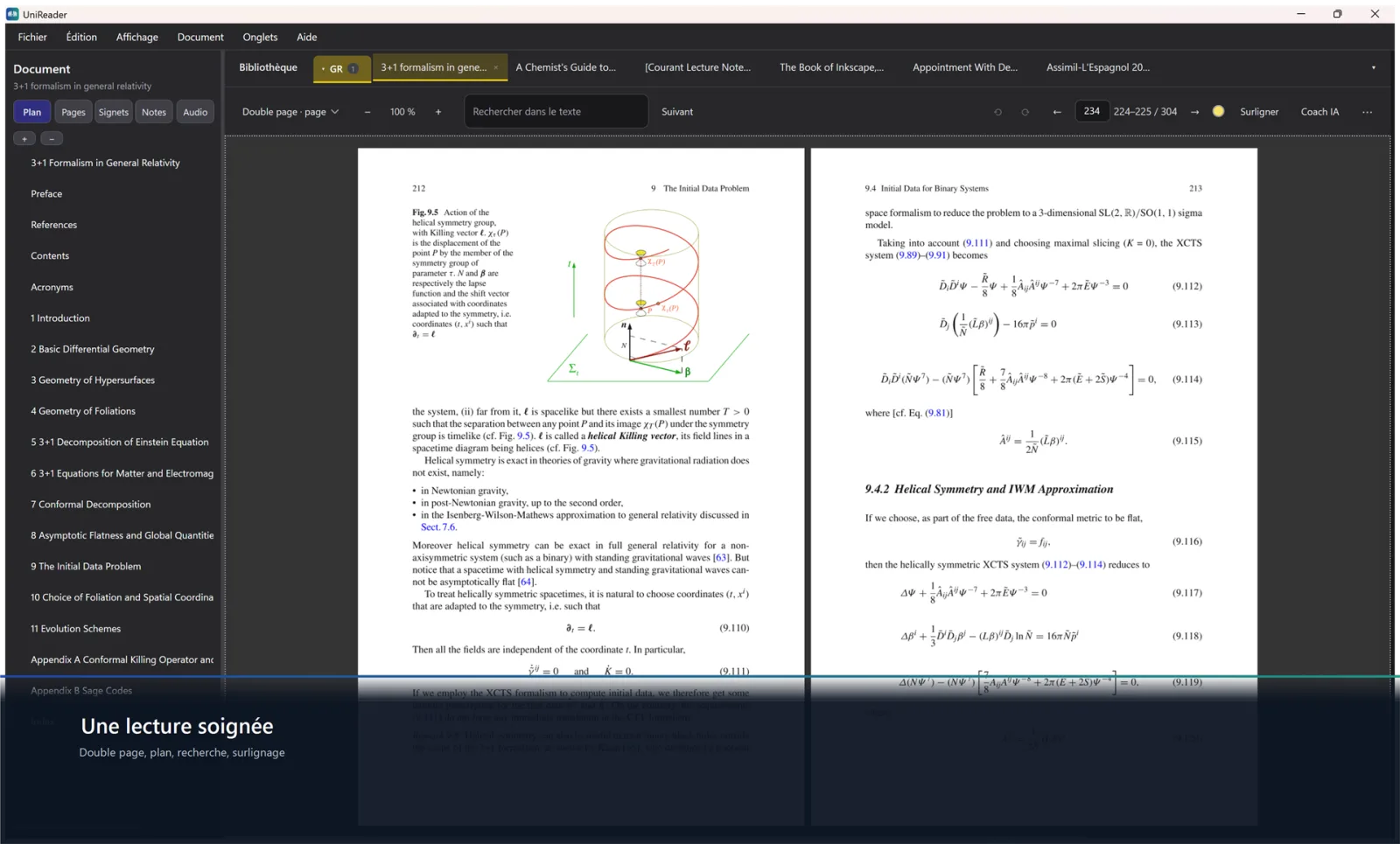
- Le lecteur remplace la bibliothèque quand l’onglet d’un livre est actif ; sa barre latérale réunit le plan, les pages, les signets, les notes et l’audio.
Continuer la lecture
Dans la bibliothèque, une carte Continuer la lecture montre le dernier livre en cours et votre avancement. Cliquez sur Continuer : vous voilà à la page où vous vous étiez arrêté. Les livres marqués comme terminés n’y apparaissent jamais.
Votre bibliothèque
La bibliothèque est le catalogue des dossiers que vous avez montrés à UniReader. Vos fichiers restent où ils sont : rayons, collections et titres corrigés vivent dans UniReader, et l’Explorateur garde vos dossiers tels quels.
Dans ce chapitre
- Ranger vos livres en dossiers et en collections.
- Créer des collections intelligentes qui se remplissent seules.
- Retrouver un livre en cherchant, en triant et en filtrant.
- Corriger un titre, un auteur ou une couverture, et chercher un livre en ligne.
- Garder vos articles scientifiques comme des références, avec DOI et arXiv.
- Sortir un livre de la bibliothèque sans perdre le fichier.
Les dossiers
Chaque dossier ajouté est une source. Sous DOSSIERS, dans la barre latérale, vous le retrouvez avec ses sous-dossiers, exactement comme sur le disque ; cliquez sur l’un d’eux pour voir ce qu’il contient, et servez-vous de Déplier tout ou de Replier tout pour ouvrir ou fermer l’arborescence. Glissez un livre sur un autre dossier pour y déplacer le fichier. Pour ajouter une source, passez par Fichier → Ajouter un dossier…. Si vous avez ajouté des livres dans l’Explorateur, Rescanner (ou Fichier → Rescanner tous les dossiers) met la bibliothèque à jour.
Les rayons de lecture
Trois rayons se remplissent seuls : En cours, Terminé et Récents. À côté, Tampon (fichiers ouverts) garde les fichiers que vous avez ouverts hors de vos dossiers.
Les collections
- Cliquez sur Nouvelle… à côté de COLLECTIONS dans la barre latérale, donnez un nom à la collection et cliquez sur Enregistrer.
- Faites un clic droit sur un livre, choisissez Ajouter à une collection, puis la collection.
- Un clic droit sur une collection permet de la modifier ou de la supprimer. Supprimer une collection laisse ses livres dans la bibliothèque.
Les collections intelligentes
Une collection intelligente se remplit d’après des règles et se tient à jour quand votre bibliothèque change. Cliquez sur Règle… à côté de COLLECTIONS, donnez-lui un nom, puis remplissez ce qui compte : Le titre contient, L’auteur contient, L’éditeur contient, Le chemin contient, une plage d’années, Ajouté depuis moins de (jours), les Formats et l'État de lecture. Un livre y figure dès qu’il répond à tous les critères remplis.
Chercher, trier, filtrer
- Chercher. Tapez un morceau de titre, un auteur, un éditeur, une année ou un nom de fichier dans le champ au-dessus des couvertures. Cliquez sur Dans le contenu pour chercher aussi à l’intérieur des PDF et des documents texte.
- Ordre. Les livres sont classés par titre ; Récents les classe selon la date de votre dernière ouverture.
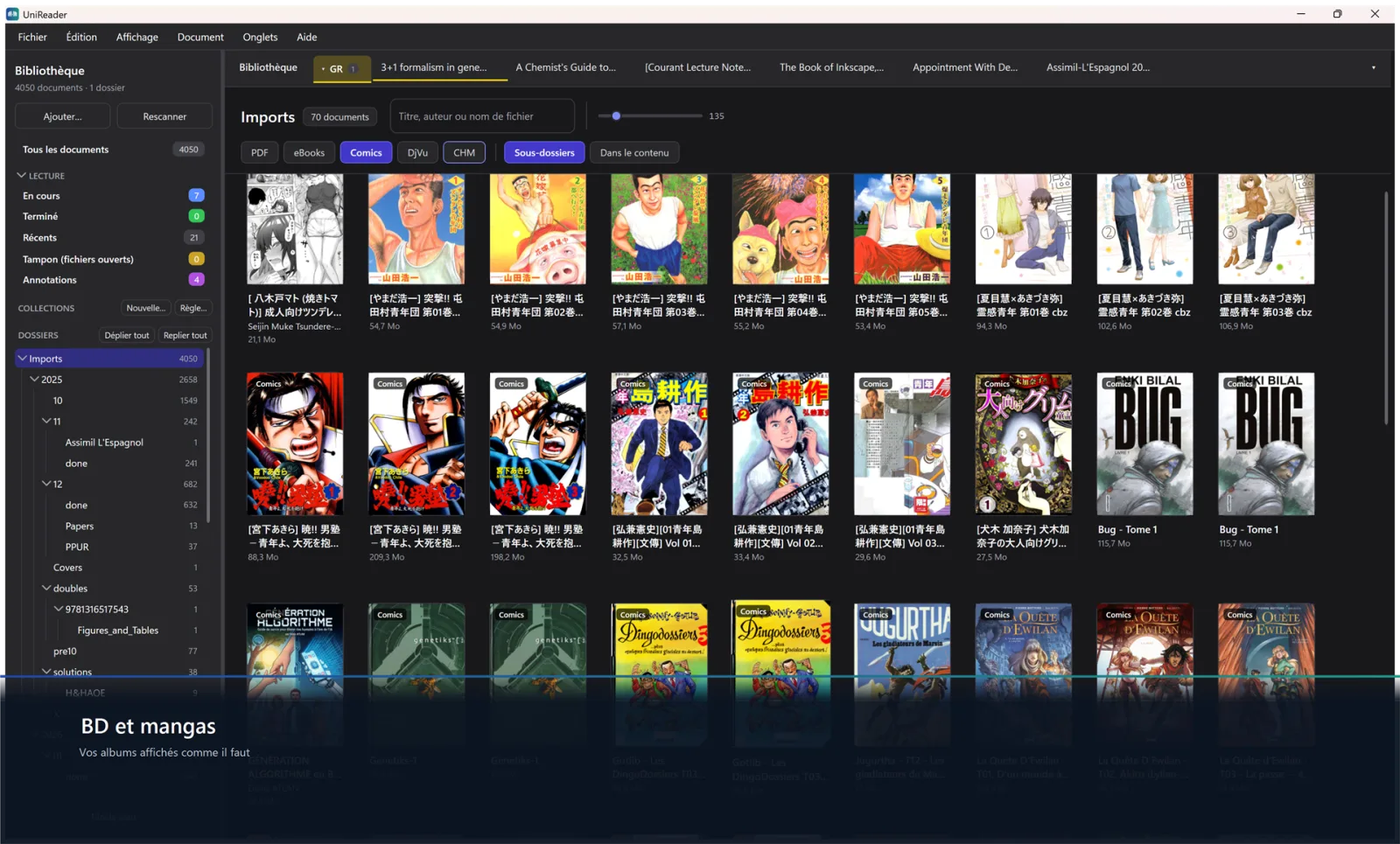
- Filtrer. Les pastilles PDF, eBooks, Comics, DjVu et CHM montrent une famille à la fois, et Sous-dossiers montre d’un coup les livres de tous les sous-dossiers.
- Taille. Le curseur voisin du champ de recherche agrandit ou réduit les couvertures.
Les couvertures
UniReader tire de chaque fichier une couverture. Faites un clic droit sur un livre et choisissez Définir la couverture depuis une page… ou Définir la couverture depuis une image… pour la changer, et Réinitialiser la couverture pour revenir en arrière.
Corriger les informations
Les noms de fichiers sont souvent trompeurs. Faites un clic droit sur un livre et choisissez Modifier les métadonnées… pour fixer son titre, ses auteurs, son année, son éditeur, son ISBN et son résumé. Inverser titre et auteur répare un livre où les deux sont inversés. Sélectionnez plusieurs livres pour changer d’un coup leurs auteurs, leur année ou leur éditeur. À propos du document… montre le détail du fichier.
Trouver les informations d’un livre en ligne
Faites un clic droit sur un livre et choisissez Rechercher les infos en ligne…, puis cliquez sur Rechercher : UniReader le cherche dans Open Library et Crossref, sans compte ni clé. Cliquez sur la bonne proposition pour remplir les champs, et cochez Mettre à jour la couverture pour reprendre aussi sa couverture. Rien n’est gardé avant Enregistrer.
Articles et références
Un dossier d’articles scientifiques se lit mieux comme une liste de références. Faites un clic droit dessus dans la barre latérale et cochez Dossier d’articles : les couvertures laissent place à un tableau d’auteurs, de titres, de revues, d’années, avec une colonne Cote qui donne le DOI ou le numéro arXiv. Ses sous-dossiers suivent. Identifier les articles… cherche tous les articles d’un coup dans Crossref et arXiv, et le bouton BibTeX de Modifier les métadonnées… copie une référence prête à coller dans un article.
Retirer ou supprimer
- Retirer de la bibliothèque (touche Suppr) enlève le livre de vos rayons et laisse le fichier sur le disque.
- Mettre le fichier à la corbeille… (Maj+Suppr) envoie le fichier lui-même à la corbeille.
- Dans les deux cas, Ctrl+Z annule. Pour sortir tout un dossier de la bibliothèque, faites un clic droit dessus et choisissez Retirer le dossier source ; ses fichiers restent sur le disque.
Ouvrir des documents
Un livre s’ouvre dans un onglet, comme une page dans un navigateur. Gardez un manuel à côté d’un roman, un article à côté de ses références, et passez de l’un à l’autre sans perdre votre page.
Dans ce chapitre
- Ouvrir un livre depuis la bibliothèque ou depuis l’Explorateur.
- Passer d’un onglet à l’autre au clavier et les réunir en groupes.
- Savoir quels formats UniReader ouvre.
Depuis la bibliothèque
Double-cliquez sur une couverture, ou faites un clic droit et choisissez Ouvrir. Le livre s’ouvre dans un nouvel onglet, à la page où vous vous étiez arrêté. S’il est déjà ouvert, UniReader ramène simplement son onglet au premier plan.
Depuis l’extérieur
Glissez un livre de l’Explorateur sur la fenêtre d’UniReader, ou passez par Fichier → Ouvrir des fichiers… (Ctrl+O) pour en choisir un ou plusieurs. Il s’ouvre dans un onglet et, s’il n’est dans aucun de vos dossiers, il reste rangé sous Tampon (fichiers ouverts), pour que vous le retrouviez.
Les onglets
- Le premier onglet, Bibliothèque, est toujours là. Chaque livre ajoute un onglet après lui, qui se ferme avec son ×, ou d’un clic du bouton du milieu.
- Ctrl+Tab passe à l’onglet suivant et Ctrl+Maj+Tab au précédent ; Ctrl+W ferme l’onglet courant. Ctrl+1 vous ramène à la bibliothèque, Ctrl+2 à Ctrl+9 mènent droit aux huit premiers livres.
- La flèche au bout de la rangée liste tous les onglets ouverts.
- Les onglets laissés ouverts sont de nouveau là au prochain lancement d’UniReader.
Les groupes d’onglets
- Faites un clic droit sur un onglet et choisissez Créer un groupe d’onglets…, puis donnez un nom au groupe.
- Pour y ajouter d’autres onglets, faites un clic droit sur chacun et choisissez Déplacer vers le groupe. Retirer du groupe en sort un onglet.
- Un clic droit sur le groupe permet de le Renommer… ou de changer sa Couleur.
- Dissocier le groupe défait le groupe et laisse chaque livre ouvert.
Les formats qui s’ouvrent
- Livres : EPUB, MOBI, AZW, AZW3, PRC, FB2 et LIT.
- Documents : PDF, DOC, DOCX, RTF et TXT.
- Numérisations et ouvrages de référence : DjVu et CHM.
- BD et mangas : CBZ, CBR et CB7.
Lire et se déplacer
UniReader s’adapte à chaque sorte de document en gardant les mêmes gestes. Ce chapitre montre comment tourner les pages, choisir une disposition, parcourir un livre et retrouver un passage.
Dans ce chapitre
- Savoir quels documents ont des pages fixes et lesquels se recomposent.
- Tourner les pages, et choisir une page, deux pages ou le défilement.
- Utiliser la table des matières et aller à une page.
- Chercher un mot dans le document.
- Revenir exactement là où vous vous étiez arrêté.
Deux sortes de documents
Pages fixes : le PDF, le DjVu et les BD (CBZ, CBR, CB7) gardent la mise en page de l’imprimé. Vous choisissez comment la page s’ajuste à la fenêtre, et vous zoomez. Texte recomposable : EPUB, MOBI, AZW3, FB2, CHM, LIT, Word, RTF et TXT se répartissent en pages taillées pour votre fenêtre. Vous choisissez la taille du texte, l’espacement et le thème.
Tourner les pages
Appuyez sur ← et → pour tourner la page, ou servez-vous des flèches de part et d’autre du numéro de page, dans la barre d’outils. Dans le PDF, le DjVu et les BD, Origine et Fin mènent à la première et à la dernière page. Les mêmes commandes sont dans le menu Affichage : Page précédente, Page suivante, Première page, Dernière page.
Une page, deux pages ou le défilement
Pour le PDF, le DjVu et les BD, cliquez sur le bouton d’affichage de la barre du lecteur, ou faites un clic droit sur la page. Choisissez Page simple ou Double page, et Page à page ou Défilement continu. En double page, la couverture reste seule et les pages vont ensuite par paires. Dans les documents recomposables, le bouton Disposition des pages propose Page simple et Double page.
Ajustement et zoom
Pour le PDF, le DjVu et les BD, le menu d’affichage propose Ajuster à la largeur, Ajuster à la page et Ajuster à la hauteur. Affichage → Zoom avant (Ctrl++), Zoom arrière (Ctrl+−) et Zoom 100 % (Ctrl+0) changent l’échelle. Conserver ces réglages pour ce type de document fait de votre choix le réglage par défaut de ce format.
La table des matières
Quand un document est ouvert, le panneau de gauche affiche son Plan : cliquez sur un chapitre pour y aller. L’onglet Pages montre les vignettes des pages des PDF, DjVu et BD. Le bouton + ajoute vos propres entrées au plan.
Aller à une page
Dans le PDF, le DjVu et les BD, tapez un numéro dans la case de page de la barre d’outils et appuyez sur Entrée.
Précédent et Suivant
Après un saut dans un PDF, un DjVu ou une BD — un chapitre, un résultat de recherche, un numéro de page —, Affichage → Revenir en arrière (Alt+←) vous ramène d’où vous veniez, et Refaire le saut (Alt+→) y retourne. Les mêmes flèches sont dans la barre d’outils.
Chercher un mot
Choisissez Document → Rechercher… (Ctrl+F) et tapez un mot dans le champ de recherche. Occurrence suivante (F3) et Occurrence précédente (Maj+F3) passent d’une occurrence à l’autre. La recherche fonctionne dans le PDF et dans tous les formats recomposables.
Plein écran
Affichage → Plein écran (F11) masque les menus, les onglets et les panneaux ; amenez la souris au bord supérieur ou gauche pour les retrouver. Échap quitte le plein écran.
Là où vous vous étiez arrêté
UniReader retient votre position dans chaque document, au fil de la lecture, et rouvre vos onglets au démarrage suivant. Dans la bibliothèque, Continuer la lecture vous ramène au livre en cours. Document → Barre de progression montre où vous en êtes, juste sous la page.
Signets, surlignages et notes
Marquez les endroits où vous voulez revenir, colorez les passages qui comptent et écrivez vos propres notes à côté — en Markdown, avec des équations si besoin.
Dans ce chapitre
- Ajouter un signet et le retrouver.
- Surligner un passage dans la couleur de votre choix.
- Écrire une note en Markdown, avec des équations.
- Parcourir vos surlignages et vos notes, et y revenir d’un clic.
- Exporter vos annotations en Markdown ou en PDF.
Les signets
Choisissez Édition → Ajouter un signet (Ctrl+B), ou ouvrez l’onglet Signets de la barre latérale du lecteur et cliquez sur +. Double-cliquez sur un signet pour revenir à sa page ; sélectionnez-le et cliquez sur − pour le supprimer.
Surligner un passage
- Choisissez d’abord la couleur : cliquez sur la pastille ronde de la barre du lecteur (Couleur de surlignage) et prenez le jaune, le vert, le rose, le bleu, l’orange ou le violet.
- Sélectionnez le texte sur la page.
- Cliquez sur Surligner dans la barre, ou appuyez sur Ctrl+H.
Vos surlignages
Les surlignages apparaissent dans l’onglet Notes de la barre latérale du lecteur, avec vos notes. Double-cliquez sur l’un d’eux pour revenir à sa page.
Écrire une note
- Choisissez Édition → Ajouter une note (Ctrl+Maj+N), ou ouvrez l’onglet Notes de la barre latérale et cliquez sur +.
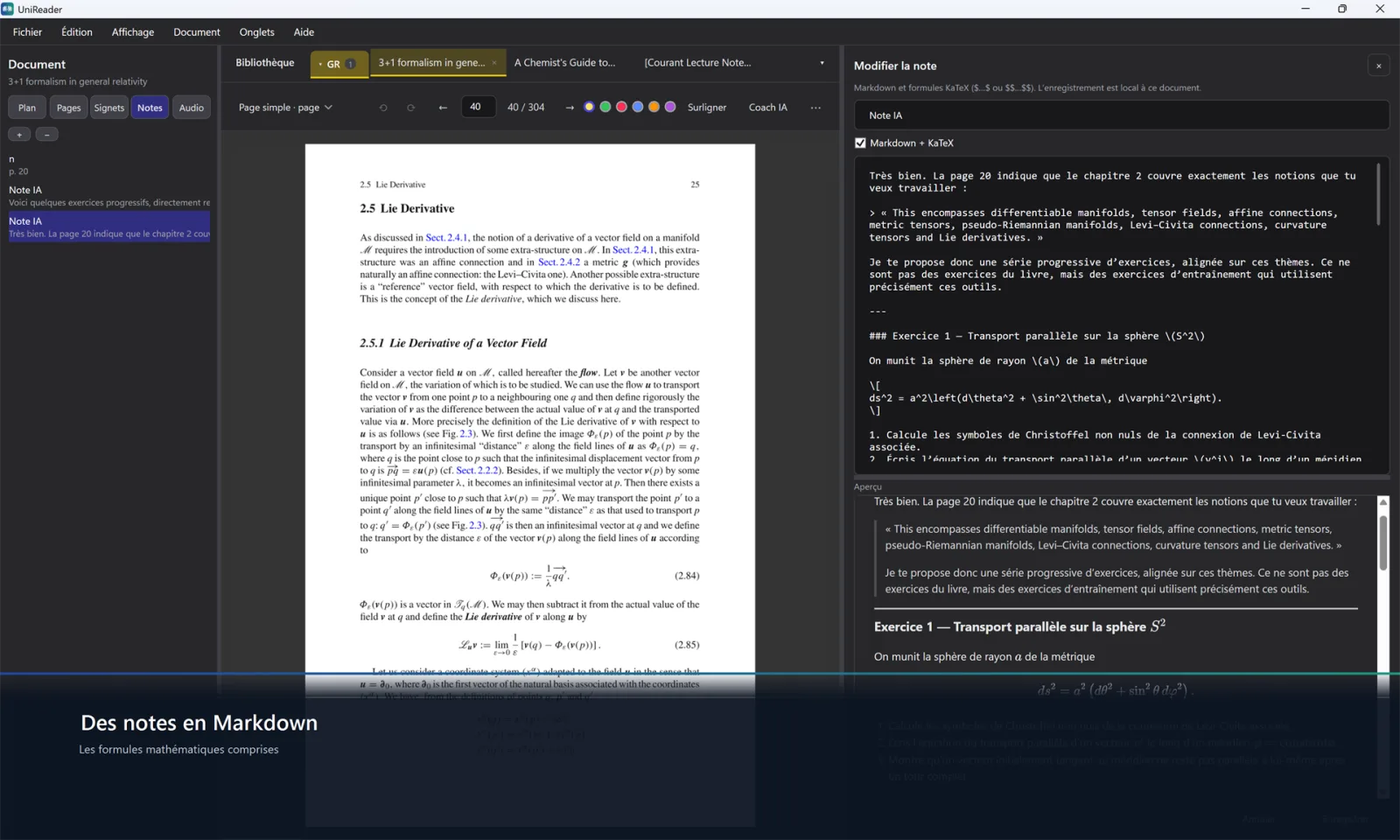
- L’éditeur s’ouvre à côté de la page. Donnez un titre à la note.
- Laissez Markdown + KaTeX coché pour mettre le texte en forme, et suivez l'Aperçu en dessous pendant que vous tapez.
- Cliquez sur Enregistrer.
Markdown et équations
Les notes acceptent les titres, le gras et l’italique, les listes, les liens, les citations et les tableaux. Les équations s’écrivent en LaTeX : $…$ au fil de la phrase, $$…$$ pour une équation sur sa propre ligne. L'Aperçu montre le résultat au fur et à mesure ; faites glisser le séparateur pour donner plus de place à l’éditeur ou à l’aperçu.
Vos notes
L’onglet Notes réunit vos notes et vos surlignages. Double-cliquez sur une note pour l’ouvrir dans l’éditeur ; sélectionnez-la et cliquez sur − pour la supprimer.
Toutes vos annotations au même endroit
Dans la bibliothèque, le rayon Annotations rassemble les notes, les surlignages et les signets de toute la bibliothèque.
Exporter
- Fichier → Exporter les notes (Markdown)… écrit les notes, surlignages et signets du document dans un fichier .md.
- Fichier → Exporter les notes (PDF)… en fait un PDF, avec la mise en forme et les équations.
- Les deux commandes se trouvent aussi dans le bouton ⋯, à droite de la barre du lecteur.
Écouter
UniReader peut lire le texte à voix haute avec les voix de Windows. Et quand un livre a ses propres enregistrements — une méthode de langue, un livre audio —, vous pouvez les écouter à côté de la page.
Dans ce chapitre
- Faire lire le texte à voix haute, le mettre en pause, l’arrêter.
- Choisir la langue, la voix et la vitesse.
- Associer un dossier d’enregistrements à un document et en écouter les pistes en lisant.
- Passer d’une piste à l’autre avec le lecteur de la barre latérale.
Lire à voix haute
- Ouvrez le document à l’endroit que vous voulez entendre.
- Choisissez Document → Lire à voix haute (Ctrl+Maj+L), ou cliquez sur le bouton de lecture de la barre du lecteur.
- Ce bouton met ensuite en pause et reprend ; Arrêter la lecture arrête.
Ce qui est lu
UniReader lit la page où vous êtes. Si vous avez sélectionné un passage, c’est ce passage qu’il lit. Dans un PDF ou un livre DjVu, il peut continuer tout seul à la page suivante.
Langue, voix et vitesse
Cliquez sur le bouton de voix, à côté du bouton de lecture (Voix et vitesse de lecture), pour régler la Langue, la Voix et la Vitesse, et pour cocher Enchaîner automatiquement la page suivante. Les mêmes réglages se trouvent dans Fichier → Réglages… → Lecture et bibliothèque, section Lecture à voix haute.
Écouter en lisant
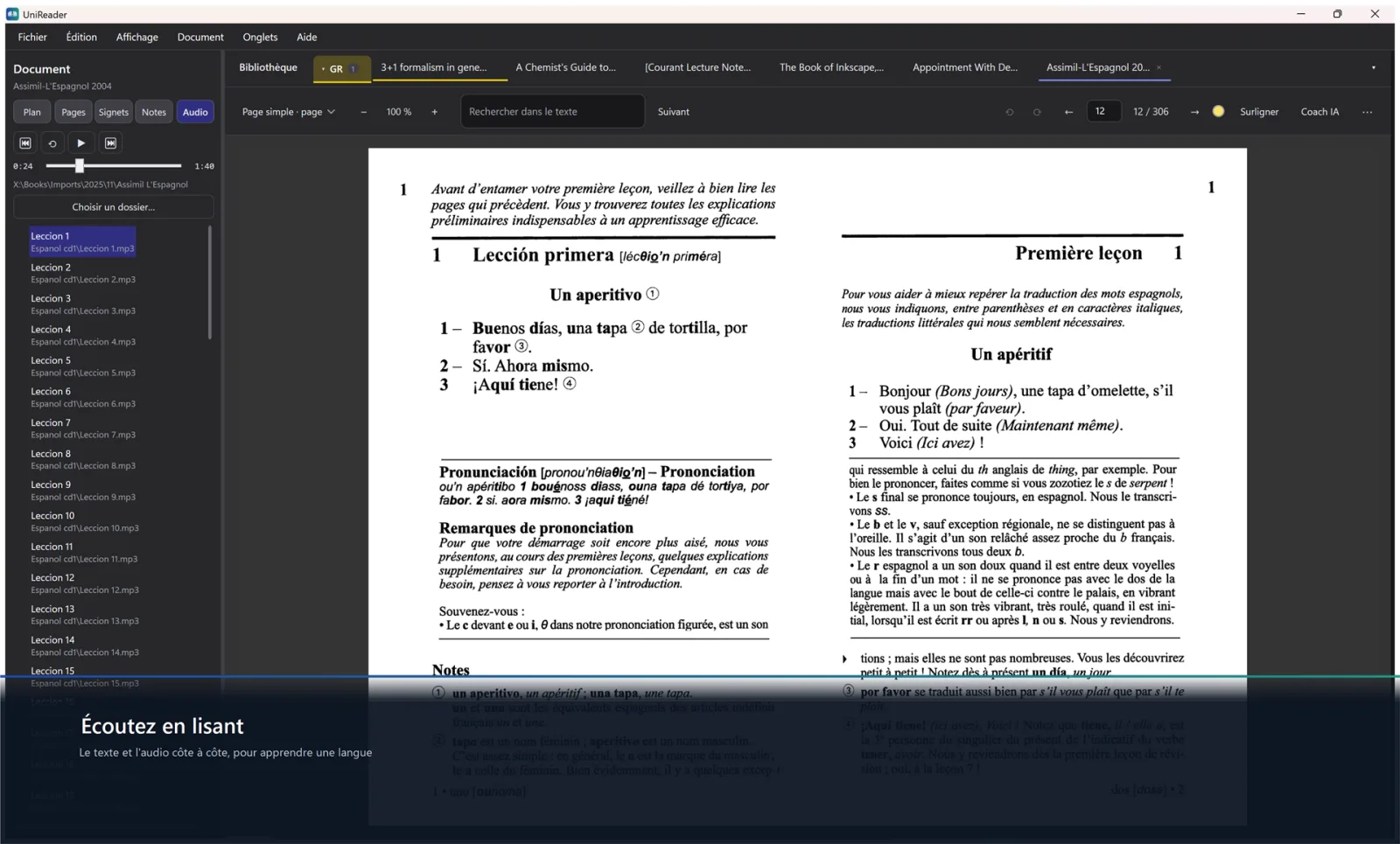
Un document peut avoir ses propres enregistrements : les exercices d’une méthode de langue, les chapitres d’un livre audio. Vous associez une fois le dossier qui les contient, et l’onglet Audio de la barre latérale du lecteur en affiche les pistes. Rien n’est copié ni déplacé : le dossier reste où il est.
Associer un dossier d’enregistrements
- Ouvrez le document et choisissez l’onglet Audio dans la barre latérale du lecteur.
- Cliquez sur Choisir un dossier… et désignez le dossier. Les sous-dossiers sont inclus.
- Chaque fichier audio devient une piste, au nom du fichier, avec son chemin en dessous.
Écouter les pistes
Cliquez sur une piste pour l’écouter. Au-dessus de la liste : Piste précédente, Reculer de 10 secondes, Lecture / Pause et Piste suivante, avec le temps écoulé et un curseur pour vous déplacer dans la piste. Le son continue pendant que vous tournez les pages ou passez à un autre onglet de la barre latérale.
Formats
UniReader lit les fichiers MP3, M4A, AAC, WAV, FLAC, OGG, WMA et l’audio MP4.
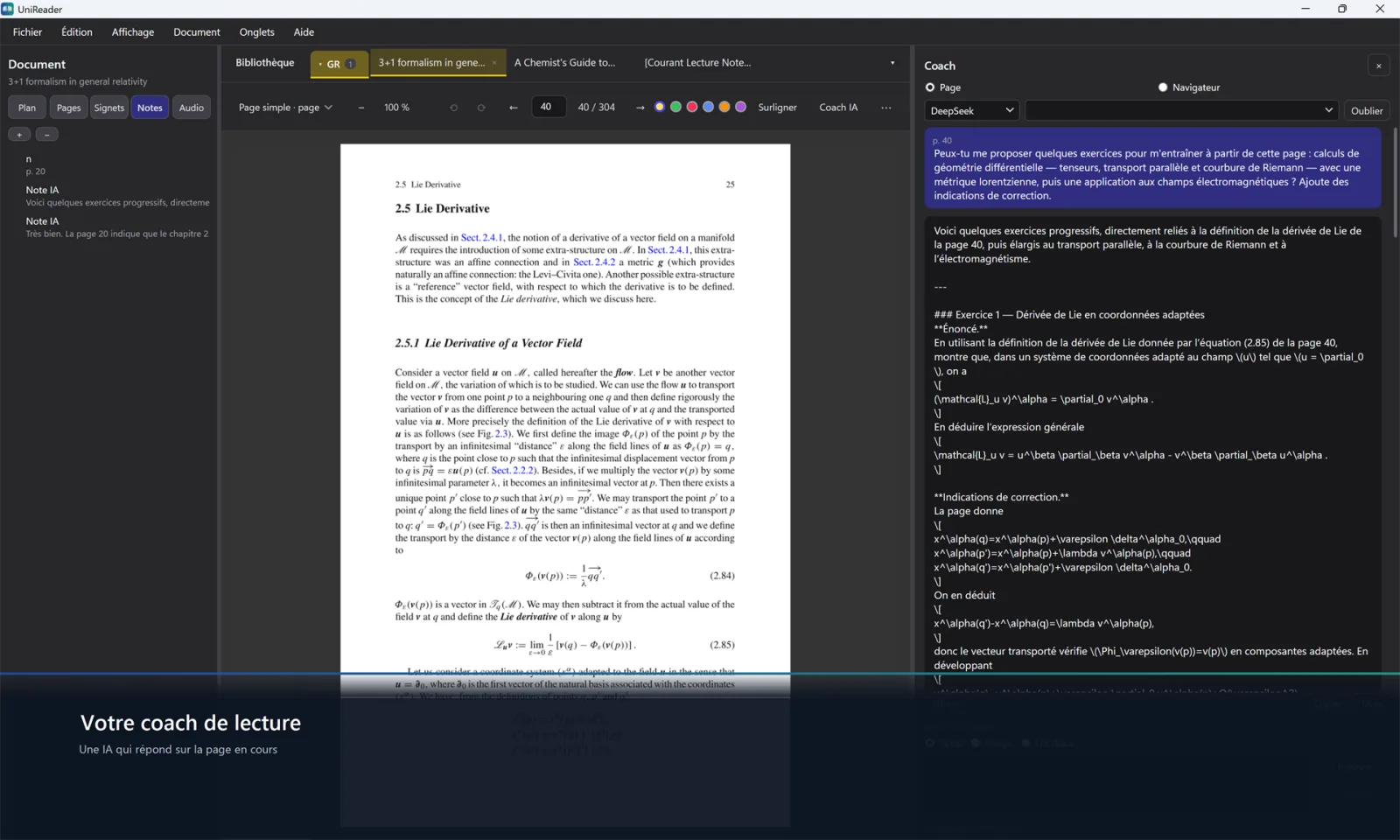
Le Coach IA
Bloqué sur un passage ? Le coach de lecture répond à vos questions sur la page que vous lisez, explique, résume ou vous interroge. UniReader fournit la conversation et la page ; vous apportez votre propre compte d’IA.
Dans ce chapitre
- Ouvrir l’assistant à côté de la page.
- Relier un compte avec une clé OpenRouter, OpenAI, Anthropic, DeepSeek…
- Choisir ce qui accompagne votre question : le texte, l’image de la page, ou les deux.
- Interroger l’IA sur un passage sélectionné plutôt que sur toute la page.
- Garder une réponse comme note du document.
- Savoir exactement ce qui est envoyé, quand et à qui.
Ouvrir l’assistant
Avec un document ouvert, cliquez sur Coach IA dans la barre du lecteur, ou choisissez Document → Coach de lecture (Ctrl+Maj+I). Le panneau Coach s’ouvre à droite de la page ; le bouton × le referme.
Relier votre compte
- La première fois, le panneau demande une clé. Choisissez le fournisseur dans la liste : OpenRouter, OpenAI, Anthropic, Google (Gemini), xAI (Grok), Mistral, Groq ou DeepSeek.
- Collez la clé d’API créée sur le site du fournisseur, puis cliquez sur Enregistrer la clé.
- Oublier supprime la clé de cet ordinateur.
- Dans Fichier → Réglages… → Coach IA, Comptes fournisseurs liste vos clés avec leur modèle et, pour OpenRouter et DeepSeek, les crédits restants (Rafraîchir les crédits). Saisir ou mettre à jour une clé en ajoute ou en remplace une.
Choisir le modèle
À côté du fournisseur, une liste montre les modèles qu’il propose ; le bouton aux flèches en rond l’actualise chez le fournisseur. Une clé seule ne suffit pas : c’est le modèle qui répond, et votre compte chez ce fournisseur qui paie les réponses.
Poser une question
Tapez votre question dans la zone du bas et appuyez sur Entrée (Maj+Entrée pour aller à la ligne). Tant que la conversation est vide, des questions toutes prêtes sont proposées : Comprendre la page, Quiz-moi, Éclairer le difficile et Termes clés. Stop interrompt une réponse en cours d’écriture.
Ce qui accompagne la question
Sous la zone de question, choisissez Texte, Image ou Les deux : le texte de la page, une image de celle-ci — utile pour les formules, les tableaux ou une page numérisée —, ou les deux ensemble. La ligne au-dessus résume ce qui partira : la page, une estimation des jetons, la sélection et la taille de l’image.
Interroger l’IA sur un passage sélectionné
Sélectionnez un passage sur la page avant de poser la question : Inclure la sélection apparaît sous la zone de question. Cochée, la question porte sur ce passage, et la page l’accompagne comme contexte.
Garder une réponse
Sous la conversation : Copier copie la dernière réponse, Note l’enregistre comme note Markdown du document, dans l’onglet Notes, et Effacer repart de zéro.
Votre site de discussion habituel
Le mode Navigateur, en haut du panneau, ouvre ChatGPT, Claude, Gemini, DeepSeek, Perplexity, Copilot ou OpenRouter Chat dans le panneau même. C’est une discussion sur le site du fournisseur, sans envoi du document UniReader.
Confidentialité : ce qui part, quand, et vers qui
- Rien du document ne quitte votre PC tant que vous n’envoyez pas une question ou ne cliquez pas sur une question toute prête. Pour remplir la liste des modèles, l’app demande au fournisseur ses modèles, avec votre clé et rien du document.
- Chaque question emporte le titre, l’auteur, l’éditeur, l’année et le format du document, le numéro de page, le texte de la page (jusqu’à 24 000 caractères) ou son image, le passage sélectionné si vous l’avez inclus, et les échanges précédents de la conversation. Effacer la vide.
- Avec une clé directe, tout part directement chez le fournisseur choisi. Par OpenRouter, les pages envoyées transitent par OpenRouter, qui peut en voir le contenu.
- Vos clés sont chiffrées avec votre compte Windows et gardées sur ce PC seulement. UniReader ne reçoit jamais ni votre clé, ni vos questions, ni vos pages.
Utiliser plusieurs appareils
UniReader pour Windows lit les livres que vous gardez sur chaque PC, et votre achat suit votre compte Microsoft d’un PC à l’autre.
Dans ce chapitre
- Utiliser UniReader et votre achat sur plusieurs PC.
- Retrouver les mêmes livres sur chacun de vos PC.
Votre achat sur plusieurs PC
Premium acheté dans le Microsoft Store appartient à votre compte Microsoft. Sur un autre PC, connectez-vous au Microsoft Store avec le même compte et installez UniReader : l’app vérifie votre licence à chaque démarrage et se débloque d’elle-même.
Vos livres sur chaque PC
Chaque PC a sa propre bibliothèque UniReader, faite des dossiers que vous y ajoutez par Fichier → Ajouter un dossier…. Si vos livres vivent dans OneDrive, Dropbox ou un autre dossier synchronisé, ajoutez ce dossier sur chaque PC : le service amène les mêmes fichiers sur tous vos PC, sous votre propre compte, et UniReader les lit là où ils sont. Positions de lecture et notes restent sur le PC où vous les avez faites.
Un iPhone ou un iPad aussi
UniReader pour iPhone et iPad peut recevoir des livres depuis le navigateur de votre PC, par le Wi‑Fi. Dans sa bibliothèque, touchez Importer, puis Importer via Wi-Fi et Démarrer le serveur, et ouvrez l’adresse affichée dans un navigateur de votre PC : glissez vos fichiers sur la page et cliquez sur Importer. Achetée dans l’App Store, cette version est distincte de celle du Microsoft Store.
Thèmes et apparence
Donnez à la page la couleur et le caractère qui conviennent à vos yeux, de jour comme de nuit. Les thèmes, la taille du texte et l’espacement valent pour les formats recomposables ; le PDF, le DjVu et les BD gardent l’aspect de la page imprimée.
Dans ce chapitre
- Choisir un thème de lecture.
- Régler la taille du texte, l’interligne et les marges.
- Passer l’app en clair ou en sombre.
Les thèmes de lecture
Cliquez sur le bouton Style du fond de la barre du lecteur. Une rangée de pastilles propose une page claire, sépia, papier ou deux pages sombres, ainsi que Auto — suit le mode de l’application. En dessous, vous pouvez poser une texture sur la page : Ligné, Pointillé ou un grain de papier.
Taille du texte, interligne et marges
Le bouton Taille du texte porte A− et A+, de 12 à 30 pixels. Le bouton Style du fond contient aussi les curseurs Interligne et Marges : couleur et espacement se règlent au même endroit.
Pour un livre ou pour tous
Vos réglages sont retenus pour chaque type de document. Par défaut, dans le panneau Style du fond, garde le style actuel pour tous les livres de ce format.
L’app en clair ou en sombre
Choisissez Affichage → Mode sombre pour assombrir la bibliothèque, les onglets et les barres d’outils, et Affichage → Mode clair pour revenir. Le même interrupteur se trouve dans Réglages → Général → Apparence (Thème sombre). Le thème de lecture Auto le suit.
Les images sur une page sombre
Avec un thème sombre, les images d’un livre gardent un fond clair, pour que les dessins et les schémas à parties transparentes restent lisibles.
Imprimer et exporter
Mettez un document sur papier, ou vos notes avec lui.
Dans ce chapitre
- Imprimer un document ou ses notes.
- Exporter vos notes.
- Retrouver le fichier d’un livre sur votre PC.
Imprimer un document
Ouvrez le document et choisissez Fichier → Imprimer… (Ctrl+P), ou Imprimer… dans le menu ⋯ au bout de la barre du lecteur. Le PDF, le DjVu et les BD passent par la fenêtre d’impression de Windows, une page par feuille ; l’EPUB et les autres formats texte s’impriment depuis la fenêtre d’impression du lecteur lui-même.
Imprimer vos annotations
Quand le document a des notes, des surlignages ou des signets, Imprimer… demande d’abord Que souhaitez-vous imprimer ? : choisissez Le document ou Les notes, surlignages et signets.
Exporter vos notes
Fichier → Exporter les notes (Markdown)… et Exporter les notes (PDF)… enregistrent vos notes, surlignages et signets dans un fichier. Voir aussi le chapitre sur les notes.
Retrouver le fichier
Dans la bibliothèque, faites un clic droit sur un livre et choisissez Afficher dans l’Explorateur : le dossier s’ouvre, le fichier sélectionné, prêt à être copié ou joint à un e-mail.
Gratuit et Premium
Les PDF et les EPUB se lisent gratuitement, aussi longtemps que vous le voulez. Premium ouvre tous les autres formats et les outils qui vont avec — et vous pouvez tout essayer gratuitement pendant 10 jours.
Dans ce chapitre
- Savoir ce qui reste gratuit et ce que Premium ajoute.
- Lancer l’essai de 10 jours, et savoir quand il se termine.
- Choisir un abonnement mensuel ou annuel, ou un achat unique.
- Retrouver votre achat sur un autre PC.
Ce qui est gratuit
Sans Premium, UniReader pour Windows lit les PDF et les EPUB, aussi longtemps que vous le voulez et sans compte.
Ce que Premium ajoute
- Tous les autres formats : DjVu, MOBI, CHM, bandes dessinées, documents bureautiques et d’autres encore.
- Le Coach IA, l’assistant de lecture qui fonctionne avec votre propre compte d’IA.
L’essai de 10 jours
Pendant 10 jours, toutes les fonctions Premium sont ouvertes. L’essai ne coûte rien, ne demande aucun moyen de paiement, et rien n’est facturé à la fin. Il vaut pour ce PC, et ne démarre que lorsque vous le décidez.
Lancer l’essai
Vous pouvez aussi le lancer sans ouvrir de document : dans Fichier → Réglages… → Abonnement / Achat, cliquez sur Démarrer l’essai gratuit de 10 jours.
- Ouvrez un document dans un format qui fait partie de Premium, une BD ou un DjVu par exemple. Une fenêtre vous dit de quel format il s’agit et vous propose l’essai.
- Cliquez sur Commencer l’essai et ouvrir : l’essai démarre et le document s’ouvre aussitôt.
- Débloquer la version complète affiche plutôt les offres, et Plus tard ferme la fenêtre.
Pendant l’essai, et à la fin
- Fichier → Réglages… → Abonnement / Achat indique les jours restants.
- À la fin de l’essai, les PDF et les EPUB restent gratuits, et rien n’est effacé de votre bibliothèque. Les autres formats redemandent Premium.
Acheter Premium
Dans Fichier → Réglages… → Abonnement / Achat, choisissez l'Achat définitif avec Acheter, ou un Abonnement mensuel ou un Abonnement annuel avec S’abonner. Chacun affiche le prix de votre pays, et le Microsoft Store se charge du paiement.
Restaurer un achat
Rien à restaurer à la main : UniReader demande votre licence au Microsoft Store à chaque démarrage. Si un achat n’est pas reconnu, vérifiez que le Microsoft Store est connecté avec le compte qui a servi à l’achat, puis rouvrez UniReader.
Modifier ou résilier un abonnement
Le Microsoft Store gère les renouvellements et la résiliation, sous votre compte Microsoft.
Aide et dépannage
Où trouver de l’aide dans UniReader, que faire quand un fichier refuse de s’ouvrir ou disparaît, et comment nous joindre si quelque chose ne va toujours pas.
Dans ce chapitre
- Ouvrir l’aide intégrée à l’app.
- Comprendre pourquoi un fichier ne s’ouvre pas, et quoi essayer.
- Retrouver des fichiers déplacés en dehors d’UniReader.
- Écrire à l’assistance avec ce qu’il nous faut pour vous aider vite.
L’aide dans l’app
Choisissez Aide → Centre d’aide, ou appuyez sur F1 où que vous soyez. Son champ de recherche retrouve un mot dans toutes les pages.
Un fichier qui ne s’ouvre pas
Quand un document ne peut pas être lu, UniReader vous le dit dans le lecteur au lieu de se fermer — par exemple qu’un PDF est endommagé, ou qu’il n’est pas un PDF du tout.
- Essayez un autre fichier du même format. S’il s’ouvre, c’est le premier fichier qui est en cause ; sinon, c’est le lecteur, et nous voulons le savoir.
- UniReader lit les fichiers sans DRM. Un livre protégé par DRM, acheté par exemple dans la boutique Kindle, s’ouvre dans l’app de la boutique qui l’a vendu.
- Si le fichier s’ouvre dans une autre app, envoyez-le-nous : cela nous aide à améliorer le lecteur.
- Les formats qui ne sont pas gratuits demandent Premium une fois l’essai terminé : voir Gratuit et Premium.
EPUB, MOBI, CHM ou LIT sous Windows
Ces livres, ainsi que les documents texte, s’affichent avec WebView2, de Microsoft, qui fait partie de Windows 11. Si l’un d’eux affiche un message disant que WebView2 est requis, installez le WebView2 Runtime, gratuit, depuis le site de Microsoft, puis rouvrez le livre.
Des fichiers introuvables après un déplacement
UniReader lit vos fichiers là où ils sont, sans les copier. Si vous avez déplacé ou renommé des fichiers dans l’Explorateur de fichiers, choisissez Fichier → Rescanner tous les dossiers pour que la bibliothèque les liste à leur nouvel emplacement.
Premium n’est pas reconnu
Vérifiez que le Microsoft Store est connecté avec le compte qui a servi à l’achat, puis rouvrez UniReader : l’app vérifie votre licence à chaque démarrage. Voir Gratuit et Premium.
Contacter l’assistance
Écrivez à support@pasahome.org, pour une question, un bug, une idée ou un achat. Une vraie personne lit chaque message, en général sous un ou deux jours ouvrables. Pour nous aider à corriger vite, indiquez si possible :
- la version de l’app (Fichier → Réglages… → À propos) et votre version de Windows ;
- le format du fichier et, si vous le pouvez, le fichier lui-même ;
- ce que vous avez fait, ce que vous attendiez, et ce qui s’est passé.