
शुरुआत
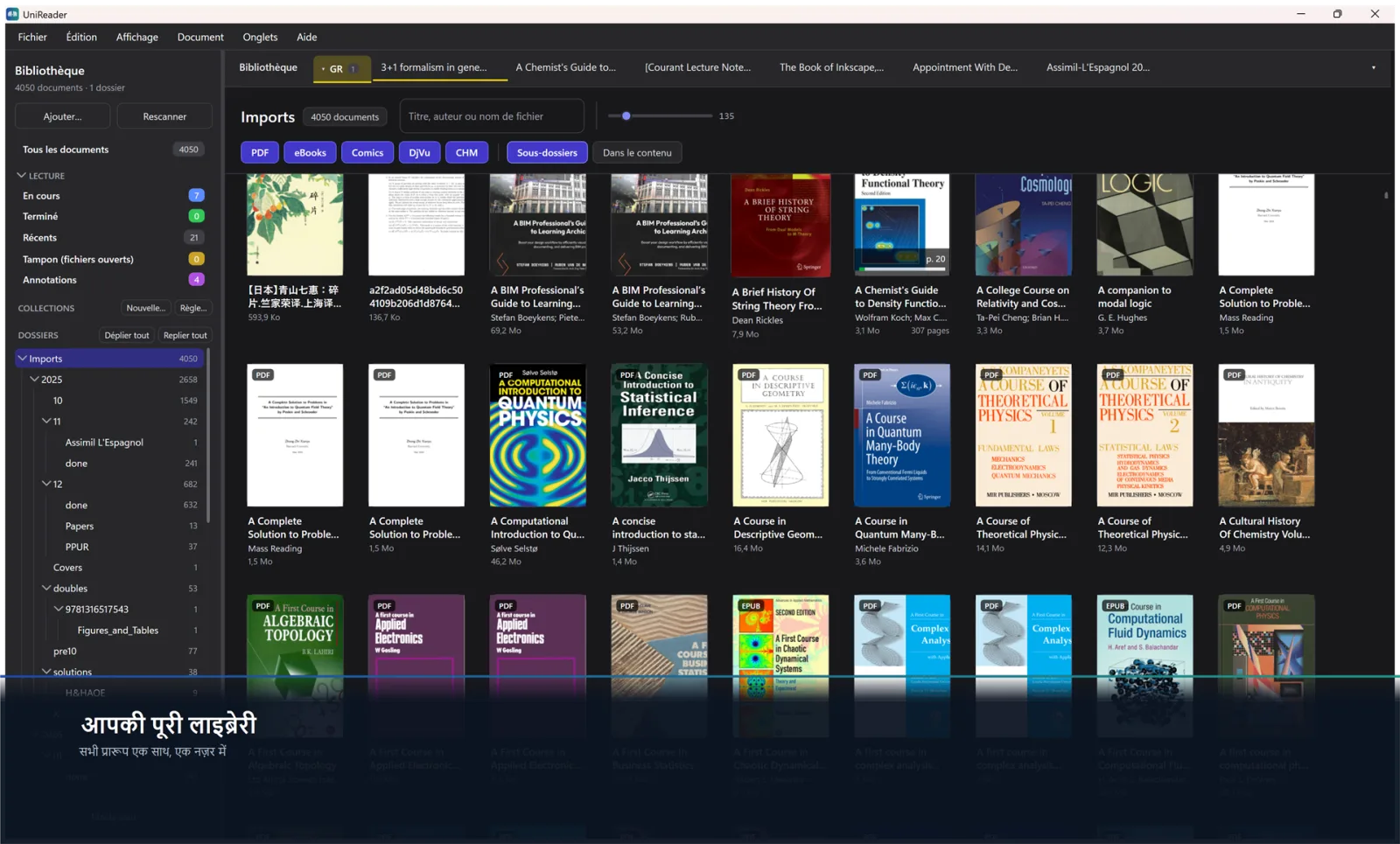
UniReader आपकी किताबें वहीं पढ़ता है जहाँ वे पहले से रखी हैं। उसे वह फ़ोल्डर दिखाएँ जिसमें वे हैं, और एक मिनट बाद आपकी पूरी लाइब्रेरी कवर के साथ स्क्रीन पर होगी।
इस भाग में
- दोनों स्वागत स्क्रीन पार करना।
- वह फ़ोल्डर जोड़ना जिसमें आप किताबें रखते हैं, या कोई एक फ़ाइल खोलना।
- लाइब्रेरी और रीडर में अपना रास्ता पहचानना।
- पिछली बार पढ़ी जा रही किताब पर एक क्लिक में लौटना।
- जानना कि 10 दिन के ट्रायल में क्या-क्या शामिल है।
पहली बार खोलने पर
दो छोटी स्क्रीन आपका स्वागत करती हैं। पहली बताती है कि UniReader क्या-क्या पढ़ता है; आगे पर क्लिक करें। दूसरी पूछती है आपकी किताबें कहाँ हैं? फ़ोल्डर चुनें… पर क्लिक करें और वह फ़ोल्डर चुनें जिसमें वे रखी हैं — आपके PC पर, किसी USB ड्राइव पर, OneDrive या Dropbox में। UniReader उस फ़ोल्डर और उसके सबफ़ोल्डरों को देखता है। कुछ भी न हटाया जाता है, न कॉपी होता है। पहले ऐप देख लेना चाहते हैं? बाद में पर क्लिक करें।
किताबें जोड़ना
- एक फ़ोल्डर। खाली लाइब्रेरी में फ़ोल्डर चुनें… पर क्लिक करें। बाद में फ़ाइल → फ़ोल्डर जोड़ें… या साइडबार के ऊपर जोड़ें… बटन का इस्तेमाल करें। फ़ोल्डर अपनी जगह पर ही पढ़ा जाता है और आपकी लाइब्रेरी का एक स्रोत बन जाता है।
- अलग-अलग फ़ाइलें। फ़ाइल → फ़ाइलें खोलें… (Ctrl+O) का इस्तेमाल करें, या फ़ाइल एक्सप्लोरर से फ़ाइलें UniReader की विंडो पर खींचें। आपके फ़ोल्डरों से बाहर की फ़ाइल साइडबार में बफ़र (खुली फ़ाइलें) के नीचे रखी जाती है।
- लाइब्रेरी के किसी फ़ोल्डर में फ़ाइलें। उन्हें फ़ाइल एक्सप्लोरर से साइडबार में उस फ़ोल्डर पर खींचें। वे उसमें कॉपी हो जाती हैं।
अपना रास्ता पहचानना
- टैब बार लाइब्रेरी से शुरू होता है, जो आपको हमेशा आपकी किताबों पर वापस लाता है; आप जो भी किताब खोलते हैं, उसे इसके बगल में अपना टैब मिलता है।
- साइडबार बाईं ओर सभी दस्तावेज़, पढ़ने की शेल्फ़ (पढ़ा जा रहा है, पढ़ लिया, हाल के), आपके संग्रह और आपके फ़ोल्डर दिखाता है।
- लाइब्रेरी बीच में आपकी किताबें कवर के रूप में दिखाती है; उनके ऊपर खोज बॉक्स, कवर साइज़ का स्लाइडर और फ़ॉर्मैट बटन हैं।
- रीडर किसी किताब का टैब सक्रिय होने पर लाइब्रेरी की जगह ले लेता है; उसके साइडबार में विषय-सूची, पेज, बुकमार्क, नोट्स और ऑडियो हैं।
पढ़ना जारी रखें
लाइब्रेरी में एक पढ़ना जारी रखें कार्ड पिछली बार पढ़ी जा रही किताब और आप कितना पढ़ चुके हैं, यह दिखाता है। जारी रखें पर क्लिक करें और आप उसी पेज पर लौट आते हैं जहाँ रुके थे। जिन किताबों को आपने पूरा पढ़ा हुआ चिह्नित किया है, वे वहाँ कभी नहीं दिखतीं।
आपकी लाइब्रेरी
लाइब्रेरी उन फ़ोल्डरों की सूची है जो आपने UniReader को दिखाए हैं। आपकी फ़ाइलें अपनी जगह पर रहती हैं: शेल्फ़, संग्रह और सुधारे गए शीर्षक UniReader में रहते हैं, और फ़ाइल एक्सप्लोरर में आपके फ़ोल्डर जैसे थे वैसे ही रहते हैं।
इस भाग में
- अपनी किताबों को फ़ोल्डरों और संग्रहों में व्यवस्थित करना।
- ऐसे स्मार्ट संग्रह बनाना जो अपने आप भरते हैं।
- खोज, क्रम और फ़िल्टर से कोई किताब ढूँढना।
- शीर्षक, लेखक या कवर सुधारना, और किसी किताब की जानकारी ऑनलाइन ढूँढना।
- वैज्ञानिक लेखों को DOI और arXiv के साथ संदर्भ के रूप में रखना।
- फ़ाइल खोए बिना किसी किताब को लाइब्रेरी से निकालना।
फ़ोल्डर
आपका जोड़ा हुआ हर फ़ोल्डर एक स्रोत है। साइडबार में फ़ोल्डर के नीचे आप उसे उसके सबफ़ोल्डरों के साथ ठीक वैसे ही पाते हैं जैसे वह डिस्क पर है; किसी पर क्लिक करके देखें कि उसमें क्या है, और ट्री खोलने या बंद करने के लिए सब विस्तृत करें या सब समेटें का इस्तेमाल करें। किसी किताब को दूसरे फ़ोल्डर पर खींचें तो फ़ाइल वहाँ चली जाती है। स्रोत जोड़ने के लिए फ़ाइल → फ़ोल्डर जोड़ें… का इस्तेमाल करें। जब आपने फ़ाइल एक्सप्लोरर में किताबें जोड़ी हों, तो फिर से स्कैन करें (या फ़ाइल → सभी फ़ोल्डरों को फिर से स्कैन करें) लाइब्रेरी को अपडेट करता है।
पढ़ने की शेल्फ़
तीन शेल्फ़ अपने आप भरती हैं: पढ़ा जा रहा है, पढ़ लिया और हाल के। उनके बगल में बफ़र (खुली फ़ाइलें) वे फ़ाइलें रखता है जो आपने अपने फ़ोल्डरों के बाहर से खोली हैं।
संग्रह
- साइडबार में संग्रह के बगल में नया… पर क्लिक करें, संग्रह को नाम दें और सेव करें पर क्लिक करें।
- किसी किताब पर राइट-क्लिक करके किसी संग्रह में जोड़ें चुनें, फिर संग्रह।
- किसी संग्रह को बदलने या डिलीट करने के लिए उस पर राइट-क्लिक करें। संग्रह डिलीट करने पर उसकी किताबें लाइब्रेरी में बनी रहती हैं।
स्मार्ट संग्रह
स्मार्ट संग्रह नियमों के हिसाब से अपने आप भरता है और आपकी लाइब्रेरी बदलने पर अपडेट रहता है। संग्रह के बगल में नियम… पर क्लिक करें, उसे नाम दें, फिर जो ज़रूरी हो वह भरें: शीर्षक में शामिल है, लेखक में शामिल है, प्रकाशक में शामिल है, पथ में शामिल है, वर्षों की सीमा, इतने दिनों के भीतर जोड़ा गया, फ़ॉर्मैट और पढ़ने की स्थिति। कोई किताब तब दिखती है जब वह आपकी भरी हर शर्त से मेल खाती है।
खोज, क्रम और फ़िल्टर
- खोज। कवर के ऊपर वाले बॉक्स में शीर्षक, लेखक, प्रकाशक, वर्ष या फ़ाइल नाम का कोई हिस्सा टाइप करें। PDF और टेक्स्ट दस्तावेज़ों के अंदर भी खोजने के लिए सामग्री में पर क्लिक करें।
- सॉर्ट करें। किताबें शीर्षक के हिसाब से लगी होती हैं; हाल के उन्हें पिछली बार खोले जाने की तारीख के हिसाब से लगाता है।
- फ़िल्टर। PDF, eBooks, Comics, DjVu और CHM बटन एक बार में एक परिवार दिखाते हैं, और उपफ़ोल्डर सभी सबफ़ोल्डरों की किताबें एक साथ दिखाता है।
- साइज़। खोज बॉक्स के बगल का स्लाइडर कवर को बड़ा या छोटा करता है।
कवर
UniReader हर किताब का कवर उसी फ़ाइल से बनाता है। उसे बदलने के लिए किताब पर राइट-क्लिक करके पेज से कवर सेट करें… या इमेज से कवर सेट करें… चुनें, और पहले जैसा करने के लिए कवर रीसेट करें।
जानकारी सुधारना
फ़ाइल नामों से अक्सर कम ही पता चलता है। किसी किताब पर राइट-क्लिक करें और उसका शीर्षक, लेखक, वर्ष, प्रकाशक, ISBN और सारांश सेट करने के लिए मेटाडेटा संपादित करें… चुनें। शीर्षक और लेखक बदलें उस किताब को ठीक करता है जिसमें ये दोनों उलट गए हों। कई किताबें चुनकर उनके लेखक, वर्ष या प्रकाशक एक साथ बदलें। दस्तावेज़ के बारे में… फ़ाइल की जानकारी दिखाता है।
किताब की जानकारी ऑनलाइन ढूँढना
किसी किताब पर राइट-क्लिक करके ऑनलाइन जानकारी खोजें… चुनें, फिर खोजें पर क्लिक करें: UniReader उसे Open Library और Crossref में ढूँढता है, बिना किसी अकाउंट और बिना किसी कुंजी के। जानकारी भरने के लिए सही सुझाव पर क्लिक करें, और उसका कवर भी लेने के लिए कवर अपडेट करें पर टिक करें। जब तक आप सेव करें पर क्लिक न करें, कुछ सेव नहीं होता।
लेख और संदर्भ
वैज्ञानिक लेखों का फ़ोल्डर संदर्भों की सूची के रूप में बेहतर पढ़ा जाता है। साइडबार में उस पर राइट-क्लिक करें और लेख फ़ोल्डर पर टिक करें: उसके कवर की जगह लेखक, शीर्षक, पत्रिका, वर्ष और DOI या arXiv नंबर वाले संदर्भ कॉलम की तालिका आ जाती है। उसके सबफ़ोल्डर भी ऐसा ही करते हैं। लेखों की पहचान करें… हर लेख को एक ही बार में Crossref और arXiv में ढूँढता है, और मेटाडेटा संपादित करें… में BibTeX बटन किसी शोध-पत्र में पेस्ट करने के लिए तैयार संदर्भ कॉपी करता है।
हटाना या डिलीट करना
- लाइब्रेरी से हटाएँ (Delete कुंजी) किताब को आपकी शेल्फ़ से हटाता है और फ़ाइल को डिस्क पर छोड़ देता है।
- फ़ाइल रीसायकल बिन में भेजें… (Shift+Delete) फ़ाइल को ही रीसायकल बिन में भेज देता है।
- दोनों ही स्थितियों में Ctrl+Z इसे पूर्ववत करता है। पूरे फ़ोल्डर को लाइब्रेरी से निकालने के लिए उस पर राइट-क्लिक करके स्रोत फ़ोल्डर हटाएँ चुनें; उसकी फ़ाइलें डिस्क पर रहती हैं।
दस्तावेज़ खोलना
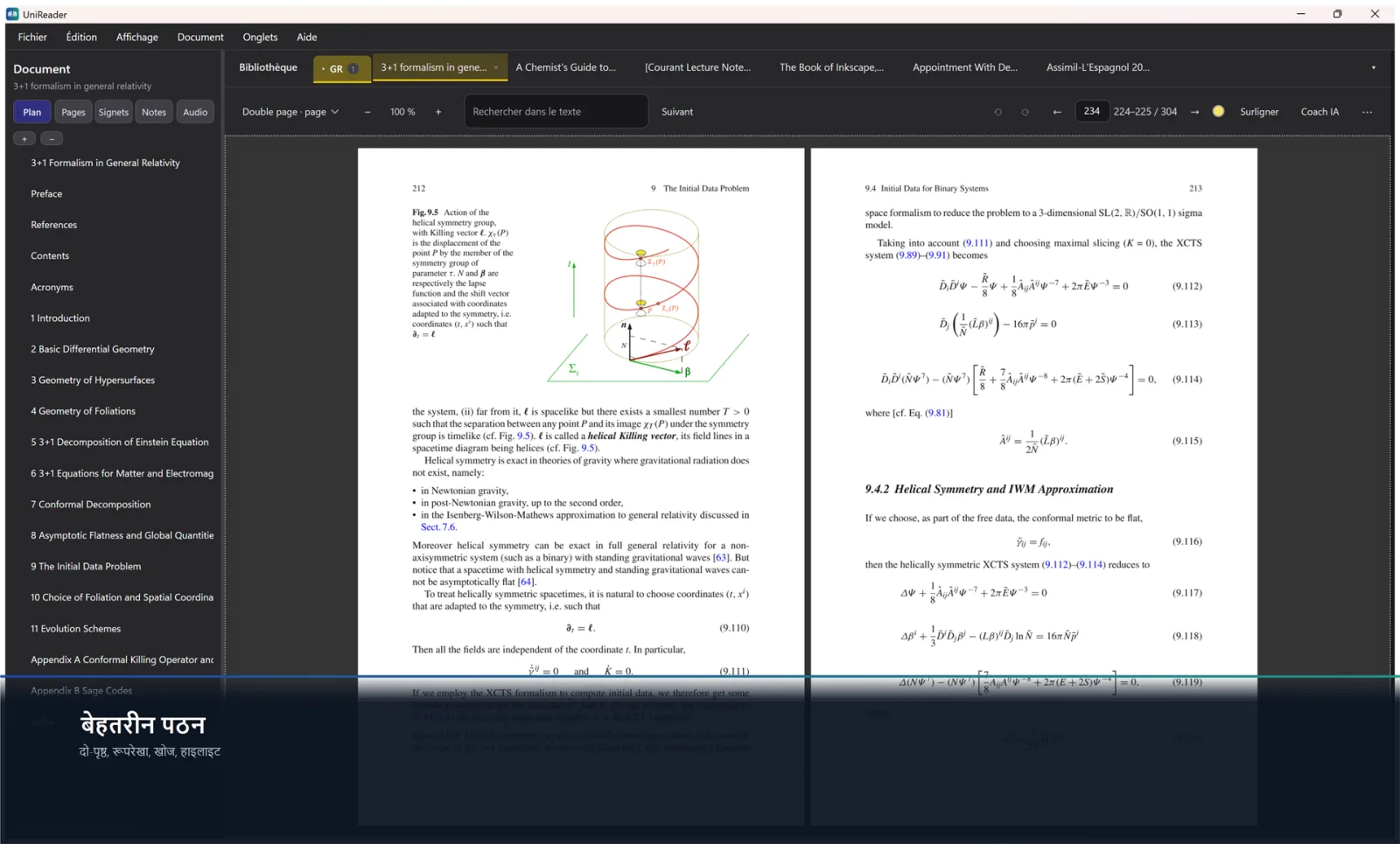
किताब एक टैब में खुलती है, जैसे ब्राउज़र में कोई पेज। किसी उपन्यास के बगल में मैनुअल रखें, किसी शोध-पत्र के बगल में उसके संदर्भ, और अपनी जगह खोए बिना एक से दूसरे पर जाएँ।
इस भाग में
- लाइब्रेरी से या फ़ाइल एक्सप्लोरर से कोई किताब खोलना।
- कीबोर्ड से टैब के बीच जाना और उन्हें समूहों में रखना।
- जानना कि UniReader कौन-से फ़ॉर्मैट खोलता है।
लाइब्रेरी से
किसी कवर पर डबल-क्लिक करें, या उस पर राइट-क्लिक करके खोलें चुनें। किताब एक नए टैब में उसी पेज पर खुलती है जहाँ आप रुके थे। अगर वह पहले से खुली है, तो UniReader बस उसका टैब सामने ले आता है।
UniReader के बाहर से
फ़ाइल एक्सप्लोरर से किसी किताब को UniReader की विंडो पर खींचें, या एक या कई किताबें चुनने के लिए फ़ाइल → फ़ाइलें खोलें… (Ctrl+O) का इस्तेमाल करें। वह एक टैब में खुलती है, और अगर वह आपके किसी फ़ोल्डर में नहीं है, तो बफ़र (खुली फ़ाइलें) के नीचे रखी जाती है, ताकि आप उसे फिर ढूँढ सकें।
टैब
- पहला टैब, लाइब्रेरी, हमेशा मौजूद रहता है। हर किताब उसके बाद एक टैब जोड़ती है, जो उसके × से या मिडिल क्लिक से बंद होता है।
- Ctrl+Tab अगले टैब पर और Ctrl+Shift+Tab पिछले टैब पर ले जाता है; Ctrl+W मौजूदा टैब बंद करता है। Ctrl+1 आपको लाइब्रेरी पर वापस लाता है, Ctrl+2 से Ctrl+9 सीधे पहली आठ किताबों पर ले जाते हैं।
- पंक्ति के अंत का तीर सभी खुले टैब की सूची दिखाता है।
- जो टैब आप खुले छोड़ते हैं, वे अगली बार UniReader शुरू करने पर फिर से मौजूद होते हैं।
टैब समूह
- किसी टैब पर राइट-क्लिक करके टैब समूह बनाएँ… चुनें, फिर समूह को नाम दें।
- दूसरे टैब जोड़ने के लिए हर एक पर राइट-क्लिक करके समूह में ले जाएँ चुनें। समूह से हटाएँ किसी टैब को बाहर निकालता है।
- समूह का नाम बदलें… या उसका रंग बदलने के लिए उस पर राइट-क्लिक करें।
- समूह हटाएँ समूह को खत्म कर देता है और हर किताब खुली रहती है।
कौन-से फ़ॉर्मैट खुलते हैं
- किताबें: EPUB, MOBI, AZW, AZW3, PRC, FB2 और LIT।
- दस्तावेज़: PDF, DOC, DOCX, RTF और TXT।
- स्कैन और संदर्भ ग्रंथ: DjVu और CHM।
- कॉमिक्स और मंगा: CBZ, CBR और CB7।
पढ़ना और आगे-पीछे जाना
UniReader हर तरह के दस्तावेज़ के हिसाब से ढल जाता है, पर जेस्चर वही रहते हैं। यह अध्याय बताता है कि पेज कैसे पलटें, लेआउट कैसे चुनें, किताब में कैसे आगे-पीछे जाएँ और कोई अंश कैसे ढूँढें।
इस भाग में
- जानना कि किन दस्तावेज़ों के पेज तय होते हैं और किनका टेक्स्ट बहता है।
- पेज पलटना और एक पेज, दो पेज या स्क्रॉलिंग चुनना।
- विषय-सूची का इस्तेमाल करना और किसी पेज पर जाना।
- दस्तावेज़ में कोई शब्द ढूँढना।
- ठीक वहीं लौटना जहाँ आप रुके थे।
दो तरह के दस्तावेज़
तय पेज: PDF, DjVu और कॉमिक्स (CBZ, CBR, CB7) छपे हुए पेज का लेआउट बनाए रखते हैं। आप चुनते हैं कि पेज विंडो में कैसे फ़िट हो, और ज़ूम इन या आउट करते हैं। बहने वाला टेक्स्ट: EPUB, MOBI, AZW3, FB2, CHM, LIT, Word, RTF और TXT आपकी विंडो के हिसाब से बने पेजों में बहते हैं। आप टेक्स्ट का साइज़, स्पेसिंग और थीम चुनते हैं।
पेज पलटना
पेज पलटने के लिए ← और → दबाएँ, या टूलबार में पेज नंबर के दोनों ओर के तीरों का इस्तेमाल करें। PDF, DjVu और कॉमिक्स में Home और End पहले और आखिरी पेज पर ले जाते हैं। यही कमांड देखें मेनू में भी हैं: पिछला पेज, अगला पेज, पहला पेज, अंतिम पेज।
एक पेज, दो पेज या स्क्रॉलिंग
PDF, DjVu और कॉमिक्स के लिए रीडर के टूलबार में डिस्प्ले बटन पर क्लिक करें, या पेज पर राइट-क्लिक करें। एक पेज या दो पेज चुनें, और पेज दर पेज या लगातार स्क्रॉलिंग। दो-पेज दृश्य में कवर अकेला रहता है और उसके बाद के पेज जोड़ियों में आते हैं। बहने वाले टेक्स्ट वाले दस्तावेज़ों में पेज लेआउट बटन एक पेज और दो पेज देता है।
फ़िट और ज़ूम
PDF, DjVu और कॉमिक्स के लिए डिस्प्ले मेनू में चौड़ाई में फ़िट करें, पेज में फ़िट करें और ऊँचाई में फ़िट करें हैं। देखें → ज़ूम इन (Ctrl++), ज़ूम आउट (Ctrl+−) और ज़ूम 100 % (Ctrl+0) पैमाना बदलते हैं। इस प्रकार के दस्तावेज़ों के लिए ये सेटिंग रखें आपकी पसंद को उस फ़ॉर्मैट के लिए डिफ़ॉल्ट बना देता है।
विषय-सूची
जब कोई दस्तावेज़ खुला हो, तो बायाँ पैनल उसकी विषय-सूची दिखाता है: किसी अध्याय पर जाने के लिए उस पर क्लिक करें। पेज टैब PDF, DjVu और कॉमिक पेजों के थंबनेल दिखाता है। + बटन विषय-सूची में आपकी अपनी प्रविष्टियाँ जोड़ता है।
किसी पेज पर जाना
PDF, DjVu और कॉमिक्स में टूलबार के पेज बॉक्स में कोई नंबर टाइप करें और Enter दबाएँ।
पीछे और आगे
PDF, DjVu या कॉमिक में किसी छलाँग के बाद — किसी अध्याय, खोज परिणाम या पेज नंबर पर — देखें → वापस जाएँ (Alt+←) आपको वहाँ लौटाता है जहाँ आप थे, और छलाँग दोहराएँ (Alt+→) फिर वहीं ले जाता है। यही तीर टूलबार में भी हैं।
कोई शब्द ढूँढना
दस्तावेज़ → खोजें… (Ctrl+F) चुनें और खोज बॉक्स में कोई शब्द टाइप करें। अगला मिलान (F3) और पिछला मिलान (Shift+F3) एक मिलान से दूसरे पर ले जाते हैं। खोज PDF में और बहने वाले टेक्स्ट वाले सभी फ़ॉर्मैट में काम करती है।
फ़ुल स्क्रीन
देखें → फ़ुल स्क्रीन (F11) मेनू, टैब और पैनल छिपा देता है; उन्हें वापस लाने के लिए माउस को ऊपरी या बाएँ किनारे पर ले जाएँ। Esc फ़ुल स्क्रीन से बाहर निकालता है।
जहाँ आप रुके थे, वहीं
UniReader पढ़ते समय हर दस्तावेज़ में आपकी जगह याद रखता है, और उसे फिर से शुरू करने पर आपके टैब दोबारा खोल देता है। लाइब्रेरी में पढ़ना जारी रखें वह किताब वापस लाता है जिसमें आप थे। दस्तावेज़ → प्रगति पट्टी पेज के ठीक नीचे दिखाती है कि आप कितना पढ़ चुके हैं।
बुकमार्क, हाइलाइट और नोट्स
जिन जगहों पर लौटना चाहते हैं उन्हें चिह्नित करें, ज़रूरी अंशों को रंग दें और उनके बगल में अपने नोट्स लिखें — Markdown में, ज़रूरत हो तो समीकरणों के साथ।
इस भाग में
- बुकमार्क जोड़ना और उसे फिर ढूँढना।
- किसी अंश को अपनी पसंद के रंग में हाइलाइट करना।
- Markdown में, समीकरणों के साथ नोट लिखना।
- अपने हाइलाइट और नोट्स देखना और उन पर लौटना।
- अपने एनोटेशन Markdown या PDF में एक्सपोर्ट करना।
बुकमार्क
संपादन → बुकमार्क जोड़ें (Ctrl+B) चुनें, या रीडर साइडबार का बुकमार्क टैब खोलकर + पर क्लिक करें। किसी बुकमार्क के पेज पर लौटने के लिए उस पर डबल-क्लिक करें; उसे डिलीट करने के लिए चुनें और − पर क्लिक करें।
किसी अंश को हाइलाइट करें
- पहले रंग चुनें: रीडर टूलबार में गोल रंग-नमूने (हाइलाइट रंग) पर क्लिक करें और पीला, हरा, गुलाबी, नीला, नारंगी या बैंगनी चुनें।
- पेज पर टेक्स्ट चुनें।
- टूलबार में हाइलाइट पर क्लिक करें, या Ctrl+H दबाएँ।
आपके हाइलाइट
हाइलाइट रीडर साइडबार के नोट्स टैब में आपके नोट्स के साथ दिखते हैं। किसी के पेज पर लौटने के लिए उस पर डबल-क्लिक करें।
नोट लिखें
- संपादन → नोट जोड़ें (Ctrl+Shift+N) चुनें, या साइडबार का नोट्स टैब खोलकर + पर क्लिक करें।
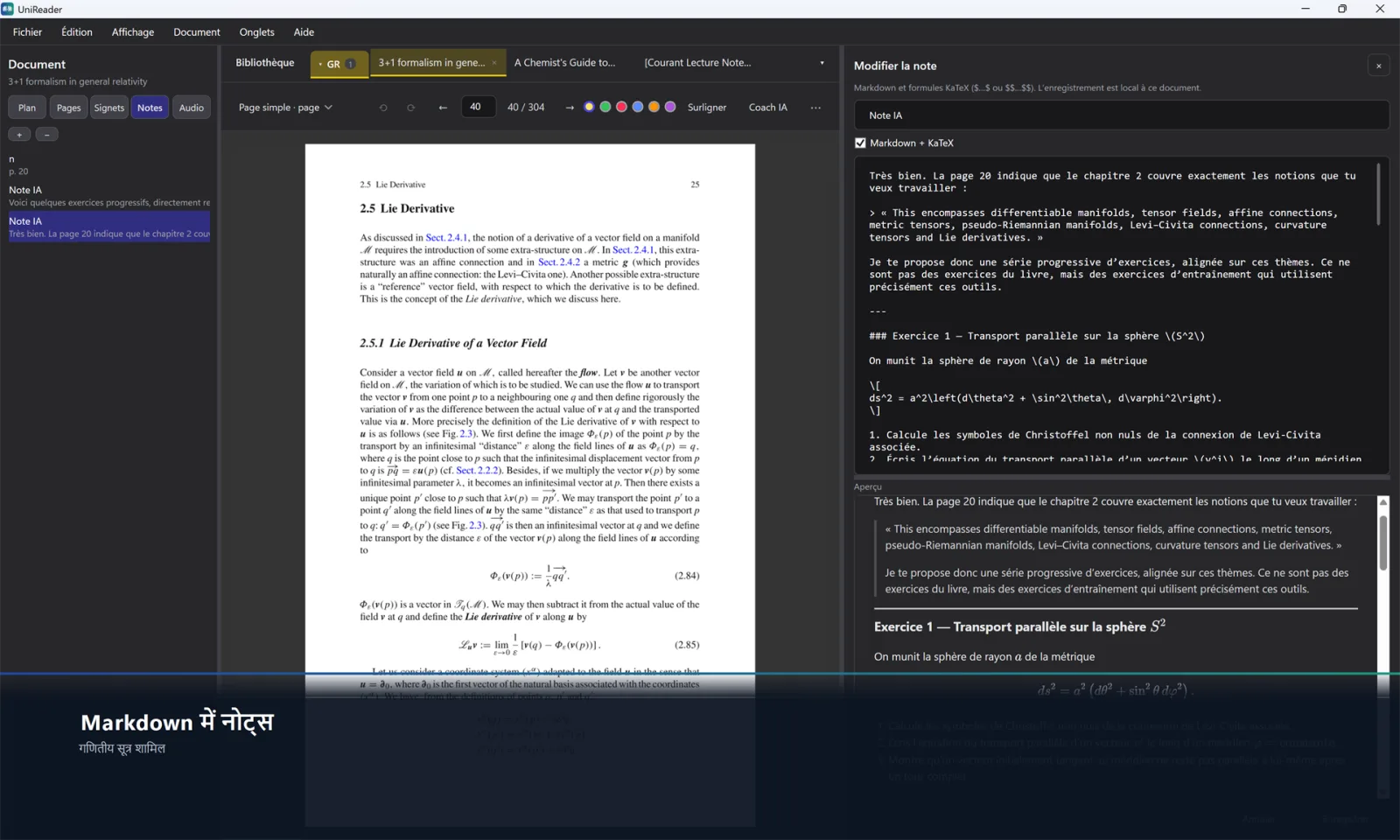
- पेज के बगल में एडिटर खुलता है। नोट को शीर्षक दें।
- टेक्स्ट को फ़ॉर्मैट करने के लिए Markdown + KaTeX पर टिक लगा रहने दें, और टाइप करते हुए नीचे पूर्वावलोकन देखें।
- सेव करें पर क्लिक करें।
Markdown और समीकरण
नोट्स में शीर्षक, बोल्ड और इटैलिक, सूचियाँ, लिंक, उद्धरण और तालिकाएँ चलती हैं। समीकरण LaTeX में लिखे जाते हैं: वाक्य के अंदर $…$, और अलग पंक्ति के समीकरण के लिए $$…$$। पूर्वावलोकन टाइप करते-करते परिणाम दिखाता है; एडिटर या पूर्वावलोकन को ज़्यादा जगह देने के लिए विभाजक खींचें।
आपके नोट्स
नोट्स टैब आपके नोट्स और हाइलाइट दिखाता है। किसी नोट को एडिटर में खोलने के लिए उस पर डबल-क्लिक करें; उसे डिलीट करने के लिए चुनें और − पर क्लिक करें।
आपके सभी एनोटेशन एक जगह
लाइब्रेरी में एनोटेशन शेल्फ़ पूरी लाइब्रेरी के नोट्स, हाइलाइट और बुकमार्क इकट्ठा करती है।
एक्सपोर्ट
- फ़ाइल → नोट्स एक्सपोर्ट करें (Markdown)… दस्तावेज़ के नोट्स, हाइलाइट और बुकमार्क एक .md फ़ाइल में लिखता है।
- फ़ाइल → नोट्स एक्सपोर्ट करें (PDF)… उनका फ़ॉर्मैटिंग और समीकरणों के साथ एक PDF बनाता है।
- दोनों कमांड रीडर टूलबार के दाईं ओर के ⋯ बटन में भी हैं।
सुनें
UniReader Windows की आवाज़ों में टेक्स्ट को ज़ोर से पढ़ सकता है। और जब किसी किताब के साथ उसकी अपनी रिकॉर्डिंग आती हैं — कोई भाषा कोर्स, कोई ऑडियोबुक — तो आप उन्हें पेज के बगल में चला सकते हैं।
इस भाग में
- टेक्स्ट को ज़ोर से पढ़वाना, रोकना और बंद करना।
- भाषा, आवाज़ और गति चुनना।
- किसी दस्तावेज़ के साथ रिकॉर्डिंग का फ़ोल्डर जोड़ना और पढ़ते हुए उसके ट्रैक चलाना।
- साइडबार के प्लेयर से एक ट्रैक से अगले पर जाना।
ज़ोर से पढ़ना
- दस्तावेज़ को उस जगह खोलें जहाँ से आप सुनना चाहते हैं।
- दस्तावेज़ → ज़ोर से पढ़ें (Ctrl+Shift+L) चुनें, या रीडर टूलबार में प्ले बटन पर क्लिक करें।
- इसके बाद प्ले बटन रोकता है और फिर से शुरू करता है; ज़ोर से पढ़ना बंद करें पढ़ना बंद करता है।
क्या पढ़ा जाता है
UniReader वह पेज पढ़ता है जिस पर आप हैं। अगर आपने कोई अंश चुना है, तो वह पेज की जगह वही अंश पढ़ता है। PDF या DjVu किताब में वह अपने आप अगले पेज पर जा सकता है।
भाषा, आवाज़ और गति
भाषा, आवाज़ और गति सेट करने और अपने आप अगले पेज पर जाएँ पर टिक करने के लिए प्ले बटन के बगल में आवाज़ वाले बटन (पढ़ने की आवाज़ और गति) पर क्लिक करें। यही सेटिंग्ज़ फ़ाइल → सेटिंग्ज़… → पठन और लाइब्रेरी में पढ़कर सुनाएँ सेक्शन में भी हैं।
पढ़ते हुए सुनें
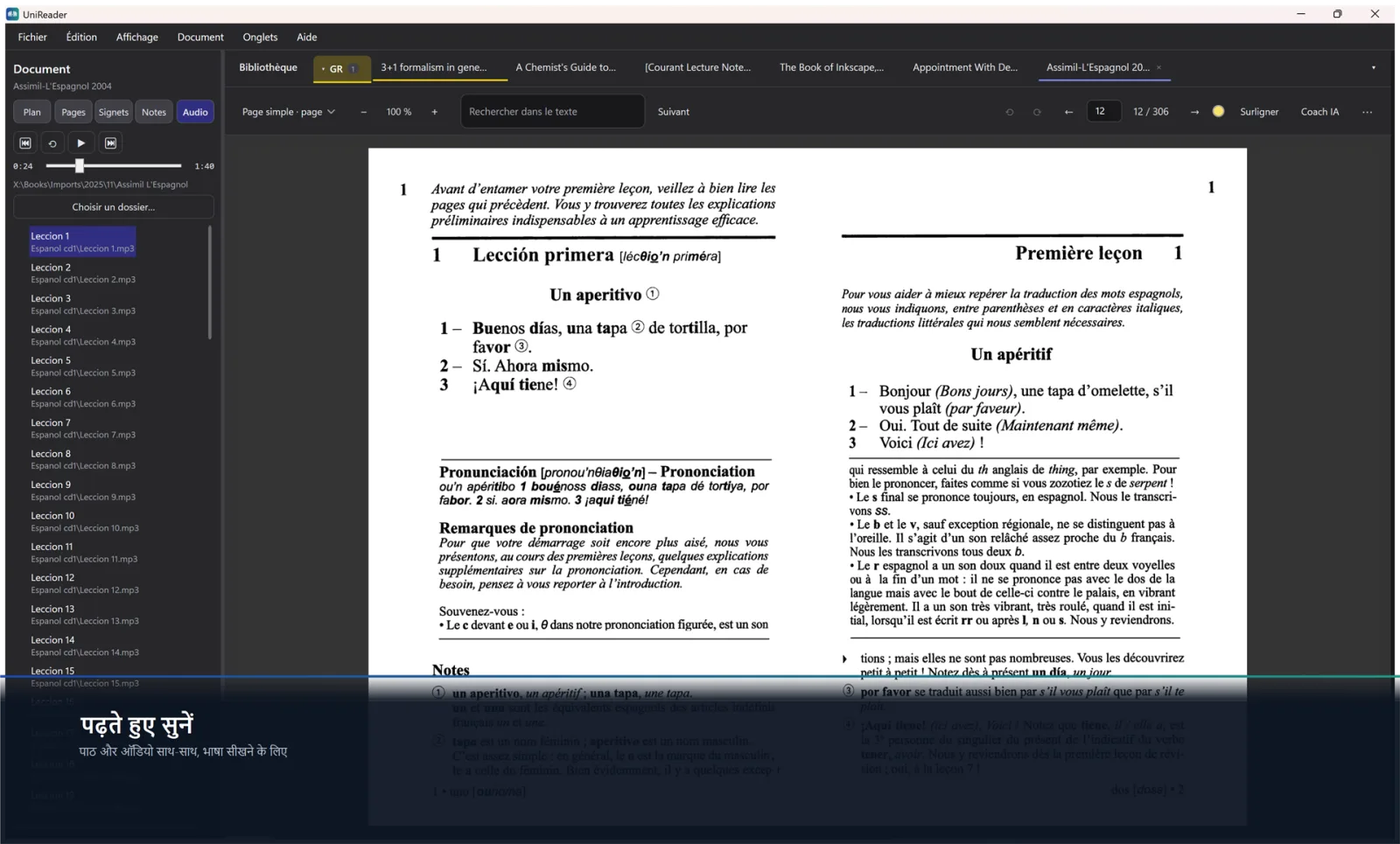
किसी दस्तावेज़ की अपनी रिकॉर्डिंग हो सकती हैं: किसी भाषा कोर्स के अभ्यास, किसी ऑडियोबुक के अध्याय। जिस फ़ोल्डर में वे हैं, उसे आप एक बार जोड़ते हैं, और रीडर साइडबार का ऑडियो टैब उसके ट्रैक दिखाता है। कुछ भी कॉपी नहीं होता, न इधर-उधर किया जाता है — फ़ोल्डर अपनी जगह पर रहता है।
रिकॉर्डिंग का फ़ोल्डर जोड़ें
- दस्तावेज़ खोलें और रीडर साइडबार में ऑडियो टैब चुनें।
- फ़ोल्डर चुनें… पर क्लिक करें और फ़ोल्डर चुनें। सबफ़ोल्डर भी शामिल होते हैं।
- हर ऑडियो फ़ाइल एक ट्रैक बन जाती है, जिसका नाम फ़ाइल के नाम पर होता है और नीचे उसका पाथ दिखता है।
ट्रैक चलाएँ
किसी ट्रैक को चलाने के लिए उस पर क्लिक करें। सूची के ऊपर: पिछला ट्रैक, 10 सेकंड पीछे, चलाएँ / रोकें और अगला ट्रैक, साथ में बीता हुआ समय और ट्रैक में आगे-पीछे जाने के लिए एक स्लाइडर। जब आप पेज पलटते हैं या साइडबार के किसी दूसरे टैब पर जाते हैं, तब भी आवाज़ चलती रहती है।
फ़ॉर्मैट
UniReader MP3, M4A, AAC, WAV, FLAC, OGG, WMA और MP4 ऑडियो चलाता है।
AI सहायक
किसी अंश पर अटक गए? पठन सहायक उस पेज के बारे में सवालों के जवाब देता है जिसे आप पढ़ रहे हैं, समझाता है, सारांश बनाता है या आपसे सवाल पूछकर आपको परखता है। UniReader बातचीत और पेज देता है; AI अकाउंट आपका अपना होता है।
इस भाग में
- पेज के बगल में सहायक खोलना।
- OpenRouter, OpenAI, Anthropic, DeepSeek… की API कुंजी से कोई अकाउंट जोड़ना।
- चुनना कि सवाल के साथ क्या जाए: टेक्स्ट, पेज की इमेज, या दोनों।
- पूरे पेज के बजाय किसी हाइलाइट किए गए अंश के बारे में पूछना।
- किसी जवाब को दस्तावेज़ के नोट के रूप में रखना।
- ठीक-ठीक जानना कि क्या भेजा जाता है, कब, और किसे।
सहायक खोलें
कोई दस्तावेज़ खुला होने पर रीडर टूलबार में AI सहायक पर क्लिक करें, या दस्तावेज़ → पठन सहायक (Ctrl+Shift+I) चुनें। पेज के दाईं ओर सहायक पैनल खुलता है; × बटन उसे बंद करता है।
अपना अकाउंट जोड़ें
- पहली बार पैनल एक कुंजी माँगता है। सूची में प्रदाता चुनें: OpenRouter, OpenAI, Anthropic, Google (Gemini), xAI (Grok), Mistral, Groq या DeepSeek।
- प्रदाता की वेबसाइट पर बनाई गई API कुंजी पेस्ट करें, फिर कुंजी सेव करें पर क्लिक करें।
- भूल जाएँ इस कंप्यूटर से कुंजी हटा देता है।
- फ़ाइल → सेटिंग्ज़… → AI सहायक में प्रदाता अकाउंट आपकी कुंजियों को उनके मॉडल के साथ दिखाता है, और OpenRouter और DeepSeek के लिए बचा हुआ क्रेडिट भी (क्रेडिट ताज़ा करें)। कुंजी दर्ज करें या अपडेट करें से आप कोई कुंजी जोड़ या बदल सकते हैं।
मॉडल चुनें
प्रदाता के बगल में एक सूची उसके मॉडल दिखाती है; गोल तीर वाला बटन उसे प्रदाता से ताज़ा करता है। सिर्फ़ कुंजी काफ़ी नहीं है: जवाब मॉडल देता है, और उन जवाबों का भुगतान उस प्रदाता के पास आपका अकाउंट करता है।
सवाल पूछें
नीचे के बॉक्स में अपना सवाल टाइप करें और Enter दबाएँ (Shift+Enter नई पंक्ति शुरू करता है)। जब बातचीत खाली हो, तो तैयार सवाल दिए जाते हैं: पेज को समझें, मुझसे सवाल पूछें, कठिन हिस्से समझाएँ और मुख्य शब्द। रोकें लिखे जा रहे जवाब को बीच में रोकता है।
सवाल के साथ क्या जाता है
सवाल वाले बॉक्स के नीचे पाठ, इमेज या दोनों चुनें: पेज का टेक्स्ट, उसकी इमेज — सूत्रों, तालिकाओं या स्कैन किए गए पेज के लिए उपयोगी — या दोनों साथ। ऊपर की पंक्ति बताती है कि क्या भेजा जाएगा: पेज, टोकन का अनुमान, चयन और इमेज का साइज़।
किसी हाइलाइट किए गए अंश के बारे में पूछें
पूछने से पहले पेज पर कोई अंश चुनें: सवाल वाले बॉक्स के नीचे चयन शामिल करें दिखता है। उस पर टिक होने पर सवाल उस अंश के बारे में होता है, और पेज संदर्भ के रूप में साथ जाता है।
जवाब रखें
बातचीत के नीचे: कॉपी करें आखिरी जवाब कॉपी करता है, नोट उसे दस्तावेज़ के Markdown नोट के रूप में नोट्स टैब में सेव करता है, और साफ़ करें बातचीत नए सिरे से शुरू करता है।
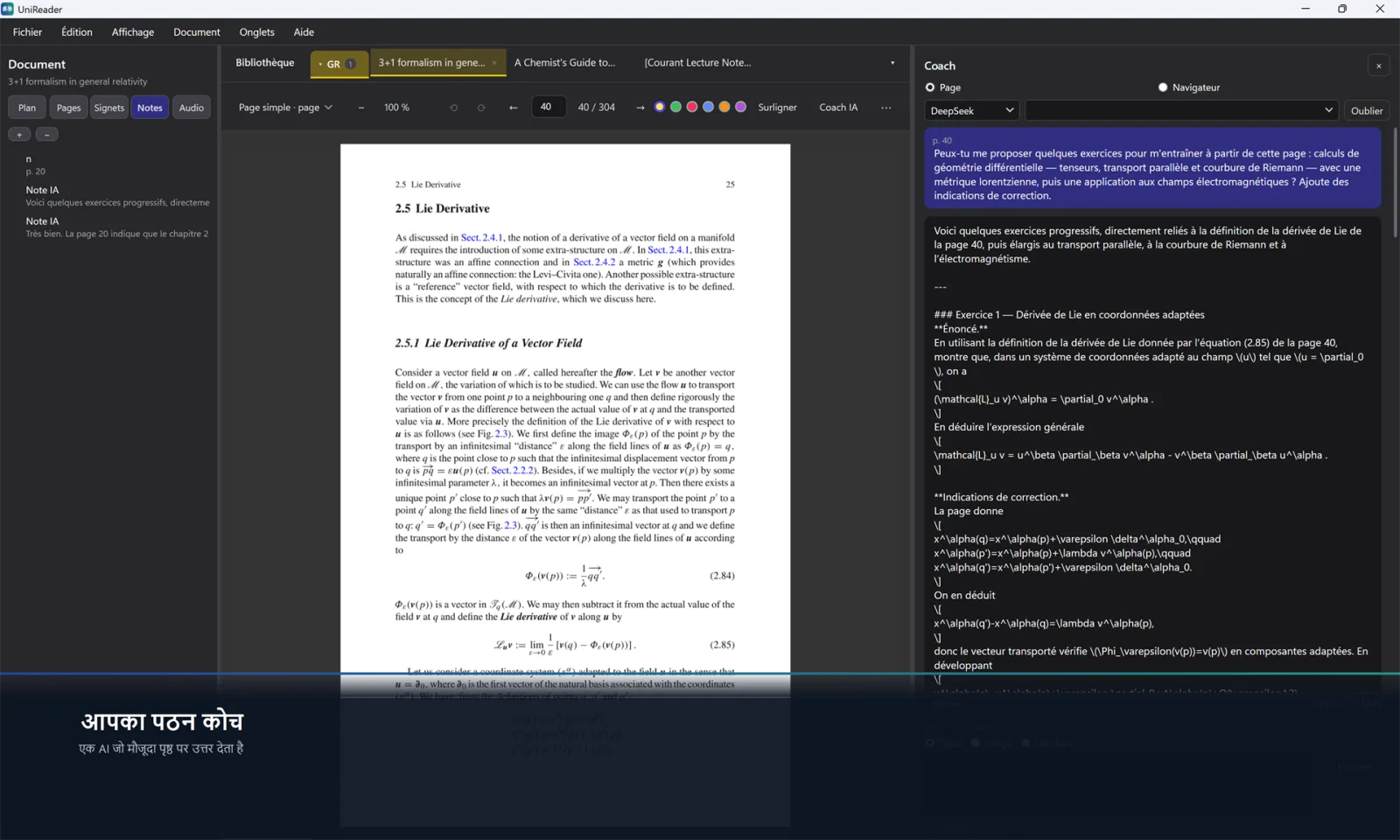
आपकी जानी-पहचानी चैट साइट
पैनल के ऊपर ब्राउज़र मोड पैनल के अंदर ChatGPT, Claude, Gemini, DeepSeek, Perplexity, Copilot या OpenRouter Chat खोलता है। यह प्रदाता की साइट पर एक चैट है, जिसमें UniReader का दस्तावेज़ नहीं भेजा जाता।
गोपनीयता: क्या भेजा जाता है, कब, किसे
- जब तक आप कोई सवाल नहीं भेजते या किसी तैयार सवाल पर क्लिक नहीं करते, दस्तावेज़ की कोई भी चीज़ आपके PC से बाहर नहीं जाती। मॉडल सूची भरने के लिए ऐप प्रदाता से उसके मॉडल माँगता है — आपकी कुंजी के साथ, दस्तावेज़ की किसी भी चीज़ के बिना।
- हर सवाल के साथ ये जाते हैं: दस्तावेज़ का शीर्षक, लेखक, प्रकाशक, वर्ष और फ़ॉर्मैट, पेज नंबर, पेज का टेक्स्ट (24,000 अक्षरों तक) या उसकी इमेज, चुना हुआ अंश (अगर आपने शामिल किया हो), और बातचीत के पिछले सवाल-जवाब। साफ़ करें उसे खाली कर देता है।
- सीधी कुंजी के साथ सब कुछ सीधे आपके चुने प्रोवाइडर के पास जाता है। OpenRouter के ज़रिए आपके भेजे पेज OpenRouter से होकर जाते हैं, जो उनकी सामग्री देख सकता है।
- आपकी कुंजियाँ आपके Windows अकाउंट से एन्क्रिप्ट की जाती हैं और सिर्फ़ इसी PC पर रखी जाती हैं। UniReader को आपकी कुंजी, आपके सवाल या आपके पेज कभी नहीं मिलते।
कई डिवाइस इस्तेमाल करना
Windows के लिए UniReader हर PC पर रखी आपकी किताबें पढ़ता है, और आपकी खरीदारी आपके Microsoft अकाउंट के साथ एक PC से दूसरे PC पर जाती है।
इस भाग में
- UniReader और अपनी खरीदारी को एक से ज़्यादा PC पर इस्तेमाल करना।
- अपने हर PC पर वही किताबें पाना।
कई PC पर आपकी खरीदारी
Microsoft Store से खरीदा गया Premium आपके Microsoft अकाउंट से जुड़ा होता है। दूसरे PC पर उसी अकाउंट से Microsoft Store में साइन इन करें और UniReader इंस्टॉल करें: वह हर बार शुरू होने पर आपका लाइसेंस जाँचता है और अपने आप अनलॉक हो जाता है।
हर PC पर आपकी किताबें
हर PC की अपनी UniReader लाइब्रेरी होती है, जो उन फ़ोल्डरों से बनती है जिन्हें आप उस PC पर फ़ाइल → फ़ोल्डर जोड़ें… से जोड़ते हैं। अगर आपकी किताबें OneDrive, Dropbox या किसी दूसरे सिंक होने वाले फ़ोल्डर में हैं, तो वह फ़ोल्डर हर PC पर जोड़ें: वह सेवा आपके अपने अकाउंट से वही फ़ाइलें हर PC पर लाती है, और UniReader उन्हें वहीं पढ़ता है जहाँ वे हैं। पढ़ने की जगहें और नोट्स उसी PC पर रहते हैं जहाँ आपने उन्हें बनाया।
साथ में iPhone या iPad भी
iPhone और iPad के लिए UniReader आपके PC के ब्राउज़र से Wi‑Fi पर किताबें ले सकता है। उसकी लाइब्रेरी में इंपोर्ट पर टैप करें, फिर Wi-Fi से इंपोर्ट करें और सर्वर शुरू करें पर, और जो पता वह दिखाए उसे अपने PC के ब्राउज़र में खोलें: अपनी फ़ाइलें पेज पर ड्रैग करें और इंपोर्ट करें पर क्लिक करें। App Store से खरीदा जाने वाला यह वर्शन Microsoft Store वाले वर्शन से अलग है।
थीम और रूप-रंग
पेज को वह रंग और फ़ॉन्ट दें जो दिन और रात में आपकी आँखों को भाए। थीम, टेक्स्ट साइज़ और स्पेसिंग बहने वाले टेक्स्ट वाले फ़ॉर्मैट पर लागू होते हैं; PDF, DjVu और कॉमिक्स छपे हुए पेज जैसा रूप बनाए रखते हैं।
इस भाग में
- पढ़ने की थीम चुनना।
- टेक्स्ट साइज़, स्पेसिंग और मार्जिन सेट करना।
- ऐप को हल्के और गहरे रूप के बीच बदलना।
पढ़ने की थीम
रीडर के टूलबार में पृष्ठभूमि शैली बटन पर क्लिक करें। रंग-नमूनों की एक पंक्ति हल्का, सेपिया, कागज़ और दो गहरे पेज देती है, साथ में स्वतः — ऐप्लिकेशन के मोड का अनुसरण करता है। उनके नीचे आप पेज पर कोई बनावट डाल सकते हैं: रेखांकित, बिंदुदार या कागज़ के दाने।
टेक्स्ट साइज़, स्पेसिंग और मार्जिन
टेक्स्ट साइज़ बटन में A− और A+ हैं, 12 से 30 पिक्सेल तक। पृष्ठभूमि शैली बटन में लाइन स्पेसिंग और मार्जिन स्लाइडर भी हैं, ताकि रंग और स्पेसिंग एक ही जगह सेट हों।
एक किताब के लिए या सबके लिए
आपकी सेटिंग्ज़ हर तरह के दस्तावेज़ के लिए याद रखी जाती हैं। पृष्ठभूमि शैली पैनल में डिफ़ॉल्ट मौजूदा शैली को उस फ़ॉर्मैट की हर किताब के लिए रख देता है।
हल्का या गहरा ऐप
लाइब्रेरी, टैब और टूलबार को गहरा करने के लिए देखें → गहरा मोड चुनें, और वापस आने के लिए देखें → हल्का मोड। यही स्विच सेटिंग्ज़ → सामान्य → रूप-रंग (गहरी थीम) में भी है। पढ़ने की स्वतः थीम इसी के साथ चलती है।
गहरे पेजों पर इमेज
गहरी थीम के साथ किताब की इमेज हल्का बैकग्राउंड बनाए रखती हैं, ताकि पारदर्शी हिस्सों वाले चित्र और आरेख पढ़ने लायक रहें।
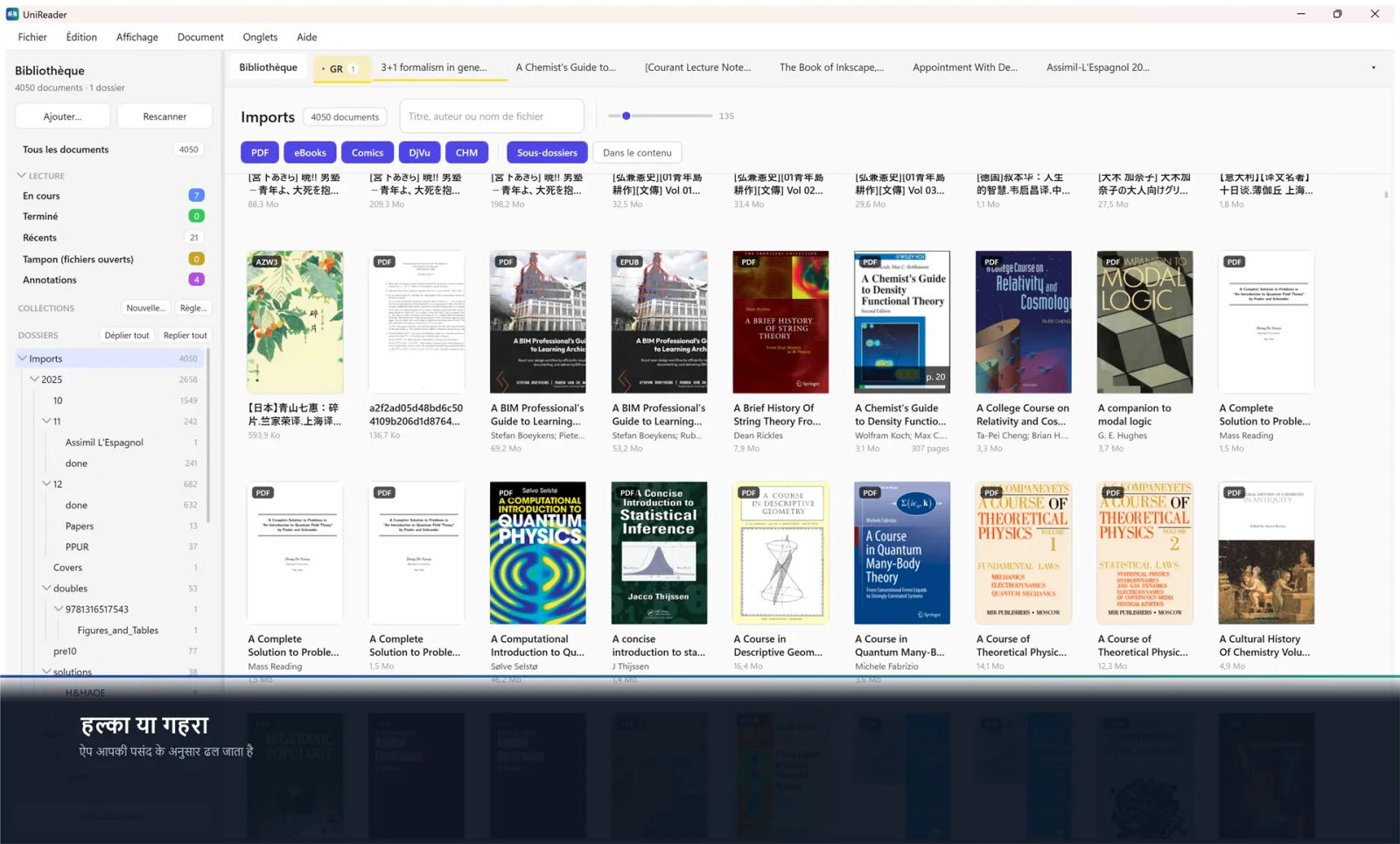
प्रिंट और एक्सपोर्ट
किसी दस्तावेज़ को, या उसके साथ अपने नोट्स को, कागज़ पर उतारें।
इस भाग में
- कोई दस्तावेज़ या उसके नोट्स प्रिंट करना।
- अपने नोट्स एक्सपोर्ट करना।
- अपने PC पर किसी किताब की फ़ाइल ढूँढना।
दस्तावेज़ प्रिंट करना
दस्तावेज़ खोलें और फ़ाइल → प्रिंट करें… (Ctrl+P) चुनें, या रीडर के टूलबार के अंत में ⋯ मेनू में प्रिंट करें…। PDF, DjVu और कॉमिक्स Windows के प्रिंट डायलॉग से जाते हैं, हर शीट पर एक पेज; EPUB और दूसरे टेक्स्ट फ़ॉर्मैट रीडर के अपने प्रिंट डायलॉग से प्रिंट होते हैं।
अपने एनोटेशन प्रिंट करना
जब दस्तावेज़ में नोट्स, हाइलाइट या बुकमार्क हों, तो प्रिंट करें… पहले पूछता है आप क्या प्रिंट करना चाहते हैं?: दस्तावेज़ या नोट्स, हाइलाइट और बुकमार्क चुनें।
अपने नोट्स एक्सपोर्ट करना
फ़ाइल → नोट्स एक्सपोर्ट करें (Markdown)… और नोट्स एक्सपोर्ट करें (PDF)… आपके नोट्स, हाइलाइट और बुकमार्क एक फ़ाइल के रूप में सेव करते हैं। ज़्यादा जानकारी नोट्स वाले अध्याय में है।
फ़ाइल ढूँढना
लाइब्रेरी में किसी किताब पर राइट-क्लिक करें और File Explorer में दिखाएँ चुनें: फ़ोल्डर खुल जाता है और फ़ाइल चुनी हुई होती है, कॉपी करने या ईमेल में अटैच करने के लिए तैयार।
मुफ़्त और Premium
PDF और EPUB जितना चाहें उतना मुफ़्त पढ़ें। Premium बाकी सभी फ़ॉर्मैट और उनसे जुड़े टूल खोलता है — और आप यह सब 10 दिन तक मुफ़्त आज़मा सकते हैं।
इस भाग में
- जानना कि क्या मुफ़्त रहता है और Premium क्या जोड़ता है।
- 10 दिन का ट्रायल शुरू करना, और जानना कि वह कब खत्म होगा।
- मासिक या वार्षिक सब्सक्रिप्शन, या एक बार की खरीदारी चुनना।
- किसी दूसरे PC पर अपनी खरीदारी फिर से पाना।
क्या मुफ़्त है
Premium के बिना Windows के लिए UniReader PDF और EPUB फ़ाइलें पढ़ता है, जितना चाहें उतना और बिना किसी अकाउंट के।
Premium क्या जोड़ता है
- बाकी सभी फ़ॉर्मैट: DjVu, MOBI, CHM, कॉमिक्स, ऑफ़िस दस्तावेज़ और भी बहुत कुछ।
- AI सहायक: पढ़ने में मदद करने वाला असिस्टेंट, जो आपके अपने AI अकाउंट से काम करता है।
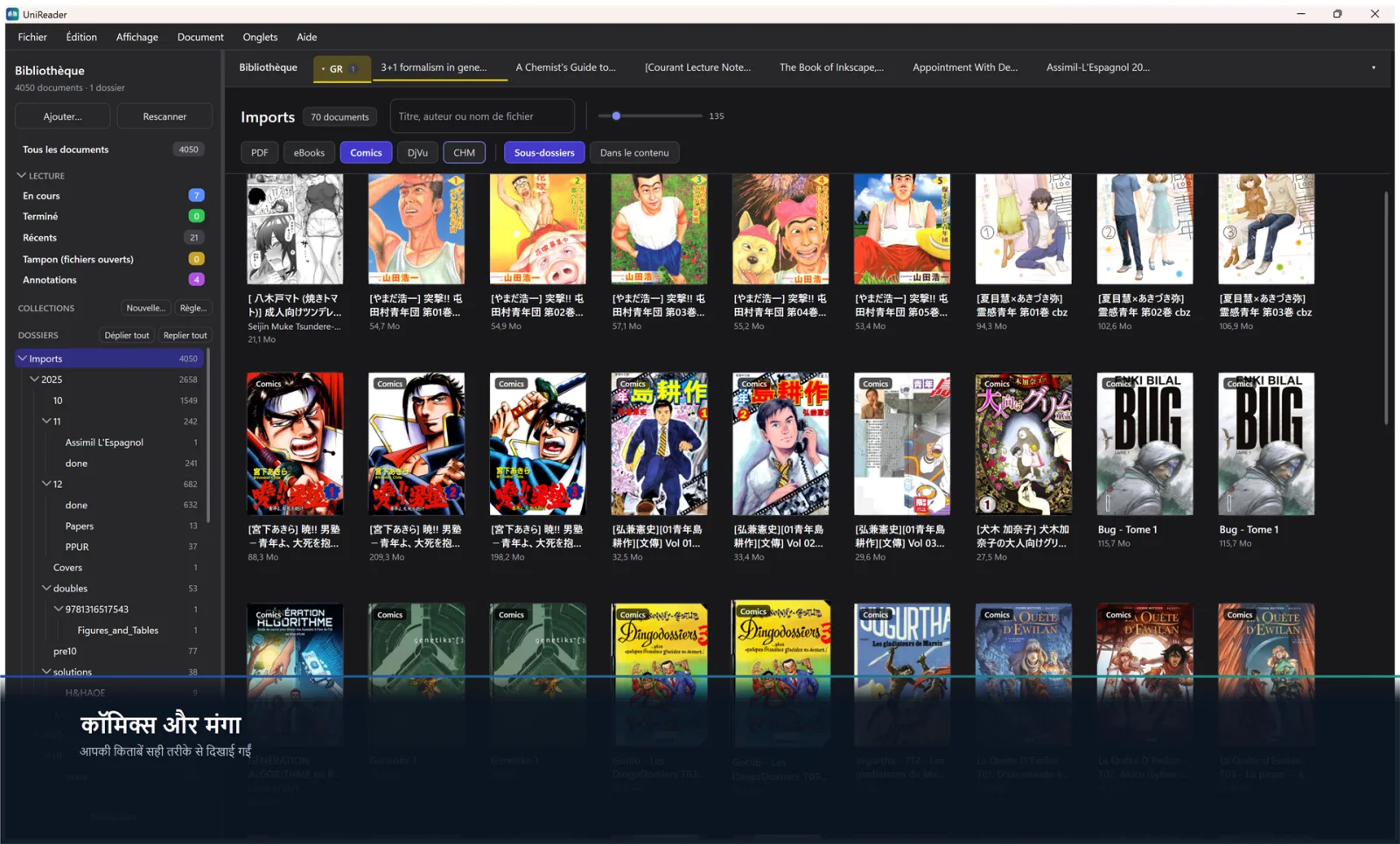
10 दिन का ट्रायल
10 दिन तक Premium की हर सुविधा खुली रहती है। ट्रायल मुफ़्त है, इसमें भुगतान की कोई जानकारी नहीं माँगी जाती, और खत्म होने पर कोई पैसा नहीं कटता। यह इसी PC पर चलता है, और तभी शुरू होता है जब आप चाहें।
ट्रायल शुरू करना
आप इसे कोई दस्तावेज़ खोले बिना भी शुरू कर सकते हैं: फ़ाइल → सेटिंग्ज़… → सब्सक्रिप्शन / खरीदारी में 10 दिन का मुफ़्त ट्रायल शुरू करें पर क्लिक करें।
- Premium में शामिल किसी फ़ॉर्मैट का दस्तावेज़ खोलें, जैसे कोई कॉमिक या DjVu। एक विंडो बताती है कि यह कौन-सा फ़ॉर्मैट है और ट्रायल शुरू करने का विकल्प देती है।
- मुफ़्त ट्रायल शुरू करें और खोलें पर क्लिक करें: ट्रायल शुरू हो जाता है और दस्तावेज़ तुरंत खुल जाता है।
- इसकी जगह पूरा वर्शन अनलॉक करें ऑफ़र दिखाता है, और बाद में विंडो बंद कर देता है।
चलते समय, और खत्म होने पर
- फ़ाइल → सेटिंग्ज़… → सब्सक्रिप्शन / खरीदारी बचे हुए दिन दिखाता है।
- ट्रायल खत्म होने पर PDF और EPUB मुफ़्त रहते हैं और आपकी लाइब्रेरी से कुछ भी नहीं हटता। बाकी फ़ॉर्मैट फिर से Premium माँगते हैं।
Premium खरीदना
फ़ाइल → सेटिंग्ज़… → सब्सक्रिप्शन / खरीदारी में खरीदें से एकमुश्त खरीदारी चुनें, या सब्सक्राइब करें से मासिक सब्सक्रिप्शन या वार्षिक सब्सक्रिप्शन। हर विकल्प आपके देश की कीमत दिखाता है, और भुगतान Microsoft Store संभालता है।
खरीदारी रीस्टोर करना
हाथ से कुछ भी रीस्टोर करने की ज़रूरत नहीं: UniReader हर बार शुरू होने पर Microsoft Store से आपका लाइसेंस माँगता है। अगर कोई खरीदारी पहचानी न जाए, तो जाँचें कि Microsoft Store में उसी अकाउंट से साइन इन है जिससे आपने खरीदारी की थी, फिर UniReader दोबारा खोलें।
सब्सक्रिप्शन बदलना या रद्द करना
रिन्यूअल और रद्द करने का काम Microsoft Store आपके Microsoft अकाउंट के तहत संभालता है।
सहायता और समस्या-निवारण
UniReader के अंदर सहायता कहाँ मिलती है, जब कोई फ़ाइल न खुले या गायब हो जाए तो क्या करें, और अगर फिर भी कुछ गड़बड़ हो तो हम तक कैसे पहुँचें।
इस भाग में
- ऐप में बनी सहायता खोलना।
- समझना कि कोई फ़ाइल क्यों नहीं खुलती, और क्या करके देखें।
- UniReader के बाहर दूसरी जगह ले जाई गई फ़ाइलें वापस लाना।
- सपोर्ट को वह सब लिखना जिससे हम जल्दी मदद कर सकें।
ऐप के अंदर की सहायता
सहायता → सहायता केंद्र चुनें, या कहीं भी F1 दबाएँ। उसका खोज फ़ील्ड हर पेज में कोई शब्द ढूँढता है।
जो फ़ाइल न खुले
जब कोई दस्तावेज़ पढ़ा नहीं जा सकता, तो UniReader बंद होने के बजाय रीडर में आपको बताता है — जैसे कि कोई PDF खराब है या PDF है ही नहीं।
- उसी फ़ॉर्मैट की कोई दूसरी फ़ाइल आज़माएँ। अगर वह खुलती है, तो गड़बड़ पहली फ़ाइल में है; अगर नहीं, तो रीडर में है, और हम यह जानना चाहेंगे।
- UniReader बिना DRM वाली फ़ाइलें पढ़ता है। DRM से सुरक्षित किताब, जैसे Kindle स्टोर से खरीदी गई, उसे बेचने वाली दुकान के ऐप में खुलती है।
- अगर फ़ाइल किसी दूसरे ऐप में खुलती है, तो उसे हमें भेजें: इससे हमें रीडर बेहतर बनाने में मदद मिलती है।
- ट्रायल खत्म होने के बाद जो फ़ॉर्मैट मुफ़्त नहीं हैं, वे Premium माँगते हैं: मुफ़्त और Premium देखें।
Windows पर EPUB, MOBI, CHM या LIT
ये किताबें, और टेक्स्ट दस्तावेज़, Microsoft के WebView2 से दिखाए जाते हैं, जो Windows 11 का हिस्सा है। अगर इनमें से किसी में यह संदेश दिखे कि WebView2 ज़रूरी है, तो Microsoft की वेबसाइट से मुफ़्त WebView2 Runtime इंस्टॉल करें, फिर किताब दोबारा खोलें।
दूसरी जगह ले जाने के बाद गायब फ़ाइलें
UniReader आपकी फ़ाइलें बिना कॉपी किए वहीं पढ़ता है जहाँ वे हैं। अगर आपने File Explorer में फ़ाइलें दूसरी जगह ले जाईं या उनके नाम बदले, तो फ़ाइल → सभी फ़ोल्डरों को फिर से स्कैन करें चुनें ताकि लाइब्रेरी उन्हें उनकी नई जगह पर दिखाए।
Premium पहचाना नहीं गया
जाँचें कि Microsoft Store में उसी अकाउंट से साइन इन है जिससे आपने खरीदारी की थी, फिर UniReader दोबारा खोलें: वह हर बार शुरू होने पर आपका लाइसेंस जाँचता है। मुफ़्त और Premium देखें।
सपोर्ट से संपर्क
किसी सवाल, बग, सुझाव या खरीदारी के लिए support@pasahome.org पर लिखें। हर संदेश एक असली इंसान पढ़ता है, आम तौर पर एक या दो कामकाजी दिनों में। चीज़ें जल्दी ठीक करने में हमारी मदद के लिए कृपया ये जानकारी शामिल करें:
- ऐप का वर्शन (फ़ाइल → सेटिंग्ज़… → के बारे में) और आपका Windows वर्शन;
- फ़ाइल का फ़ॉर्मैट और, अगर हो सके, तो फ़ाइल खुद;
- आपने क्या किया, आपको क्या उम्मीद थी, और उसकी जगह क्या हुआ।