
Memulai
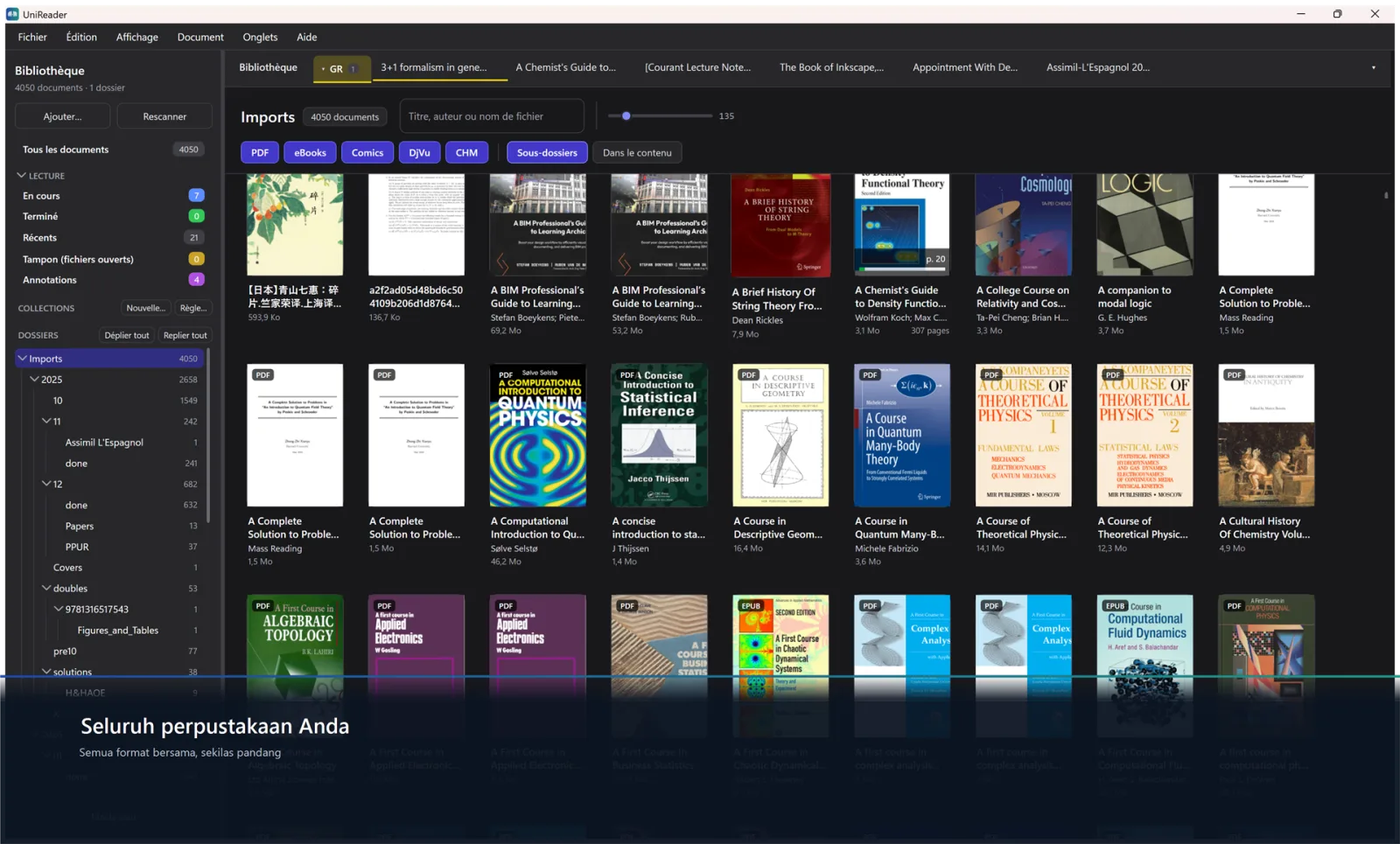
UniReader membaca buku Anda di tempatnya sekarang. Tunjukkan folder tempat buku-buku itu tersimpan, dan semenit kemudian seluruh perpustakaan Anda tampil di layar, lengkap dengan sampulnya.
Di bagian ini
- Melewati dua layar sambutan.
- Menambahkan folder tempat Anda menyimpan buku, atau membuka satu file saja.
- Mengenal perpustakaan dan pembaca.
- Melanjutkan buku terakhir yang Anda baca dengan satu klik.
- Mengetahui apa saja yang tercakup dalam uji coba 10 hari.
Peluncuran pertama
Dua layar singkat menyambut Anda. Yang pertama menjelaskan apa saja yang dibaca UniReader; klik Berikutnya. Yang kedua bertanya Di mana buku Anda? Klik Pilih folder… lalu pilih folder tempat buku Anda berada — di PC, di flash drive USB, di OneDrive, atau di Dropbox. UniReader menelusuri folder itu beserta subfoldernya. Tidak ada yang dipindahkan atau disalin. Ingin melihat-lihat dulu? Klik Nanti.
Menambahkan buku
- Sebuah folder. Di perpustakaan yang masih kosong, klik Pilih folder…. Setelahnya, gunakan Berkas → Tambah folder…, atau tombol Tambah… di bagian atas bar samping. Folder dibaca di tempatnya dan menjadi salah satu sumber perpustakaan Anda.
- Satu file saja. Gunakan Berkas → Buka berkas… (Ctrl+O), atau seret file dari File Explorer ke jendela UniReader. File dari luar folder Anda disimpan di bawah Penyangga (berkas yang dibuka) di bar samping.
- File ke dalam folder perpustakaan Anda. Seret file dari File Explorer ke folder itu di bar samping. File-file itu disalin ke dalamnya.
Mengenal tampilannya
- Bar tab diawali dengan Perpustakaan, yang selalu membawa Anda kembali ke buku-buku Anda; setiap buku yang Anda buka mendapat tabnya sendiri di sebelahnya.
- Bar samping di kiri mencantumkan Semua dokumen, rak bacaan (Sedang dibaca, Selesai, Terbaru), KOLEKSI Anda, dan FOLDER Anda.
- Perpustakaan di tengah menampilkan buku Anda sebagai sampul, dengan kotak pencarian, penggeser ukuran sampul, dan chip format di atasnya.
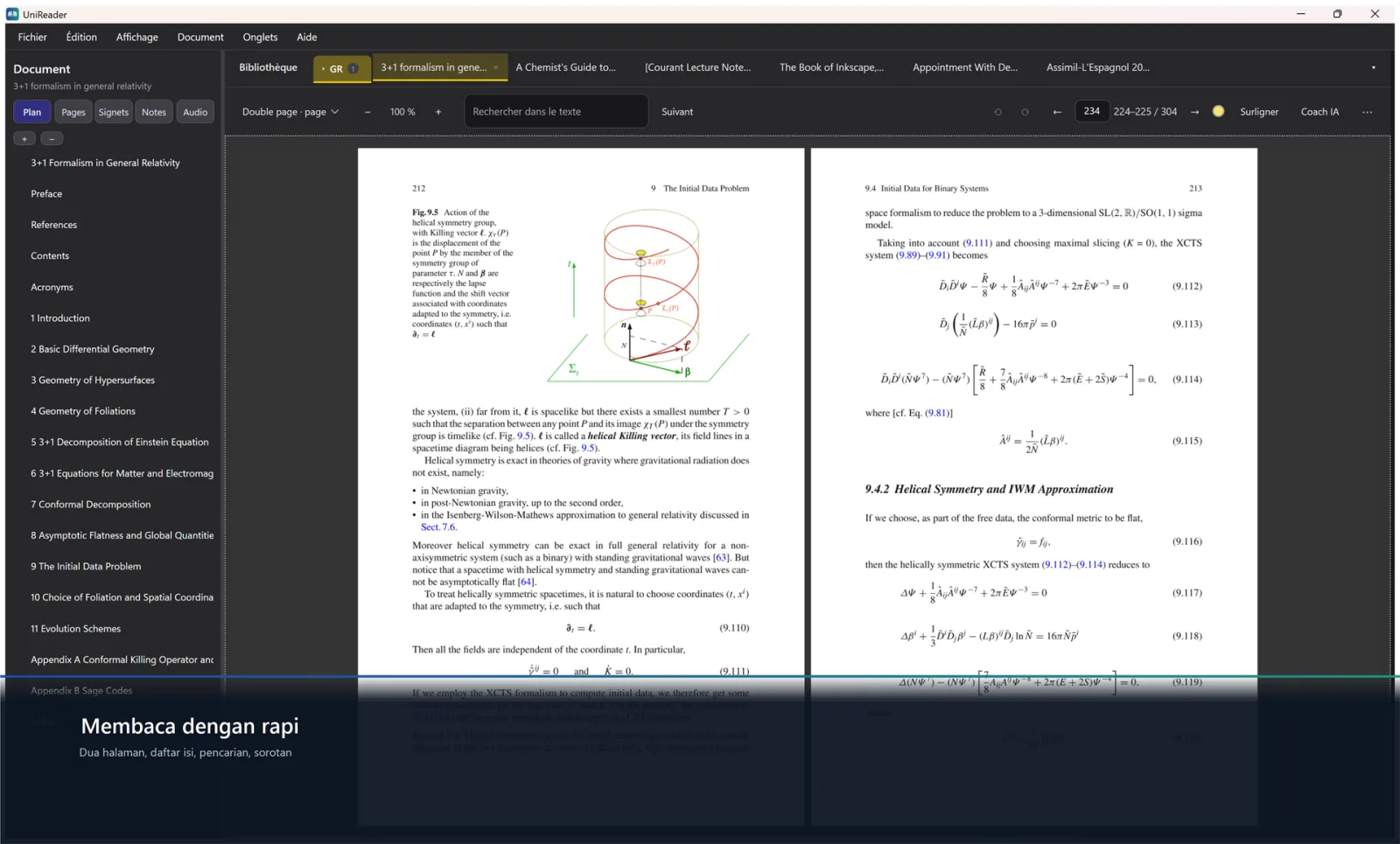
- Pembaca menggantikan perpustakaan saat tab sebuah buku aktif; bar sampingnya memuat kerangka isi, halaman, penanda, catatan, dan audio.
Lanjutkan membaca
Di perpustakaan, kartu Lanjutkan membaca menampilkan buku terakhir yang Anda baca dan sejauh mana Anda membacanya. Klik Lanjutkan dan Anda kembali ke halaman tempat Anda berhenti. Buku yang sudah Anda tandai selesai tidak pernah muncul di sana.
Perpustakaan Anda
Perpustakaan adalah katalog folder-folder yang Anda tunjukkan kepada UniReader. File Anda tetap di tempatnya: rak, koleksi, dan judul yang sudah diperbaiki tersimpan di UniReader, sementara File Explorer membiarkan folder Anda seperti semula.
Di bagian ini
- Menata buku Anda dalam folder dan koleksi.
- Membuat koleksi cerdas yang terisi dengan sendirinya.
- Menemukan buku dengan mencari, mengurutkan, dan memfilter.
- Memperbaiki judul, penulis, atau sampul, dan mencari informasi buku secara online.
- Menyimpan artikel ilmiah sebagai referensi, dengan DOI dan arXiv.
- Mengeluarkan buku dari perpustakaan tanpa kehilangan filenya.
Folder
Setiap folder yang Anda tambahkan adalah sebuah sumber. Di bawah FOLDER di bar samping, Anda menemukannya beserta subfoldernya, persis seperti di disk; klik salah satunya untuk melihat isinya, dan gunakan Bentangkan semua atau Ciutkan semua untuk membuka atau menutup pohonnya. Seret buku ke folder lain untuk memindahkan filenya ke sana. Untuk menambahkan sumber, gunakan Berkas → Tambah folder…. Jika Anda menambahkan buku lewat File Explorer, Pindai ulang (atau Berkas → Pindai ulang semua folder) memperbarui perpustakaan.
Rak bacaan
Tiga rak terisi dengan sendirinya: Sedang dibaca, Selesai, dan Terbaru. Di sebelahnya, Penyangga (berkas yang dibuka) menyimpan file yang Anda buka dari luar folder Anda.
Koleksi
- Klik Baru… di sebelah KOLEKSI di bar samping, beri nama koleksi, lalu klik Simpan.
- Klik kanan sebuah buku dan pilih Tambahkan ke sebuah koleksi, lalu koleksinya.
- Klik kanan sebuah koleksi untuk mengubah atau menghapusnya. Menghapus koleksi tidak mengeluarkan bukunya dari perpustakaan.
Koleksi cerdas
Koleksi cerdas terisi sendiri berdasarkan aturan dan selalu mengikuti perubahan perpustakaan Anda. Klik Aturan… di sebelah KOLEKSI, beri nama, lalu isi yang penting bagi Anda: Judul mengandung, Penulis mengandung, Penerbit mengandung, Jalur mengandung, rentang tahun, Ditambahkan kurang dari (hari), Format, dan Status bacaan. Sebuah buku muncul jika memenuhi setiap kriteria yang Anda isi.
Mencari, mengurutkan, dan memfilter
- Cari. Ketik sebagian judul, penulis, penerbit, tahun, atau nama file di kotak di atas sampul. Klik Dalam isi untuk mencari juga di dalam PDF dan dokumen teks.
- Urutan. Buku diurutkan menurut judul; Terbaru mengurutkannya menurut tanggal terakhir Anda membukanya.
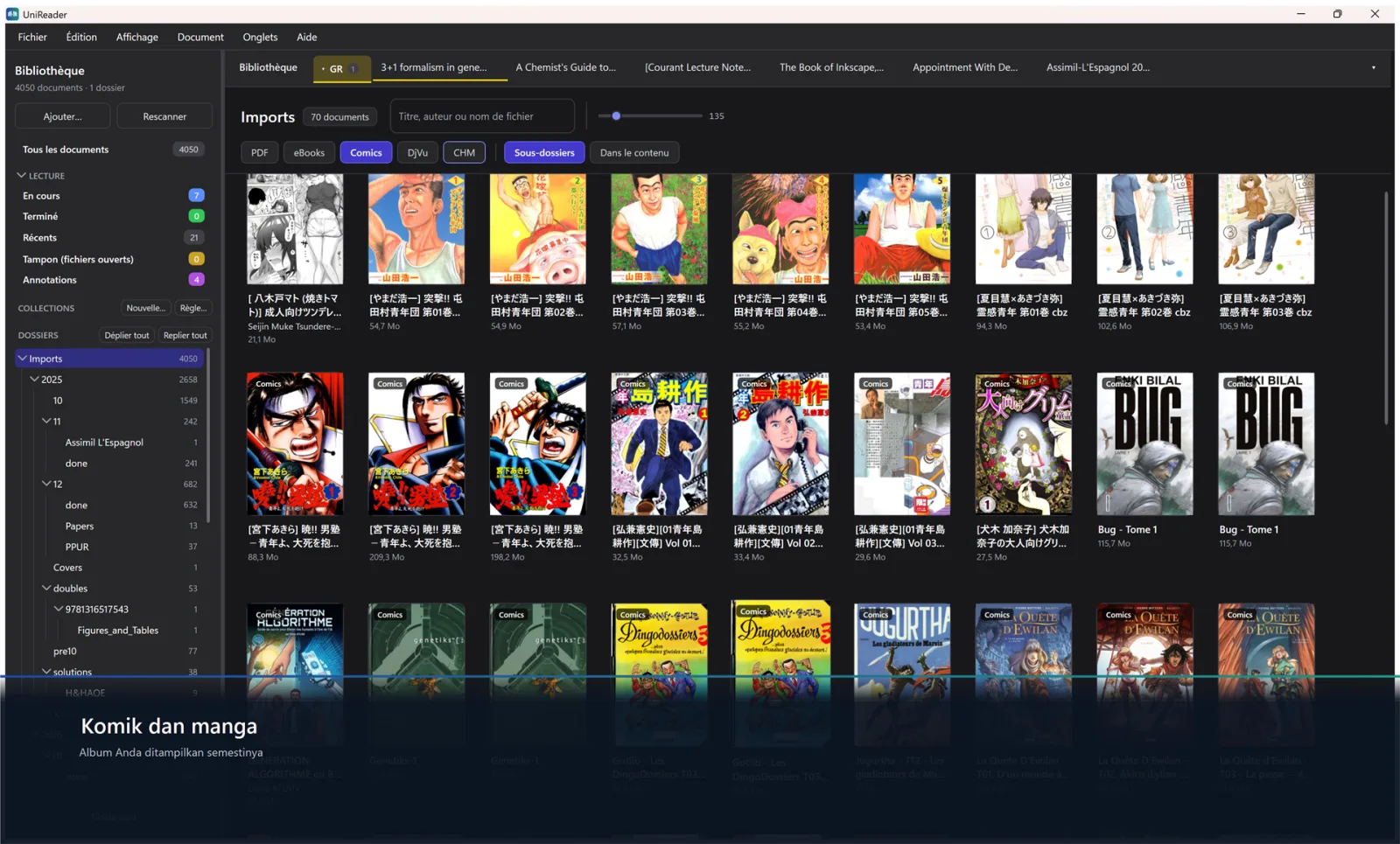
- Filter. Chip PDF, eBuku, Komik, DjVu, dan CHM menampilkan satu jenis setiap kali, dan Subfolder menampilkan buku dari semua subfolder sekaligus.
- Ukuran. Penggeser di sebelah kotak pencarian memperbesar atau memperkecil sampul.
Sampul
UniReader membuat sampul untuk setiap buku dari filenya sendiri. Klik kanan sebuah buku dan pilih Tetapkan sampul dari halaman… atau Tetapkan sampul dari gambar… untuk menggantinya, dan Atur ulang sampul untuk kembali ke semula.
Memperbaiki detail buku
Nama file sering kali tidak bisa diandalkan. Klik kanan sebuah buku dan pilih Ubah metadata… untuk mengatur judul, penulis, tahun, penerbit, ISBN, dan ringkasannya. Tukar judul dan penulis memperbaiki buku yang judul dan penulisnya tertukar. Pilih beberapa buku untuk mengubah penulis, tahun, atau penerbitnya sekaligus. Tentang dokumen… menampilkan detail filenya.
Mencari detail buku secara online
Klik kanan sebuah buku dan pilih Cari informasi daring…, lalu klik Cari: UniReader mencarinya di Open Library dan Crossref, tanpa akun dan tanpa kunci. Klik usulan yang tepat untuk mengisi detailnya, dan centang Perbarui sampul untuk mengambil sampulnya juga. Tidak ada yang disimpan sebelum Anda mengeklik Simpan.
Artikel dan referensi
Folder berisi makalah ilmiah lebih mudah dibaca sebagai daftar referensi. Klik kanan folder itu di bar samping dan centang Folder artikel: sampulnya berganti menjadi tabel berisi penulis, judul, jurnal, tahun, dan kolom Referensi dengan DOI atau nomor arXiv. Subfoldernya ikut berubah. Identifikasi artikel… mencari setiap makalah di Crossref dan arXiv sekaligus, dan tombol BibTeX di Ubah metadata… menyalin referensi yang siap ditempelkan ke dalam makalah.
Mengeluarkan atau menghapus
- Keluarkan dari perpustakaan (tombol Delete) mengeluarkan buku dari rak Anda dan membiarkan filenya di disk.
- Pindahkan berkas ke Keranjang Sampah… (Shift+Delete) memindahkan file itu sendiri ke Keranjang Sampah.
- Apa pun pilihannya, Ctrl+Z membatalkannya. Untuk mengeluarkan seluruh folder dari perpustakaan, klik kanan folder itu dan pilih Keluarkan folder sumber; filenya tetap di disk.
Membuka dokumen
Buku terbuka di sebuah tab, seperti halaman di browser. Letakkan buku panduan di samping novel, makalah di samping referensinya, dan berpindahlah dari satu ke yang lain tanpa kehilangan posisi baca.
Di bagian ini
- Membuka buku dari perpustakaan atau dari File Explorer.
- Berpindah antartab dengan papan ketik dan mengumpulkannya dalam grup.
- Mengetahui format apa saja yang dibuka UniReader.
Dari perpustakaan
Klik dua kali sebuah sampul, atau klik kanan lalu pilih Buka. Buku terbuka di tab baru, di halaman tempat Anda berhenti. Jika buku itu sudah terbuka, UniReader cukup menampilkan tabnya ke depan.
Dari luar UniReader
Seret sebuah buku dari File Explorer ke jendela UniReader, atau gunakan Berkas → Buka berkas… (Ctrl+O) untuk memilih satu atau beberapa buku. Buku terbuka di sebuah tab, dan jika tidak berada di salah satu folder Anda, buku itu disimpan di bawah Penyangga (berkas yang dibuka) agar Anda dapat menemukannya lagi.
Tab
- Tab pertama, Perpustakaan, selalu ada. Setiap buku menambahkan tab sesudahnya, yang ditutup dengan tanda × atau dengan klik tengah.
- Ctrl+Tab membuka tab berikutnya dan Ctrl+Shift+Tab tab sebelumnya; Ctrl+W menutup tab yang aktif. Ctrl+1 membawa Anda kembali ke perpustakaan, Ctrl+2 hingga Ctrl+9 langsung menuju delapan buku pertama.
- Panah di ujung deretan mencantumkan setiap tab yang terbuka.
- Tab yang Anda biarkan terbuka akan muncul lagi saat Anda menjalankan UniReader berikutnya.
Grup tab
- Klik kanan sebuah tab dan pilih Buat grup tab…, lalu beri nama grup itu.
- Untuk menambahkan tab lain, klik kanan setiap tab dan pilih Pindahkan ke grup. Keluarkan dari grup mengeluarkan sebuah tab.
- Klik kanan grup untuk Ganti nama… atau mengubah Warna-nya.
- Bubarkan grup membubarkan grup dan membiarkan setiap buku tetap terbuka.
Format yang dapat dibuka
- Buku: EPUB, MOBI, AZW, AZW3, PRC, FB2, dan LIT.
- Dokumen: PDF, DOC, DOCX, RTF, dan TXT.
- Hasil pindaian dan karya referensi: DjVu dan CHM.
- Komik dan manga: CBZ, CBR, dan CB7.
Membaca dan bernavigasi
UniReader menyesuaikan diri dengan setiap jenis dokumen dengan gerakan yang tetap sama. Bab ini menunjukkan cara membalik halaman, memilih tata letak, melompat di dalam buku, dan menemukan sebuah bagian.
Di bagian ini
- Mengetahui dokumen mana yang halamannya tetap dan mana yang teksnya mengalir ulang.
- Membalik halaman dan memilih satu halaman, dua halaman, atau gulir.
- Menggunakan daftar isi dan melompat ke sebuah halaman.
- Menemukan kata di dalam dokumen.
- Kembali tepat ke tempat Anda berhenti.
Dua jenis dokumen
Halaman tetap: PDF, DjVu, dan komik (CBZ, CBR, CB7) mempertahankan tata letak halaman cetaknya. Anda memilih bagaimana halaman menyesuaikan diri dengan jendela, lalu memperbesar atau memperkecilnya. Teks mengalir ulang: EPUB, MOBI, AZW3, FB2, CHM, LIT, Word, RTF, dan TXT mengalir ke halaman yang dibentuk sesuai jendela Anda. Anda memilih ukuran teks, jarak, dan temanya.
Membalik halaman
Tekan ← dan → untuk membalik halaman, atau gunakan panah di kedua sisi nomor halaman di bar alat. Di PDF, DjVu, dan komik, Home dan End menuju halaman pertama dan terakhir. Perintah yang sama ada di menu Tampilan: Halaman sebelumnya, Halaman berikutnya, Halaman pertama, Halaman terakhir.
Satu halaman, dua halaman, atau gulir
Untuk PDF, DjVu, dan komik, klik tombol tampilan di bar alat pembaca, atau klik kanan halaman. Pilih Satu halaman atau Dua halaman, lalu Halaman demi halaman atau Gulir berkelanjutan. Dalam tampilan dua halaman, sampul tetap sendiri dan halaman-halaman berpasangan sesudahnya. Di dokumen yang teksnya mengalir ulang, tombol Tata letak halaman menawarkan Satu halaman dan Dua halaman.
Penyesuaian dan zum
Untuk PDF, DjVu, dan komik, menu tampilan menawarkan Sesuaikan dengan lebar, Sesuaikan dengan halaman, dan Sesuaikan dengan tinggi. Tampilan → Perbesar (Ctrl++), Perkecil (Ctrl+−), dan Zum 100% (Ctrl+0) mengubah skala. Simpan pengaturan ini untuk jenis dokumen ini menjadikan pilihan Anda sebagai bawaan untuk format itu.
Daftar isi
Saat dokumen terbuka, panel kiri menampilkan Kerangka-nya: klik sebuah bab untuk menuju ke sana. Tab Halaman menampilkan gambar mini halaman PDF, DjVu, dan komik. Tombol + menambahkan entri Anda sendiri ke kerangka.
Menuju sebuah halaman
Di PDF, DjVu, dan komik, ketik nomor di kotak halaman pada bar alat lalu tekan Enter.
Kembali dan Maju
Setelah melompat di PDF, DjVu, atau komik — ke sebuah bab, hasil pencarian, atau nomor halaman — Tampilan → Kembali (Alt+←) membawa Anda ke tempat semula, dan Ulangi lompatan (Alt+→) menuju ke sana lagi. Panah yang sama ada di bar alat.
Menemukan kata
Pilih Dokumen → Cari… (Ctrl+F) lalu ketik sebuah kata di kotak pencarian. Kecocokan berikutnya (F3) dan Kecocokan sebelumnya (Shift+F3) berpindah dari satu hasil ke hasil lainnya. Pencarian berfungsi di PDF dan di semua format yang teksnya mengalir ulang.
Layar penuh
Tampilan → Layar penuh (F11) menyembunyikan menu, tab, dan panel; gerakkan mouse ke tepi atas atau kiri untuk memunculkannya kembali. Esc keluar dari layar penuh.
Kembali ke tempat Anda berhenti
UniReader mengingat posisi Anda di setiap dokumen selagi Anda membaca, dan membuka kembali tab Anda saat Anda menjalankannya lagi. Di perpustakaan, Lanjutkan membaca membuka kembali buku yang sedang Anda baca. Dokumen → Bilah kemajuan menampilkan sejauh mana Anda membaca, tepat di bawah halaman.
Penanda, sorotan, dan catatan
Tandai tempat yang ingin Anda temukan lagi, warnai bagian yang penting, dan tulis catatan Anda sendiri di sampingnya — dalam Markdown, lengkap dengan persamaan jika diperlukan.
Di bagian ini
- Menambahkan penanda dan menemukannya lagi.
- Menyorot sebuah bagian dengan warna pilihan Anda.
- Menulis catatan dalam Markdown, dengan persamaan.
- Menelusuri sorotan dan catatan Anda, lalu kembali ke sana.
- Mengekspor anotasi Anda sebagai Markdown atau PDF.
Penanda
Pilih Edit → Tambah markah (Ctrl+B), atau buka tab Markah di bar samping pembaca lalu klik +. Klik dua kali sebuah markah untuk kembali ke halamannya; pilih markah itu lalu klik − untuk menghapusnya.
Menyorot sebuah bagian
- Pilih warnanya dulu: klik contoh warna bundar di bar alat pembaca (Warna sorotan) dan pilih kuning, hijau, merah muda, biru, oranye, atau ungu.
- Pilih teks di halaman.
- Klik Sorot di bar alat, atau tekan Ctrl+H.
Sorotan Anda
Sorotan muncul di tab Catatan di bar samping pembaca, bersama catatan Anda. Klik dua kali salah satunya untuk kembali ke halamannya.
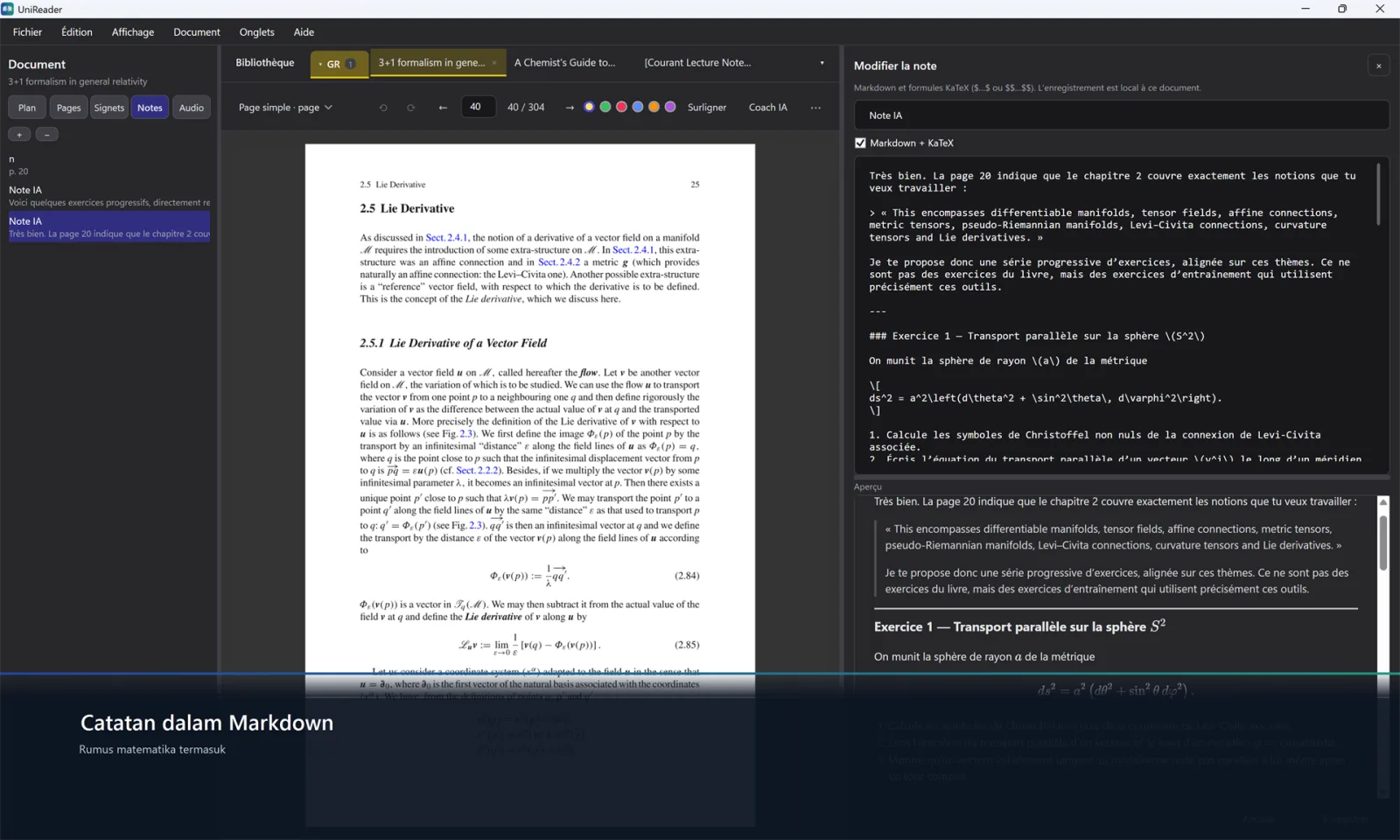
Menulis catatan
- Pilih Edit → Tambah catatan (Ctrl+Shift+N), atau buka tab Catatan di bar samping lalu klik +.
- Editor terbuka di samping halaman. Beri judul pada catatan.
- Biarkan Markdown + KaTeX tercentang untuk memformat teks, dan lihat Pratinjau di bawahnya saat Anda mengetik.
- Klik Simpan.
Markdown dan persamaan
Catatan menerima judul, huruf tebal dan miring, daftar, tautan, kutipan, dan tabel. Persamaan ditulis dalam LaTeX: $…$ di dalam kalimat, $$…$$ untuk persamaan di barisnya sendiri. Pratinjau menampilkan hasilnya saat Anda mengetik; seret pembatas untuk memberi ruang lebih pada editor atau pratinjau.
Catatan Anda
Tab Catatan mencantumkan catatan dan sorotan Anda. Klik dua kali sebuah catatan untuk membukanya di editor; pilih catatan itu lalu klik − untuk menghapusnya.
Semua anotasi Anda di satu tempat
Di perpustakaan, rak Anotasi menghimpun catatan, sorotan, dan markah dari seluruh perpustakaan.
Ekspor
- Berkas → Ekspor catatan (Markdown)… menulis catatan, sorotan, dan markah dokumen ke file .md.
- Berkas → Ekspor catatan (PDF)… membuat PDF darinya, lengkap dengan format dan persamaan.
- Kedua perintah ini juga ada di tombol ⋯ di sebelah kanan bar alat pembaca.
Mendengarkan
UniReader dapat membacakan teks dengan suara-suara Windows. Dan jika sebuah buku dilengkapi rekamannya sendiri — kursus bahasa, buku audio — Anda dapat memutarnya di samping halaman.
Di bagian ini
- Meminta teks dibacakan, menjedanya, dan menghentikannya.
- Memilih bahasa, suara, dan kecepatan.
- Menautkan folder rekaman ke sebuah dokumen dan memutar treknya sambil membaca.
- Berpindah dari satu trek ke trek berikutnya dengan pemutar di bar samping.
Bacakan
- Buka dokumen di bagian yang ingin Anda dengarkan.
- Pilih Dokumen → Bacakan (Ctrl+Shift+L), atau klik tombol putar di bar alat pembaca.
- Tombol putar kemudian menjeda dan melanjutkan; Hentikan pembacaan menghentikannya.
Apa yang dibacakan
UniReader membacakan halaman tempat Anda berada. Jika Anda telah memilih sebuah bagian, bagian itulah yang dibacakan. Di buku PDF atau DjVu, pembacaan dapat berlanjut sendiri ke halaman berikutnya.
Bahasa, suara, dan kecepatan
Klik tombol suara di sebelah tombol putar (Suara dan kecepatan pembacaan) untuk mengatur Bahasa, Suara, dan Kecepatan, serta mencentang Lanjut ke halaman berikutnya secara otomatis. Pengaturan yang sama ada di Berkas → Pengaturan… → Membaca & pustaka, di bagian Pembacaan dengan suara.
Mendengarkan sambil membaca
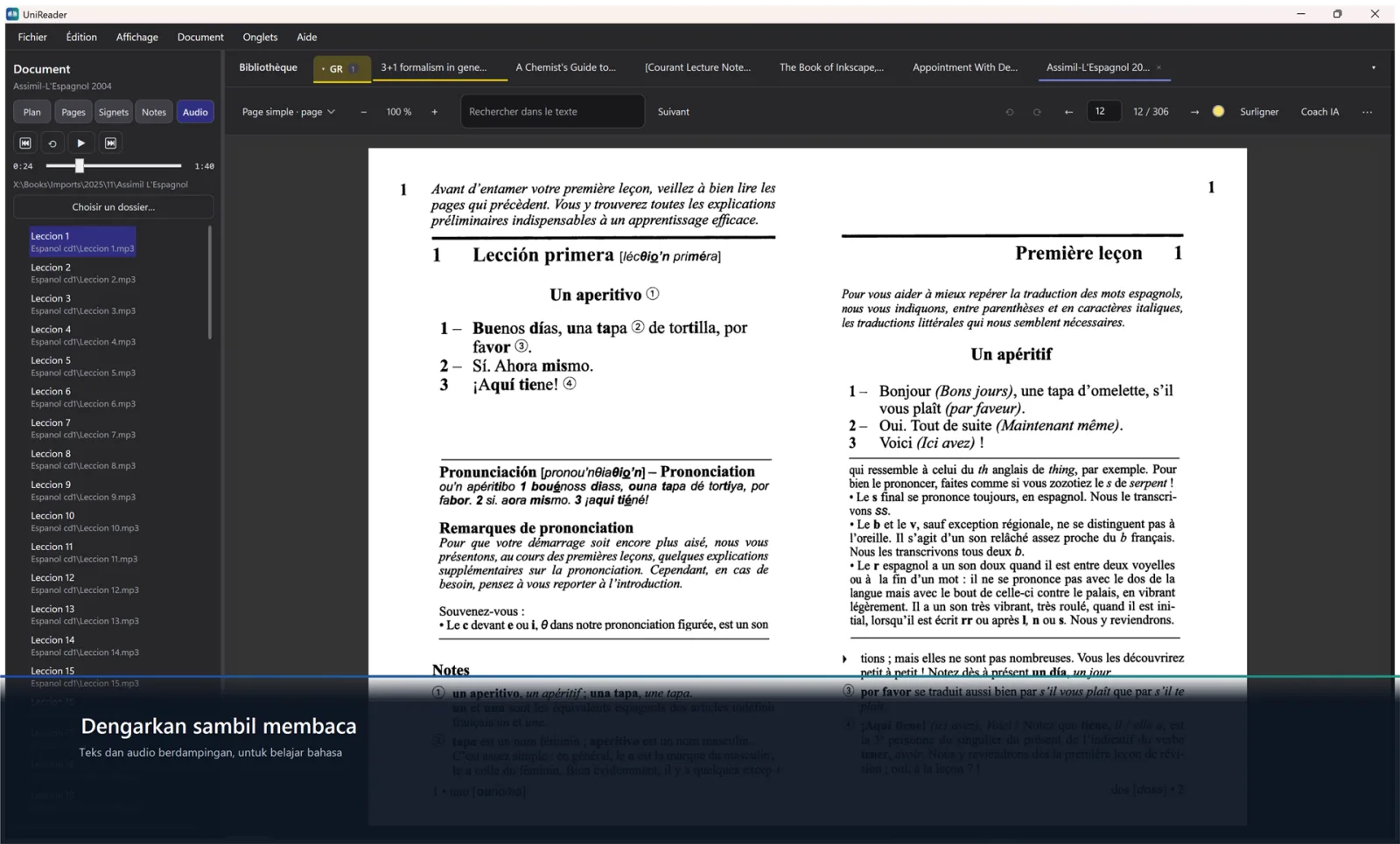
Sebuah dokumen dapat memiliki rekamannya sendiri: latihan kursus bahasa, bab-bab buku audio. Anda menautkan folder yang memuatnya sekali saja, dan tab Audio di bar samping pembaca mencantumkan trek-treknya. Tidak ada yang disalin atau dipindahkan — folder itu tetap di tempatnya.
Menautkan folder rekaman
- Buka dokumen dan pilih tab Audio di bar samping pembaca.
- Klik Pilih folder… dan pilih foldernya. Subfolder ikut disertakan.
- Setiap file audio menjadi sebuah trek, dinamai sesuai filenya, dengan jalurnya di bawahnya.
Memutar trek
Klik sebuah trek untuk memutarnya. Di atas daftar: Trek sebelumnya, Mundur 10 detik, Putar / Jeda, dan Trek berikutnya, dengan waktu yang telah berlalu dan penggeser untuk berpindah di dalam trek. Suara terus diputar saat Anda membalik halaman atau beralih ke tab lain di bar samping.
Format
UniReader memutar audio MP3, M4A, AAC, WAV, FLAC, OGG, WMA, dan MP4.
Asisten AI
Buntu di satu bagian? Asisten baca menjawab pertanyaan tentang halaman yang sedang Anda baca, menjelaskan, meringkas, atau menguji pemahaman Anda. UniReader menyediakan percakapan dan halamannya; Anda memakai akun AI Anda sendiri.
Di bagian ini
- Membuka asisten di samping halaman.
- Menghubungkan akun dengan kunci dari OpenRouter, OpenAI, Anthropic, DeepSeek…
- Memilih apa yang dikirim bersama pertanyaan Anda: teks, gambar halaman, atau keduanya.
- Bertanya tentang bagian yang dipilih, bukan seluruh halaman.
- Menyimpan jawaban sebagai catatan pada dokumen.
- Mengetahui dengan pasti apa yang dikirim, kapan, dan kepada siapa.
Membuka asisten
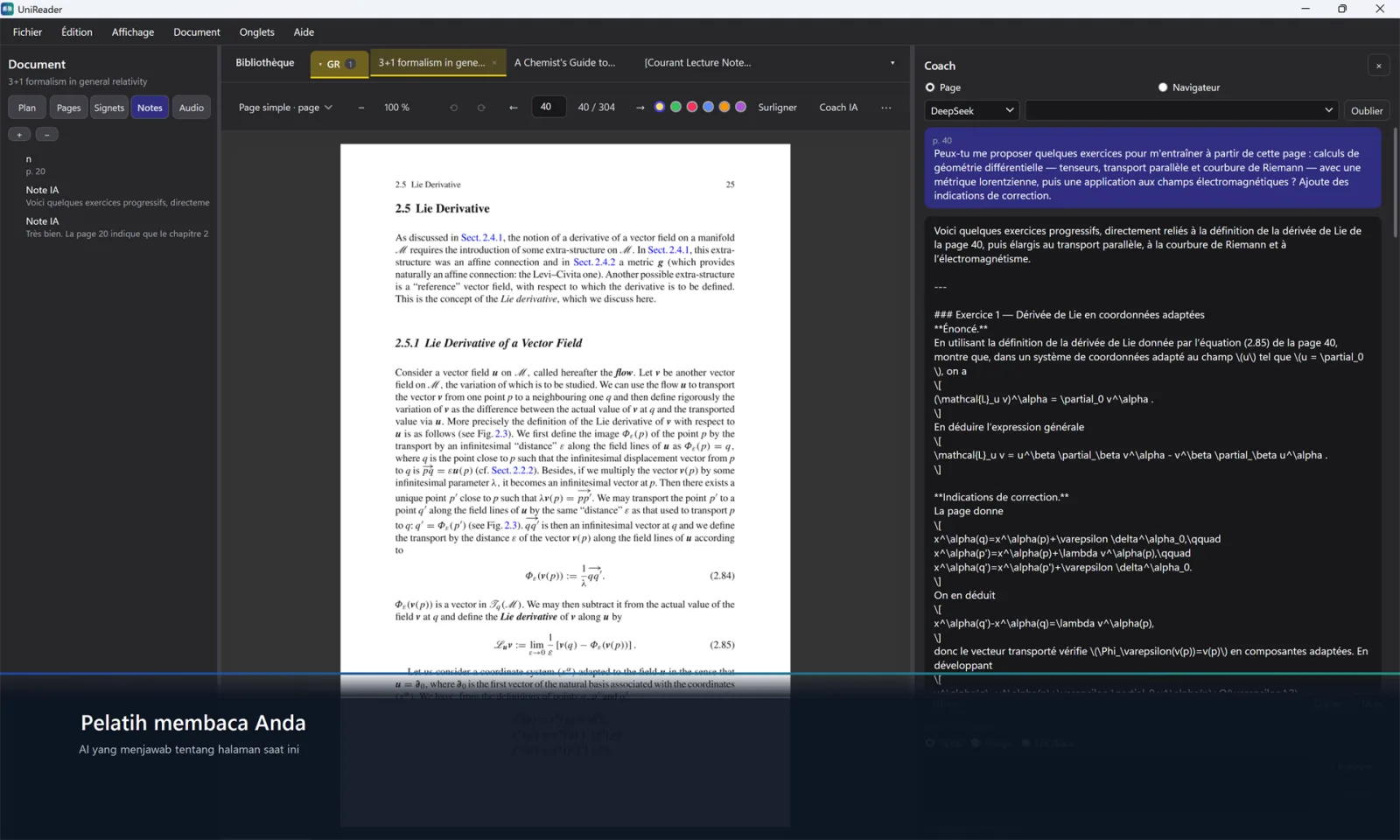
Saat dokumen terbuka, klik Asisten AI di bar alat pembaca, atau pilih Dokumen → Asisten baca (Ctrl+Shift+I). Panel Asisten terbuka di sebelah kanan halaman; tombol × menutupnya.
Menghubungkan akun Anda
- Pertama kali, panel meminta sebuah kunci. Pilih penyedia di daftar: OpenRouter, OpenAI, Anthropic, Google (Gemini), xAI (Grok), Mistral, Groq, atau DeepSeek.
- Tempelkan kunci API yang Anda buat di situs web penyedia, lalu klik Simpan kunci.
- Lupakan menghapus kunci dari komputer ini.
- Di Berkas → Pengaturan… → Asisten AI, Akun penyedia mencantumkan kunci Anda beserta modelnya dan, untuk OpenRouter dan DeepSeek, sisa kreditnya (Segarkan kredit). Masukkan atau perbarui kunci menambahkan atau mengganti sebuah kunci.
Memilih model
Di sebelah penyedia, sebuah daftar menampilkan model yang ditawarkannya; tombol panah melingkar memperbaruinya dari penyedia. Kunci saja tidak cukup: modellah yang menjawab, dan akun Anda di penyedia itu yang membayar jawabannya.
Mengajukan pertanyaan
Ketik pertanyaan Anda di kotak di bagian bawah lalu tekan Enter (Shift+Enter memulai baris baru). Saat percakapan masih kosong, pertanyaan siap pakai ditawarkan: Memahami halaman, Uji saya, Jelaskan bagian yang sulit, dan Istilah kunci. Hentikan menghentikan jawaban yang sedang ditulis.
Apa yang menyertai pertanyaan
Di bawah kotak pertanyaan, pilih Teks, Gambar, atau Keduanya: teks halaman, gambar halaman — berguna untuk rumus, tabel, atau halaman hasil pindaian — atau keduanya sekaligus. Baris di atasnya merangkum apa yang akan dikirim: halaman, perkiraan token, pilihan teks, dan ukuran gambar.
Bertanya tentang bagian yang dipilih
Pilih sebuah bagian di halaman sebelum bertanya: Sertakan pilihan muncul di bawah kotak pertanyaan. Jika dicentang, pertanyaan menyangkut bagian itu, dan halamannya ikut dikirim sebagai konteks.
Menyimpan jawaban
Di bawah percakapan: Salin menyalin jawaban terakhir, Catatan menyimpannya sebagai catatan Markdown pada dokumen, di tab Catatan, dan Bersihkan memulai dari awal.
Situs obrolan yang biasa Anda pakai
Mode Peramban, di bagian atas panel, membuka ChatGPT, Claude, Gemini, DeepSeek, Perplexity, Copilot, atau OpenRouter Chat di dalam panel. Ini adalah obrolan di situs penyedia, tanpa mengirim dokumen UniReader.
Privasi: apa yang dikirim, kapan, dan kepada siapa
- Tidak ada isi dokumen yang keluar dari PC Anda sampai Anda mengirim pertanyaan atau mengeklik pertanyaan siap pakai. Untuk mengisi daftar model, app meminta daftar model kepada penyedia, dengan kunci Anda dan tanpa isi dokumen apa pun.
- Bersama setiap pertanyaan dikirim judul, penulis, penerbit, tahun, dan format dokumen, nomor halaman, teks halaman (hingga 24.000 karakter) atau gambarnya, bagian yang dipilih jika Anda menyertakannya, serta percakapan sebelumnya. Bersihkan mengosongkannya.
- Dengan kunci langsung, semuanya dikirim langsung ke penyedia yang Anda pilih. Melalui OpenRouter, halaman yang Anda kirim melewati OpenRouter, yang dapat melihat isinya.
- Kunci Anda dienkripsi dengan akun Windows Anda dan hanya disimpan di PC ini. UniReader tidak pernah menerima kunci, pertanyaan, atau halaman Anda.
Menggunakan beberapa perangkat
UniReader untuk Windows membaca buku yang Anda simpan di setiap PC, dan pembelian Anda mengikuti akun Microsoft Anda dari satu PC ke PC berikutnya.
Di bagian ini
- Menggunakan UniReader dan pembelian Anda di lebih dari satu PC.
- Menemukan buku yang sama di setiap PC Anda.
Pembelian Anda di beberapa PC
Premium yang dibeli di Microsoft Store menjadi milik akun Microsoft Anda. Di PC lain, masuk ke Microsoft Store dengan akun yang sama dan pasang UniReader: UniReader memeriksa lisensi Anda setiap kali dijalankan, lalu membuka kuncinya sendiri.
Buku Anda di setiap PC
Setiap PC memiliki perpustakaan UniReader-nya sendiri, terdiri dari folder yang Anda tambahkan di PC itu dengan Berkas → Tambah folder…. Jika buku Anda tersimpan di OneDrive, Dropbox, atau folder tersinkronisasi lainnya, tambahkan folder itu di setiap PC: layanan tersebut membawa file yang sama ke setiap PC dengan akun Anda sendiri, dan UniReader membacanya di tempatnya. Posisi baca dan catatan disimpan di PC tempat Anda membuatnya.
iPhone atau iPad juga
UniReader untuk iPhone dan iPad dapat menerima buku dari browser PC Anda lewat Wi‑Fi. Di perpustakaannya, ketuk Impor, lalu Impor via Wi-Fi dan Mulai server, dan buka alamat yang ditampilkannya di browser PC Anda: seret file Anda ke halaman dan klik Impor. Karena dibeli di App Store, versi itu terpisah dari versi di Microsoft Store.
Tema dan tampilan
Beri halaman warna dan huruf yang nyaman bagi mata Anda, siang maupun malam. Tema, ukuran teks, dan jarak berlaku untuk format yang teksnya mengalir ulang; PDF, DjVu, dan komik mempertahankan tampilan halaman cetaknya.
Di bagian ini
- Memilih tema baca.
- Mengatur ukuran teks, jarak, dan margin.
- Mengalihkan app antara terang dan gelap.
Tema baca
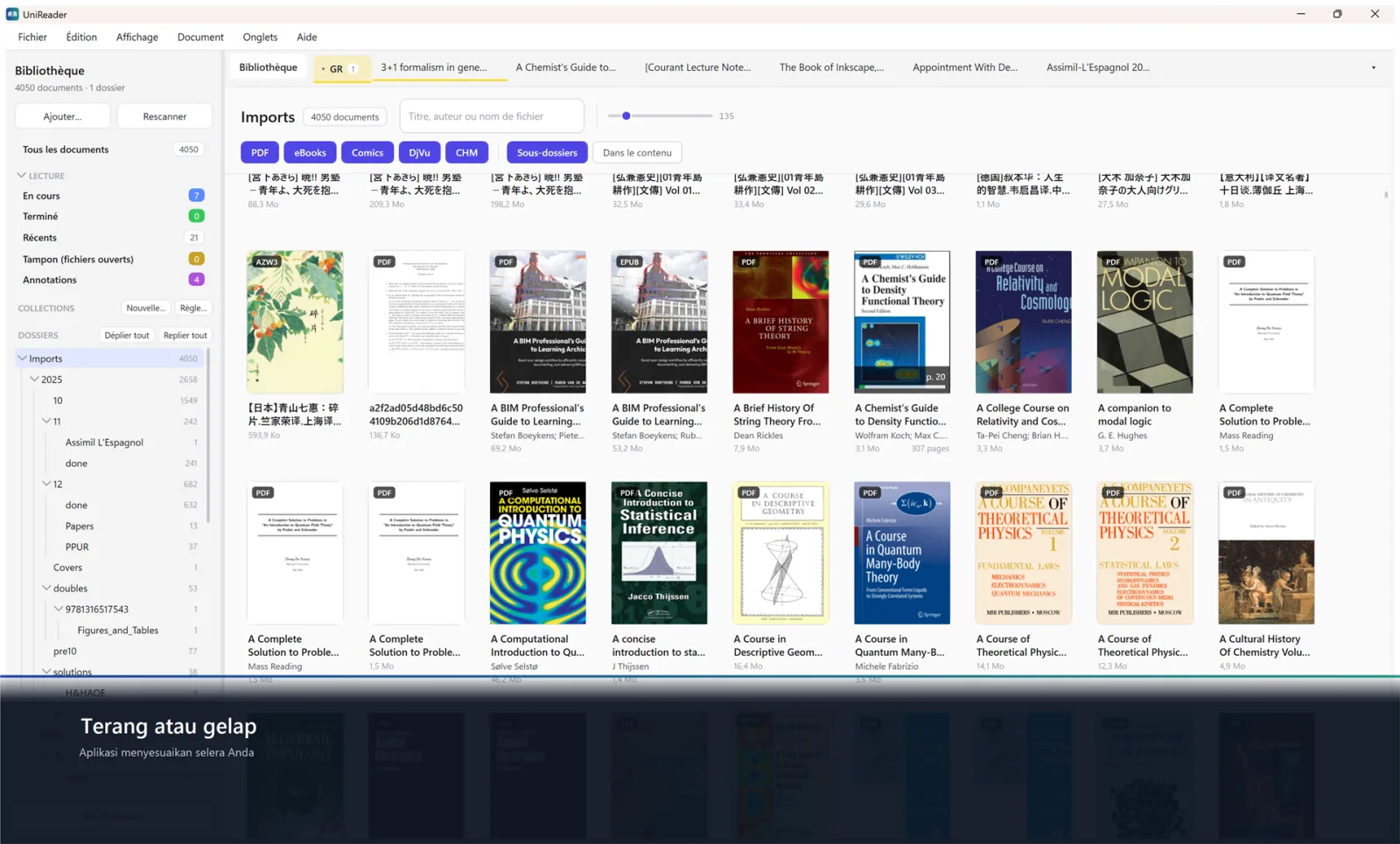
Klik tombol Gaya latar di bar alat pembaca. Sederet contoh warna menawarkan halaman terang, sepia, kertas, dan dua halaman gelap, ditambah Otomatis — mengikuti mode aplikasi. Di bawahnya, Anda dapat memberi tekstur pada halaman: Bergaris, Bertitik, atau serat kertas.
Ukuran teks, jarak, dan margin
Tombol Ukuran teks memiliki A− dan A+, dari 12 hingga 30 piksel. Tombol Gaya latar juga memuat penggeser Jarak baris dan Margin, sehingga warna dan jarak diatur di satu tempat.
Untuk satu buku atau semua buku
Pengaturan Anda diingat untuk setiap jenis dokumen. Baku di panel Gaya latar mempertahankan gaya saat ini untuk setiap buku dengan format itu.
App terang atau gelap
Pilih Tampilan → Mode gelap untuk menggelapkan perpustakaan, tab, dan bar alat, serta Tampilan → Mode terang untuk kembali. Sakelar yang sama ada di Pengaturan → Umum → Tampilan (Tema gelap). Tema baca Otomatis mengikutinya.
Gambar di halaman gelap
Dengan tema gelap, gambar di dalam buku mempertahankan latar terang, agar gambar dan diagram dengan bagian transparan tetap terbaca.
Mencetak dan mengekspor
Cetak dokumen ke kertas, atau catatan Anda bersamanya.
Di bagian ini
- Mencetak dokumen atau catatannya.
- Mengekspor catatan Anda.
- Menemukan file sebuah buku di PC Anda.
Mencetak dokumen
Buka dokumen dan pilih Berkas → Cetak… (Ctrl+P), atau Cetak… di menu ⋯ di ujung bar alat pembaca. PDF, DjVu, dan komik dicetak melalui dialog cetak Windows, satu halaman per lembar; EPUB dan format teks lainnya dicetak dari dialog cetak milik pembaca sendiri.
Mencetak anotasi Anda
Jika dokumen memiliki catatan, sorotan, atau markah, Cetak… terlebih dahulu bertanya Apa yang ingin Anda cetak?: pilih Dokumen atau Catatan, sorotan, dan markah.
Mengekspor catatan Anda
Berkas → Ekspor catatan (Markdown)… dan Ekspor catatan (PDF)… menyimpan catatan, sorotan, dan markah Anda sebagai file. Selengkapnya di bab tentang catatan.
Menemukan filenya
Di perpustakaan, klik kanan sebuah buku dan pilih Tampilkan di File Explorer: foldernya terbuka dengan file itu terpilih, siap disalin atau dilampirkan ke email.
Gratis dan Premium
PDF dan EPUB gratis untuk dibaca selama yang Anda mau. Premium membuka semua format lainnya beserta alat-alat di sekitarnya — dan Anda dapat mencoba semuanya gratis selama 10 hari.
Di bagian ini
- Mengetahui apa yang tetap gratis dan apa yang ditambahkan Premium.
- Memulai uji coba 10 hari, dan mengetahui kapan uji coba berakhir.
- Memilih langganan bulanan atau tahunan, atau pembelian satu kali.
- Menemukan kembali pembelian Anda di PC lain.
Yang gratis
Tanpa Premium, UniReader untuk Windows membaca file PDF dan EPUB, selama yang Anda mau dan tanpa akun.
Yang ditambahkan Premium
- Semua format lainnya: DjVu, MOBI, CHM, komik, dokumen kantor, dan lainnya.
- Asisten AI, asisten baca yang bekerja dengan akun AI Anda sendiri.
Uji coba 10 hari
Selama 10 hari, setiap fitur Premium terbuka. Uji coba tidak dipungut biaya, tidak meminta detail pembayaran, dan tidak ada tagihan saat berakhir. Uji coba berjalan di PC ini, dan baru dimulai saat Anda memilihnya.
Memulai uji coba
Anda juga dapat memulainya tanpa membuka dokumen: di Berkas → Pengaturan… → Langganan / Pembelian, klik Mulai uji coba gratis 10 hari.
- Buka dokumen dalam format yang termasuk Premium, misalnya komik atau DjVu. Sebuah jendela memberi tahu format apa itu dan menawarkan uji coba.
- Klik Mulai uji coba dan buka: uji coba dimulai dan dokumen langsung terbuka.
- Buka versi lengkap menampilkan penawaran sebagai gantinya, dan Nanti menutup jendela.
Selama berjalan, dan saat berakhir
- Berkas → Pengaturan… → Langganan / Pembelian menampilkan sisa hari.
- Saat uji coba berakhir, PDF dan EPUB tetap gratis dan tidak ada yang dihapus dari perpustakaan Anda. Format lainnya kembali memerlukan Premium.
Membeli Premium
Di Berkas → Pengaturan… → Langganan / Pembelian, pilih Pembelian sekali bayar dengan Beli, atau Langganan bulanan atau Langganan tahunan dengan Berlangganan. Masing-masing menampilkan harga untuk negara Anda, dan Microsoft Store menangani pembayarannya.
Memulihkan pembelian
Tidak ada yang perlu dipulihkan secara manual: UniReader menanyakan lisensi Anda kepada Microsoft Store setiap kali dijalankan. Jika sebuah pembelian tidak dikenali, periksa apakah Microsoft Store sudah masuk dengan akun yang Anda gunakan untuk membeli, lalu buka kembali UniReader.
Mengubah atau membatalkan langganan
Microsoft Store menangani perpanjangan dan pembatalan, di bawah akun Microsoft Anda.
Bantuan dan pemecahan masalah
Tempat menemukan bantuan di dalam UniReader, apa yang harus dilakukan jika file tidak mau terbuka atau hilang, dan cara menghubungi kami jika masih ada yang tidak beres.
Di bagian ini
- Membuka bantuan yang ada di dalam app.
- Memahami mengapa file tidak mau terbuka, dan apa yang dapat dicoba.
- Mengembalikan file yang Anda pindahkan di luar UniReader.
- Menulis ke dukungan dengan informasi yang kami perlukan untuk membantu Anda dengan cepat.
Bantuan di dalam app
Pilih Bantuan → Pusat bantuan, atau tekan F1 di mana pun Anda berada. Kolom pencariannya menemukan sebuah kata di setiap halaman.
File yang tidak mau terbuka
Jika sebuah dokumen tidak dapat dibaca, UniReader memberi tahu Anda di pembaca alih-alih menutup — misalnya bahwa PDF rusak atau sama sekali bukan PDF.
- Coba file lain dengan format yang sama. Jika file itu terbuka, berarti file pertama yang bermasalah; jika tidak, berarti pembacanya, dan kami ingin mengetahuinya.
- UniReader membaca file bebas DRM. Buku yang dilindungi DRM, seperti yang dibeli di toko Kindle, terbuka di app toko yang menjualnya.
- Jika file itu terbuka di app lain, kirimkan kepada kami: hal itu membantu kami memperbaiki pembaca.
- Format yang tidak gratis memerlukan Premium setelah uji coba berakhir: lihat Gratis dan Premium.
EPUB, MOBI, CHM, atau LIT di Windows
Buku-buku ini, serta dokumen teks, ditampilkan dengan WebView2 dari Microsoft, yang merupakan bagian dari Windows 11. Jika salah satunya menampilkan pesan bahwa WebView2 diperlukan, pasang WebView2 Runtime gratis dari situs web Microsoft, lalu buka kembali bukunya.
File hilang setelah Anda memindahkannya
UniReader membaca file Anda di tempatnya, tanpa menyalinnya. Jika Anda memindahkan atau mengganti nama file di File Explorer, pilih Berkas → Pindai ulang semua folder agar perpustakaan mencantumkannya di lokasi barunya.
Premium tidak dikenali
Periksa apakah Microsoft Store sudah masuk dengan akun yang Anda gunakan untuk membeli, lalu buka kembali UniReader: UniReader memeriksa lisensi Anda setiap kali dijalankan. Lihat Gratis dan Premium.
Menghubungi dukungan
Tulis ke support@pasahome.org, untuk pertanyaan, bug, ide, atau pembelian. Setiap pesan dibaca oleh orang sungguhan, biasanya dalam satu atau dua hari kerja. Agar kami dapat memperbaiki masalah dengan cepat, sertakan:
- versi app (Berkas → Pengaturan… → Tentang) dan versi Windows Anda;
- format file dan, jika memungkinkan, file itu sendiri;
- apa yang Anda lakukan, apa yang Anda harapkan, dan apa yang terjadi sebagai gantinya.