
Per iniziare
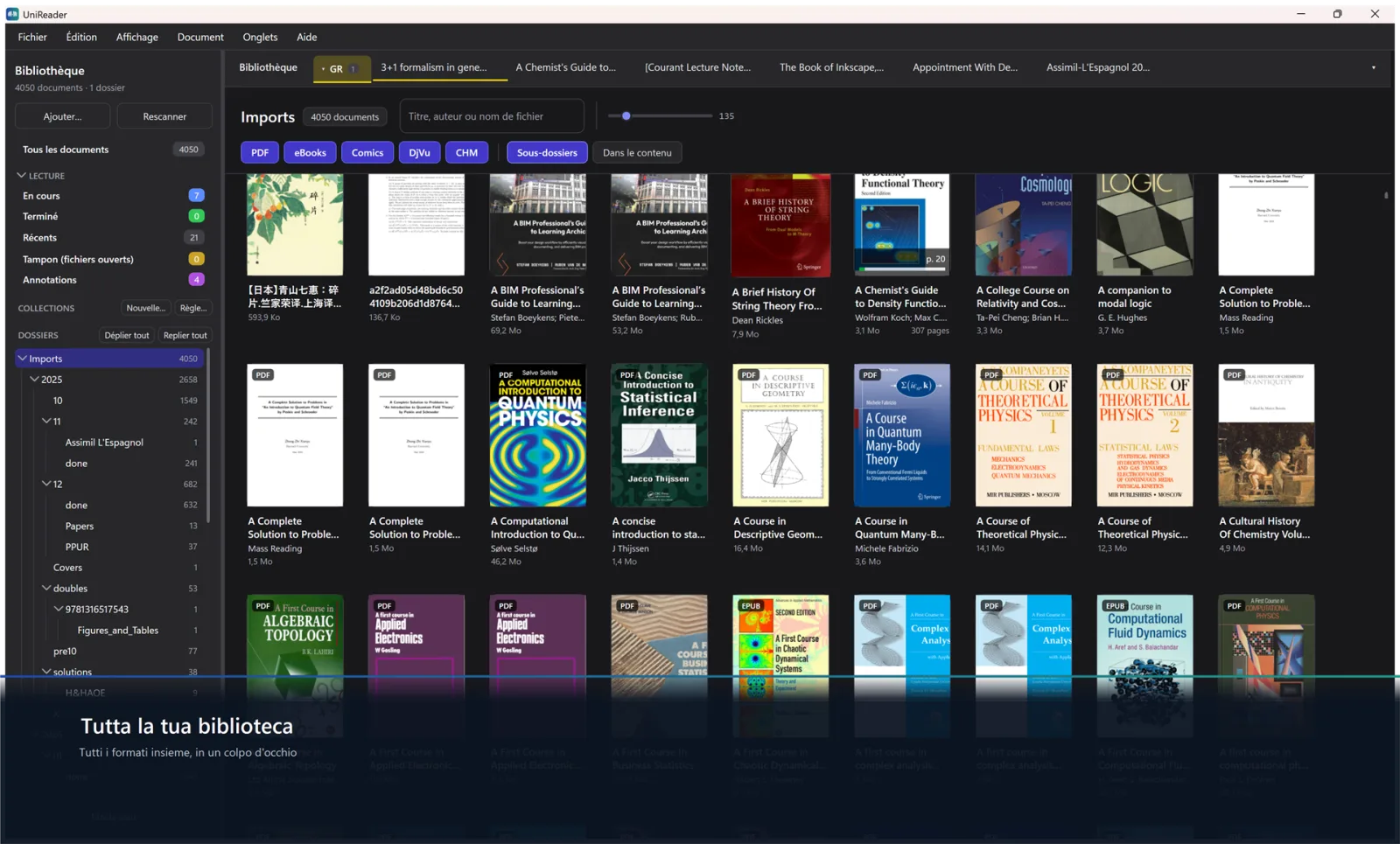
UniReader legge i tuoi libri là dove si trovano già. Mostragli la cartella che li contiene e, un minuto dopo, l'intera libreria è sullo schermo, con le copertine.
In questa sezione
- Superare le due schermate di benvenuto.
- Aggiungere la cartella in cui tieni i tuoi libri, o aprire un singolo file.
- Orientarti nella libreria e nel lettore.
- Riprendere con un clic l'ultimo libro che stavi leggendo.
- Sapere che cosa comprende la prova di 10 giorni.
Il primo avvio
Ti accolgono due brevi schermate. La prima dice che cosa legge UniReader; fai clic su Avanti. La seconda chiede Dove sono i tuoi libri? Fai clic su Scegli una cartella… e scegli la cartella che li contiene: sul PC, su una chiavetta USB, su OneDrive o su Dropbox. UniReader la esamina insieme alle sue sottocartelle. Non viene spostato né copiato nulla. Preferisci dare prima un'occhiata? Fai clic su Più tardi.
Aggiungere libri
- Una cartella. Nella libreria vuota, fai clic su Scegli una cartella…. In seguito, usa File → Aggiungi una cartella…, oppure il pulsante Aggiungi… in cima alla barra laterale. La cartella viene letta dove si trova e diventa un'origine della tua libreria.
- Singoli file. Usa File → Apri file… (Ctrl+O), oppure trascina i file da Esplora file nella finestra di UniReader. Un file che si trova fuori dalle tue cartelle viene conservato in Buffer (file aperti), nella barra laterale.
- File in una cartella della libreria. Trascinali da Esplora file su quella cartella nella barra laterale. Vengono copiati al suo interno.
Orientarsi
- La barra delle schede comincia con Libreria, che ti riporta sempre ai tuoi libri; ogni libro che apri ha la sua scheda accanto.
- La barra laterale, a sinistra, elenca Tutti i documenti, gli scaffali di lettura (In corso, Completato, Recenti), le tue RACCOLTE e le tue CARTELLE.
- La libreria, al centro, mostra i libri come copertine, con sopra una casella di ricerca, un cursore per la dimensione delle copertine e le etichette dei formati.
- Il lettore prende il posto della libreria quando è attiva la scheda di un libro; la sua barra laterale contiene il sommario, le pagine, i segnalibri, le note e l'audio.
Continuare a leggere
Nella libreria, una scheda Continua a leggere mostra l'ultimo libro che stavi leggendo e il punto a cui eri arrivato. Fai clic su Continua e torni alla pagina dove ti eri fermato. I libri che hai segnato come finiti non compaiono mai lì.
La tua libreria
La libreria è un catalogo delle cartelle che hai mostrato a UniReader. I tuoi file restano dove sono: scaffali, raccolte e titoli corretti vivono in UniReader, ed Esplora file conserva le tue cartelle così com'erano.
In questa sezione
- Organizzare i libri in cartelle e raccolte.
- Creare raccolte intelligenti che si riempiono da sole.
- Trovare un libro cercando, ordinando e filtrando.
- Correggere un titolo, un autore o una copertina, e cercare i dati di un libro online.
- Conservare articoli scientifici come riferimenti bibliografici, con DOI e arXiv.
- Togliere un libro dalla libreria senza perdere il file.
Cartelle
Ogni cartella che hai aggiunto è un'origine. In CARTELLE, nella barra laterale, la trovi con le sue sottocartelle, esattamente come sul disco; fai clic su una per vedere che cosa contiene, e usa Espandi tutto o Comprimi tutto per aprire o chiudere l'albero. Trascina un libro su un'altra cartella per spostarvi il file. Per aggiungere un'origine, usa File → Aggiungi una cartella…. Se hai aggiunto libri da Esplora file, Riesamina (oppure File → Riesamina tutte le cartelle) aggiorna la libreria.
Scaffali di lettura
Tre scaffali si riempiono da soli: In corso, Completato e Recenti. Accanto, Buffer (file aperti) conserva i file che hai aperto da fuori delle tue cartelle.
Raccolte
- Fai clic su Nuova… accanto a RACCOLTE nella barra laterale, dai un nome alla raccolta e fai clic su Salva.
- Fai clic con il tasto destro su un libro, scegli Aggiungi a una raccolta e poi la raccolta.
- Fai clic con il tasto destro su una raccolta per modificarla o eliminarla. Eliminare una raccolta lascia i suoi libri nella libreria.
Raccolte smart
Una raccolta intelligente si riempie da sola in base a regole e resta aggiornata man mano che la libreria cambia. Fai clic su Regola… accanto a RACCOLTE, dalle un nome, poi compila ciò che ti interessa: Il titolo contiene, L’autore contiene, L’editore contiene, Il percorso contiene, un intervallo di anni, Aggiunto da meno di (giorni), i Formati e lo Stato di lettura. Un libro compare quando soddisfa tutti i criteri che hai compilato.
Cercare, ordinare e filtrare
- Cercare. Digita parte di un titolo, un autore, un editore, un anno o un nome di file nella casella sopra le copertine. Fai clic su Nel contenuto per cercare anche all'interno dei PDF e dei documenti di testo.
- Ordine. I libri sono elencati per titolo; Recenti li ordina secondo la data in cui li hai aperti l'ultima volta.
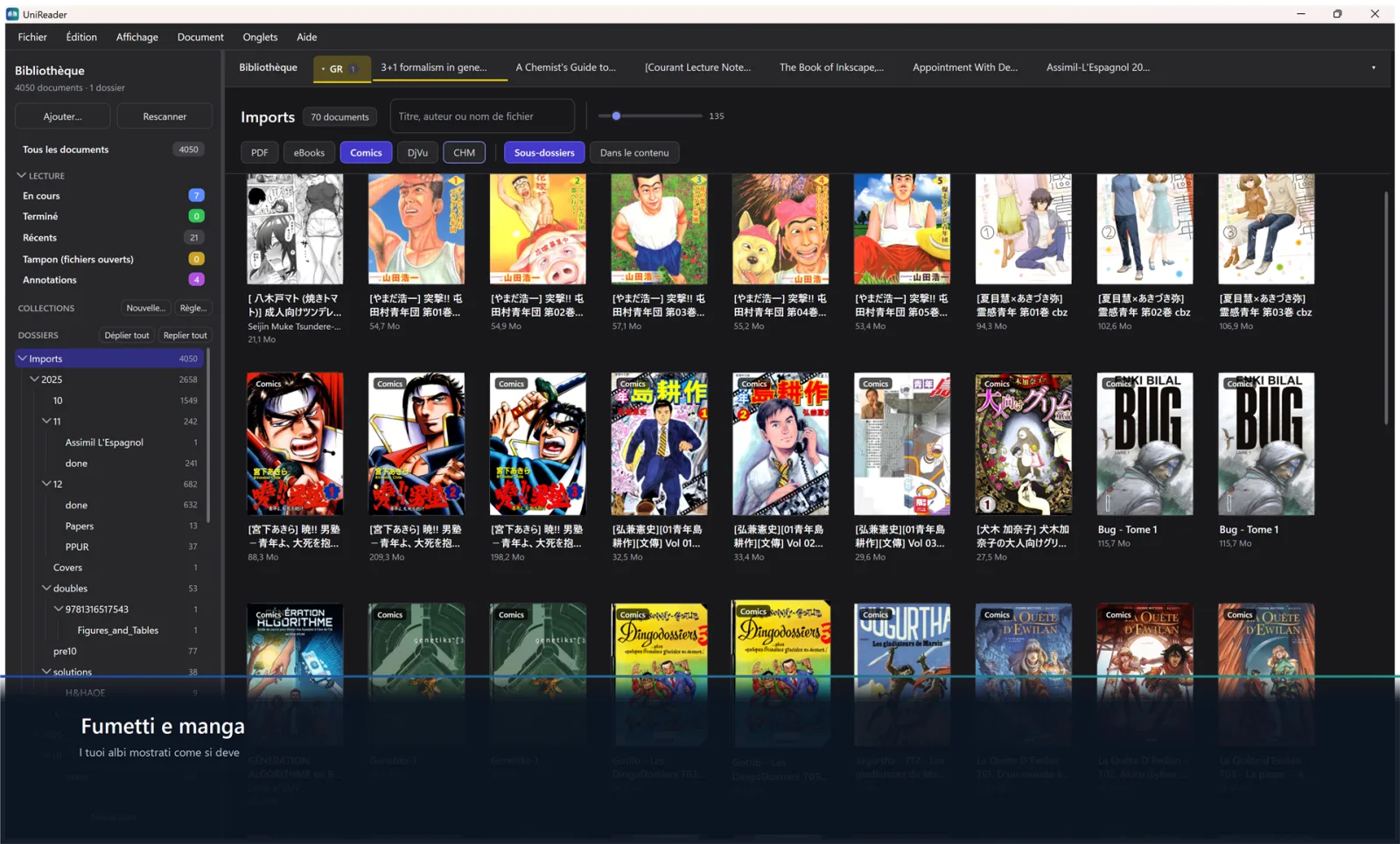
- Filtrare. Le etichette PDF, eBook, Fumetti, DjVu e CHM mostrano una famiglia alla volta, e Sottocartelle mostra insieme i libri di tutte le sottocartelle.
- Dimensione. Il cursore accanto alla casella di ricerca ingrandisce o rimpicciolisce le copertine.
Copertine
UniReader crea una copertina per ogni libro a partire dal file stesso. Fai clic con il tasto destro su un libro e scegli Imposta la copertina da una pagina… o Imposta la copertina da un’immagine… per cambiarla, e Reimposta la copertina per tornare a quella originale.
Correggere i dati
I nomi dei file dicono spesso poco. Fai clic con il tasto destro su un libro e scegli Modifica i metadati… per indicarne titolo, autori, anno, editore, ISBN e riassunto. Scambia titolo e autore sistema un libro in cui i due erano invertiti. Seleziona più libri per cambiarne insieme gli autori, l'anno o l'editore. Informazioni sul documento… mostra i dati del file.
Trovare i dati di un libro online
Fai clic con il tasto destro su un libro, scegli Cerca informazioni online…, poi fai clic su Cerca: UniReader lo cerca su Open Library e Crossref, senza account e senza chiave. Fai clic sulla proposta giusta per compilare i dati, e spunta Aggiorna la copertina per prendere anche la sua copertina. Non viene conservato nulla finché non fai clic su Salva.
Articoli e bibliografia
Una cartella di articoli scientifici si legge meglio come un elenco di riferimenti bibliografici. Fai clic con il tasto destro sulla cartella nella barra laterale e spunta Cartella di articoli: le copertine lasciano il posto a una tabella con autori, titolo, rivista, anno e una colonna Riferimento con il DOI o il numero arXiv. Le sottocartelle seguono la stessa vista. Identifica gli articoli… cerca tutti gli articoli su Crossref e arXiv in un colpo solo, e il pulsante BibTeX in Modifica i metadati… copia un riferimento pronto da incollare in un articolo.
Togliere o eliminare
- Rimuovi dalla libreria (tasto Delete) toglie il libro dai tuoi scaffali e lascia il file sul disco.
- Sposta il file nel cestino… (Shift+Delete) sposta il file stesso nel Cestino.
- In entrambi i casi, Ctrl+Z annulla l'operazione. Per togliere dalla libreria un'intera cartella, fai clic con il tasto destro su di essa e scegli Rimuovi la cartella di origine; i suoi file restano sul disco.
Aprire i documenti
Un libro si apre in una scheda, come una pagina in un browser. Tieni un manuale accanto a un romanzo, un articolo accanto alla sua bibliografia, e passa dall'uno all'altro senza perdere il segno.
In questa sezione
- Aprire un libro dalla libreria o da Esplora file.
- Spostarti tra le schede con la tastiera e riunirle in gruppi.
- Sapere quali formati apre UniReader.
Dalla libreria
Fai doppio clic su una copertina, oppure fai clic con il tasto destro e scegli Apri. Il libro si apre in una nuova scheda, alla pagina dove ti eri fermato. Se è già aperto, UniReader porta semplicemente in primo piano la sua scheda.
Da fuori di UniReader
Trascina un libro da Esplora file nella finestra di UniReader, oppure usa File → Apri file… (Ctrl+O) per sceglierne uno o più. Si apre in una scheda e, se non si trova in una delle tue cartelle, viene conservato in Buffer (file aperti), così puoi ritrovarlo.
Schede
- La prima scheda, Libreria, è sempre presente. Ogni libro aggiunge una scheda dopo di essa, che si chiude con la sua × o con un clic centrale.
- Ctrl+Tab passa alla scheda successiva e Ctrl+Shift+Tab alla precedente; Ctrl+W chiude la scheda corrente. Ctrl+1 ti riporta alla libreria, e da Ctrl+2 a Ctrl+9 vai direttamente ai primi otto libri.
- La freccia alla fine della fila elenca tutte le schede aperte.
- Le schede che lasci aperte ricompaiono al successivo avvio di UniReader.
Gruppi di schede
- Fai clic con il tasto destro su una scheda e scegli Crea un gruppo di schede…, poi dai un nome al gruppo.
- Per aggiungere altre schede, fai clic con il tasto destro su ciascuna e scegli Sposta nel gruppo. Rimuovi dal gruppo toglie una scheda.
- Fai clic con il tasto destro sul gruppo per scegliere Rinomina… o cambiarne il Colore.
- Sciogli il gruppo scioglie il gruppo e lascia aperti tutti i libri.
Quali formati si aprono
- Libri: EPUB, MOBI, AZW, AZW3, PRC, FB2 e LIT.
- Documenti: PDF, DOC, DOCX, RTF e TXT.
- Scansioni e opere di consultazione: DjVu e CHM.
- Fumetti e manga: CBZ, CBR e CB7.
Leggere e muoversi nel documento
UniReader si adatta a ogni tipo di documento mantenendo gli stessi gesti. Questo capitolo mostra come girare le pagine, scegliere un'impaginazione, spostarsi in un libro e trovare un passaggio.
In questa sezione
- Sapere quali documenti hanno pagine fisse e quali si reimpaginano.
- Girare le pagine e scegliere una pagina, due pagine o lo scorrimento.
- Usare l'indice e andare a una pagina.
- Trovare una parola nel documento.
- Tornare esattamente dove ti eri fermato.
Due tipi di documenti
Pagine fisse: PDF, DjVu e fumetti (CBZ, CBR, CB7) conservano l'impaginazione della pagina stampata. Scegli tu come la pagina si adatta alla finestra e ingrandisci o riduci. Testo reimpaginabile: EPUB, MOBI, AZW3, FB2, CHM, LIT, Word, RTF e TXT scorrono in pagine costruite per la tua finestra. Scegli tu la dimensione del testo, la spaziatura e il tema.
Girare le pagine
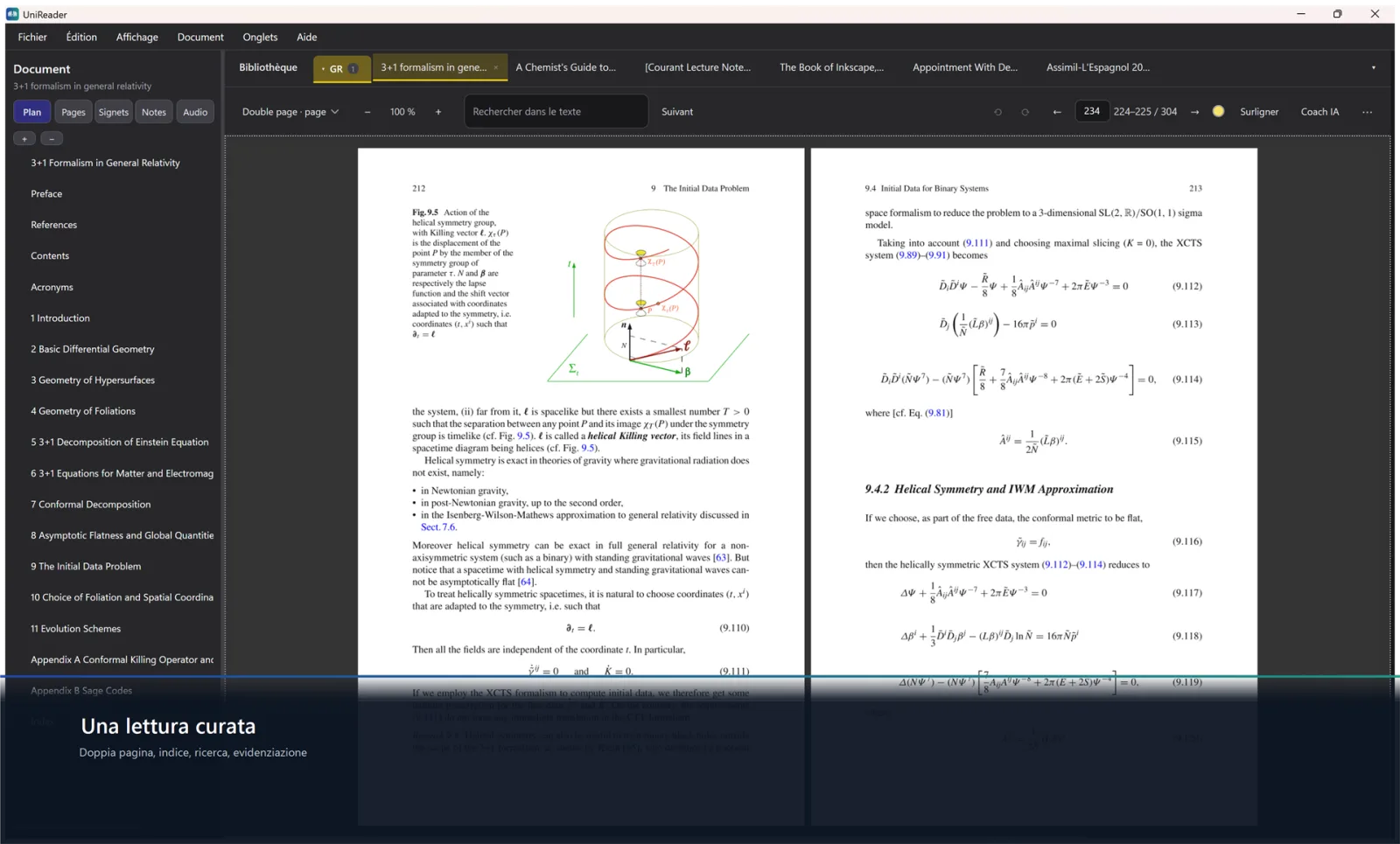
Premi ← e → per girare pagina, oppure usa le frecce ai lati del numero di pagina nella barra degli strumenti. In PDF, DjVu e fumetti, Home ed End vanno alla prima e all'ultima pagina. Gli stessi comandi sono nel menu Visualizza: Pagina precedente, Pagina successiva, Prima pagina, Ultima pagina.
Una pagina, due pagine o scorrimento
Per PDF, DjVu e fumetti, fai clic sul pulsante di visualizzazione nella barra degli strumenti del lettore, oppure fai clic con il tasto destro sulla pagina. Scegli Pagina singola o Pagina doppia, e Pagina per pagina o Scorrimento continuo. Nella vista a due pagine, la copertina resta da sola e le pagine si accoppiano dopo di essa. Nei documenti reimpaginabili, il pulsante Layout delle pagine propone Pagina singola e Pagina doppia.
Adattamento e zoom
Per PDF, DjVu e fumetti, il menu di visualizzazione propone Adatta alla larghezza, Adatta alla pagina e Adatta all’altezza. Visualizza → Aumenta zoom (Ctrl++), Riduci zoom (Ctrl+−) e Zoom 100 % (Ctrl+0) cambiano la scala. Mantieni queste impostazioni per questo tipo di documento rende la tua scelta quella predefinita per quel formato.
L'indice
Quando un documento è aperto, il pannello di sinistra ne mostra il Sommario: fai clic su un capitolo per andarci. La scheda Pagine mostra le miniature delle pagine di PDF, DjVu e fumetti. Il pulsante + aggiunge voci tue al sommario.
Andare a una pagina
In PDF, DjVu e fumetti, digita un numero nella casella della pagina nella barra degli strumenti e premi Invio.
Indietro e Avanti
Dopo un salto in un PDF, un DjVu o un fumetto — un capitolo, un risultato di ricerca, un numero di pagina — Visualizza → Torna indietro (Alt+←) ti riporta dov'eri, e Ripeti il salto (Alt+→) ti riporta lì di nuovo. Le stesse frecce sono nella barra degli strumenti.
Trovare una parola
Scegli Documento → Cerca… (Ctrl+F) e digita una parola nella casella di ricerca. Risultato successivo (F3) e Risultato precedente (Shift+F3) passano da un'occorrenza all'altra. La ricerca funziona nei PDF e in tutti i formati reimpaginabili.
Schermo intero
Visualizza → Schermo intero (F11) nasconde menu, schede e pannelli; porta il mouse sul bordo superiore o sinistro per farli ricomparire. Esc esce dalla modalità a schermo intero.
Di nuovo dove ti eri fermato
UniReader ricorda la tua posizione in ogni documento mentre leggi, e riapre le tue schede al successivo avvio. Nella libreria, Continua a leggere ti riporta al libro in cui eri. Documento → Barra di avanzamento mostra, appena sotto la pagina, a che punto sei.
Segnalibri, evidenziazioni e note
Segna i punti che vuoi ritrovare, colora i passaggi importanti e scrivi le tue note accanto, in Markdown, con le equazioni se ti servono.
In questa sezione
- Aggiungere un segnalibro e ritrovarlo.
- Evidenziare un passaggio nel colore che preferisci.
- Scrivere una nota in Markdown, con equazioni.
- Scorrere evidenziazioni e note, e tornarci.
- Esportare le annotazioni in Markdown o in PDF.
Segnalibri
Scegli Modifica → Aggiungi un segnalibro (Ctrl+B), oppure apri la scheda Segnalibri della barra laterale del lettore e fai clic su +. Fai doppio clic su un segnalibro per tornare alla sua pagina; selezionalo e fai clic su − per eliminarlo.
Evidenziare un passaggio
- Scegli prima il colore: fai clic sul campione rotondo nella barra degli strumenti del lettore (Colore evidenziazione) e scegli giallo, verde, rosa, blu, arancione o viola.
- Seleziona il testo sulla pagina.
- Fai clic su Evidenzia nella barra degli strumenti, oppure premi Ctrl+H.
Le tue evidenziazioni
Le evidenziazioni compaiono nella scheda Note della barra laterale del lettore, insieme alle tue note. Fai doppio clic su una per tornare alla sua pagina.
Scrivere una nota
- Scegli Modifica → Aggiungi una nota (Ctrl+Shift+N), oppure apri la scheda Note della barra laterale e fai clic su +.
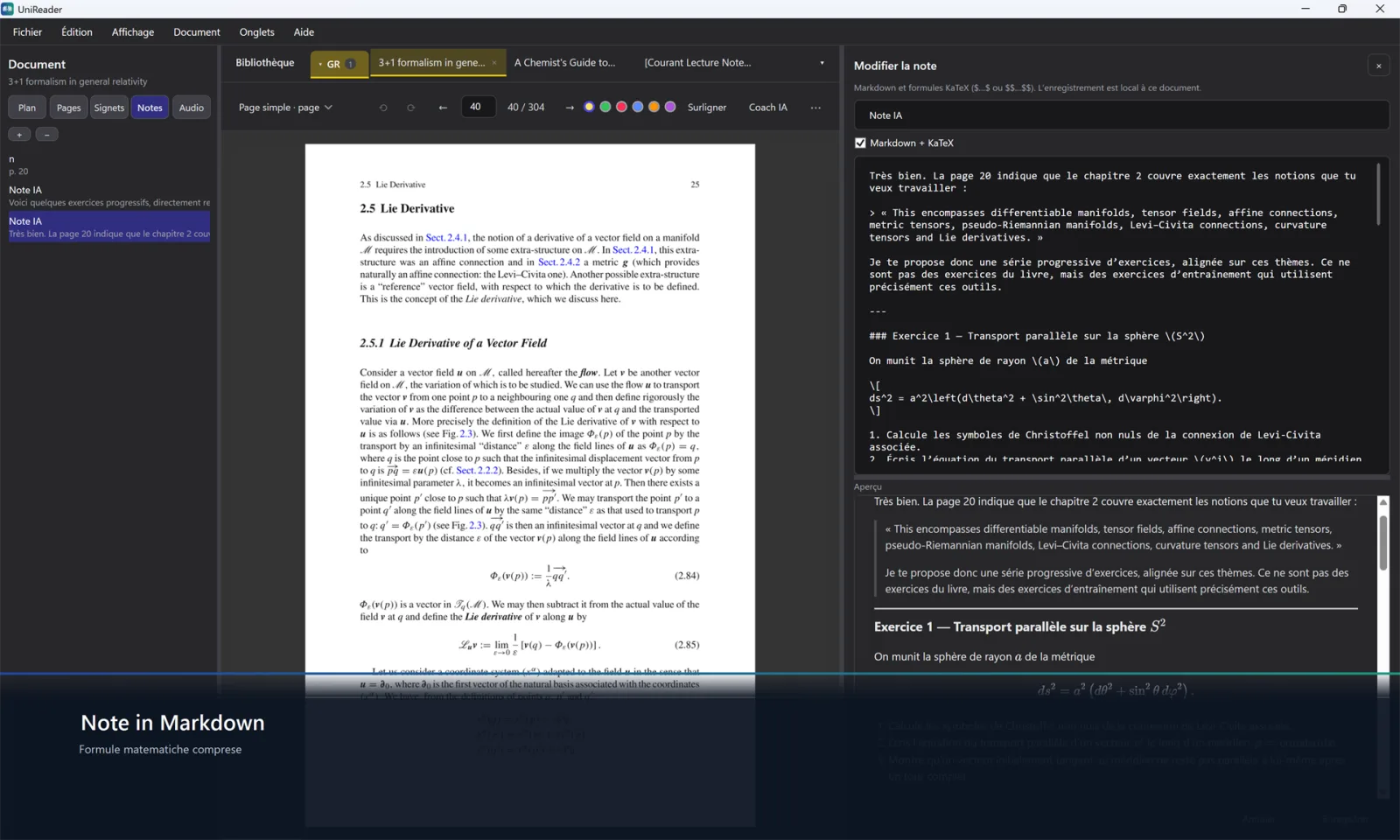
- L'editor si apre accanto alla pagina. Dai un titolo alla nota.
- Lascia spuntato Markdown + KaTeX per formattare il testo, e guarda l'Anteprima sottostante mentre scrivi.
- Fai clic su Salva.
Markdown ed equazioni
Le note accettano titoli, grassetto e corsivo, elenchi, link, citazioni e tabelle. Le equazioni si scrivono in LaTeX: $…$ dentro una frase, $$…$$ per un'equazione su una riga a sé. L'Anteprima mostra il risultato mentre scrivi; trascina il divisore per dare più spazio all'editor o all'anteprima.
Le tue note
La scheda Note elenca le tue note e le tue evidenziazioni. Fai doppio clic su una nota per aprirla nell'editor; selezionala e fai clic su − per eliminarla.
Tutte le annotazioni in un solo posto
Nella libreria, lo scaffale Annotazioni riunisce le note, le evidenziazioni e i segnalibri di tutta la libreria.
Esportare
- File → Esporta le note (Markdown)… scrive in un file .md le note, le evidenziazioni e i segnalibri del documento.
- File → Esporta le note (PDF)… ne crea un PDF, con formattazione ed equazioni.
- Entrambi i comandi sono anche nel pulsante ⋯ a destra della barra degli strumenti del lettore.
Ascoltare
UniReader può leggere il testo ad alta voce con le voci di Windows. E quando un libro ha le sue registrazioni — un corso di lingua, un audiolibro — puoi ascoltarle accanto alla pagina.
In questa sezione
- Farti leggere il testo ad alta voce, metterlo in pausa e fermarlo.
- Scegliere la lingua, la voce e la velocità.
- Associare una cartella di registrazioni a un documento e ascoltarne le tracce mentre leggi.
- Passare da una traccia all'altra con il lettore audio nella barra laterale.
Lettura ad alta voce
- Apri il documento nel punto che vuoi ascoltare.
- Scegli Documento → Leggi ad alta voce (Ctrl+Shift+L), oppure fai clic sul pulsante di riproduzione nella barra degli strumenti del lettore.
- Il pulsante di riproduzione poi mette in pausa e riprende; Interrompi la lettura ad alta voce la ferma.
Che cosa viene letto
UniReader legge la pagina in cui ti trovi. Se hai selezionato un passaggio, legge invece quel passaggio. In un libro PDF o DjVu, può proseguire da solo alla pagina successiva.
Lingua, voce e velocità
Fai clic sul pulsante della voce accanto al pulsante di riproduzione (Voce e velocità di lettura) per impostare la Lingua, la Voce e la Velocità, e per spuntare Passa automaticamente alla pagina successiva. Le stesse impostazioni sono in File → Impostazioni… → Lettura e libreria, nella sezione Lettura ad alta voce.
Ascoltare mentre leggi
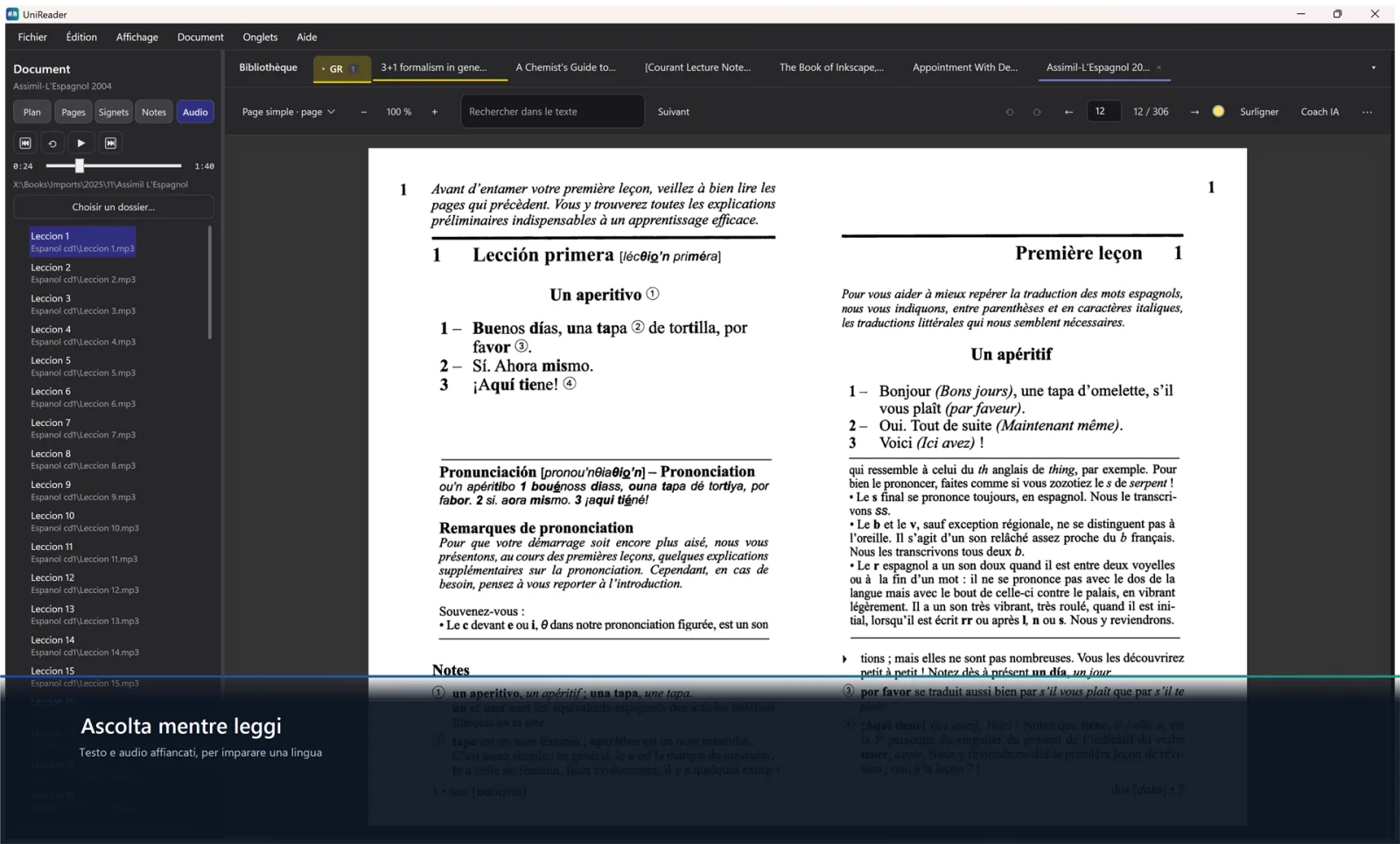
Un documento può avere le sue registrazioni: gli esercizi di un corso di lingua, i capitoli di un audiolibro. Associ una volta la cartella che le contiene, e la scheda Audio della barra laterale del lettore ne elenca le tracce. Non viene copiato né spostato nulla: la cartella resta dov'è.
Associare una cartella di registrazioni
- Apri il documento e scegli la scheda Audio nella barra laterale del lettore.
- Fai clic su Scegli una cartella… e scegli la cartella. Le sottocartelle sono incluse.
- Ogni file audio diventa una traccia, con il nome del file e, sotto, il suo percorso.
Ascoltare le tracce
Fai clic su una traccia per ascoltarla. Sopra l'elenco: Traccia precedente, Indietro di 10 secondi, Riproduci / Pausa e Traccia successiva, con il tempo trascorso e un cursore per spostarti nella traccia. L'audio continua mentre giri le pagine o passi a un'altra scheda della barra laterale.
Formati
UniReader riproduce audio MP3, M4A, AAC, WAV, FLAC, OGG, WMA e MP4.
L'Assistente IA
Un passaggio non ti è chiaro? L'assistente di lettura risponde alle domande sulla pagina che stai leggendo, spiega, riassume o ti interroga. UniReader fornisce la conversazione e la pagina; tu porti il tuo account di IA.
In questa sezione
- Aprire l'assistente accanto alla pagina.
- Collegare un account con una chiave di OpenRouter, OpenAI, Anthropic, DeepSeek…
- Scegliere che cosa accompagna la domanda: il testo, l'immagine della pagina o entrambi.
- Fare domande su un passaggio evidenziato invece che sull'intera pagina.
- Conservare una risposta come nota del documento.
- Sapere esattamente che cosa viene inviato, quando e a chi.
Aprire l'assistente
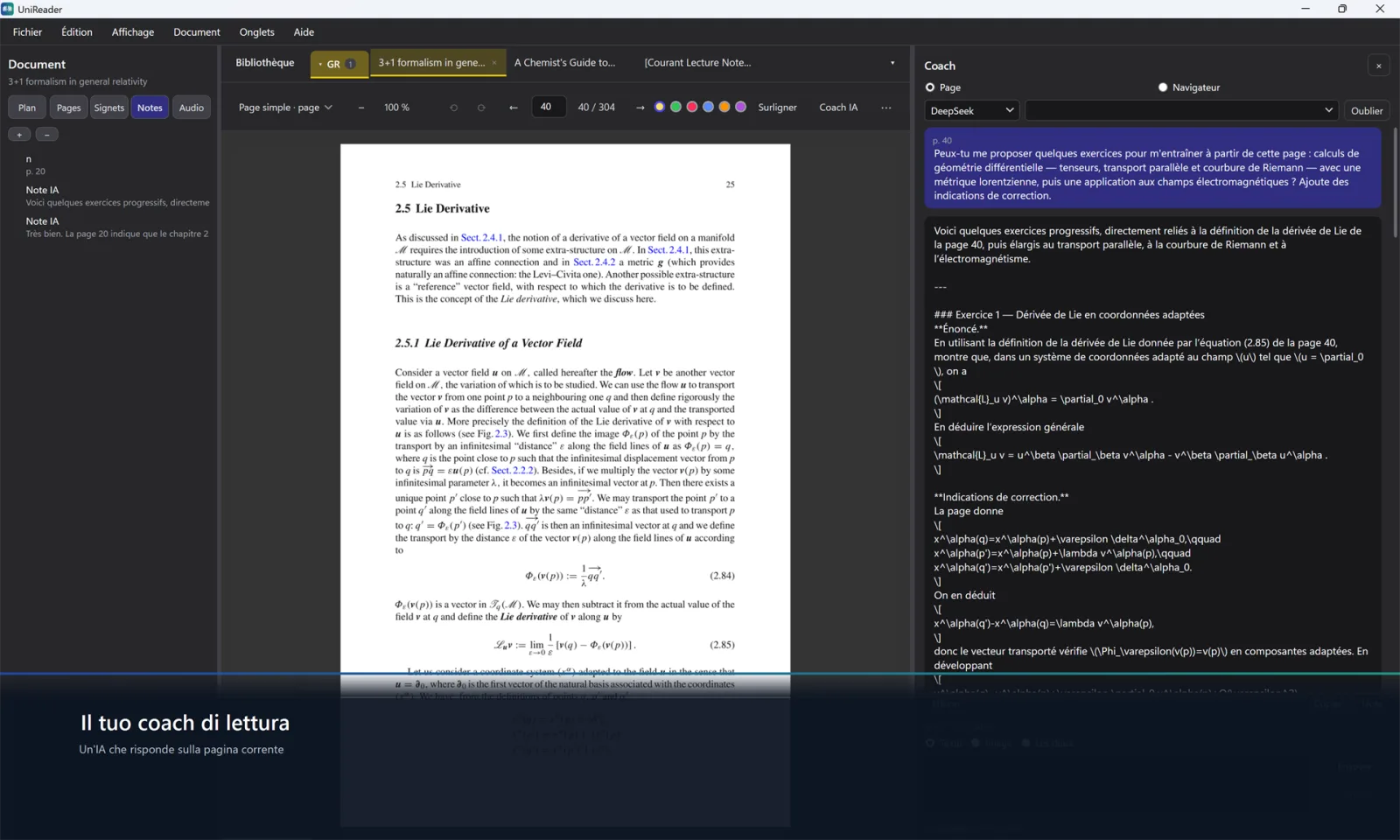
Con un documento aperto, fai clic su Assistente IA nella barra degli strumenti del lettore, oppure scegli Documento → Assistente di lettura (Ctrl+Shift+I). Il pannello Assistente si apre a destra della pagina; il pulsante × lo chiude.
Collegare il tuo account
- La prima volta, il pannello chiede una chiave. Scegli il fornitore nell'elenco: OpenRouter, OpenAI, Anthropic, Google (Gemini), xAI (Grok), Mistral, Groq o DeepSeek.
- Incolla la chiave API creata sul sito del fornitore, poi fai clic su Salva la chiave.
- Dimentica rimuove la chiave da questo computer.
- In File → Impostazioni… → Assistente IA, Account fornitori elenca le tue chiavi con il loro modello e, per OpenRouter e DeepSeek, i crediti rimasti (Aggiorna crediti). Inserisci o aggiorna una chiave ne aggiunge o ne sostituisce una.
Scegliere il modello
Accanto al fornitore, un elenco mostra i modelli che offre; il pulsante con la freccia circolare lo aggiorna dal fornitore. Una chiave da sola non basta: risponde il modello, e le risposte le paga il tuo account presso quel fornitore.
Fare una domanda
Scrivi la domanda nella casella in basso e premi Invio (Shift+Enter va a capo). Quando la conversazione è vuota, vengono proposte domande pronte: Capire la pagina, Interrogami, Chiarire i passaggi difficili e Termini chiave. Ferma interrompe una risposta in corso di scrittura.
Che cosa accompagna la domanda
Sotto la casella della domanda, scegli Testo, Immagine o Entrambi: il testo della pagina, un'immagine della pagina — utile per formule, tabelle o una pagina scansionata — o le due cose insieme. La riga sopra riassume che cosa verrà inviato: la pagina, una stima dei token, la selezione e la dimensione dell'immagine.
Domande su un passaggio evidenziato
Seleziona un passaggio sulla pagina prima di chiedere: sotto la casella della domanda compare Includi la selezione. Se è spuntata, la domanda riguarda quel passaggio, e la pagina viene inviata come contesto.
Conservare una risposta
Sotto la conversazione: Copia copia l'ultima risposta, Nota la salva come nota Markdown del documento, nella scheda Note, e Cancella ricomincia da capo.
Il tuo sito di chat abituale
La modalità Browser, in cima al pannello, apre ChatGPT, Claude, Gemini, DeepSeek, Perplexity, Copilot o OpenRouter Chat dentro il pannello. È una chat sul sito del fornitore, senza inviare il documento di UniReader.
Privacy: che cosa viene inviato, quando, a chi
- Nulla del documento lascia il tuo PC finché non invii una domanda o fai clic su una domanda pronta. Per riempire l'elenco dei modelli, l'app chiede al fornitore i suoi modelli, con la tua chiave e nulla del documento.
- Con ogni domanda vengono inviati il titolo, l'autore, l'editore, l'anno e il formato del documento, il numero di pagina, il testo della pagina (fino a 24.000 caratteri) o la sua immagine, il passaggio selezionato se l'hai incluso, e gli scambi precedenti della conversazione. Cancella la svuota.
- Con una chiave diretta, tutto va direttamente al fornitore che hai scelto. Tramite OpenRouter, le pagine che invii passano per OpenRouter, che può vederne il contenuto.
- Le tue chiavi sono cifrate con il tuo account Windows e conservate solo su questo PC. UniReader non riceve mai la tua chiave, le tue domande o le tue pagine.
Usare più dispositivi
UniReader per Windows legge i libri che tieni su ciascun PC, e il tuo acquisto ti segue da un PC all'altro con il tuo account Microsoft.
In questa sezione
- Usare UniReader e il tuo acquisto su più di un PC.
- Ritrovare gli stessi libri su ciascuno dei tuoi PC.
Il tuo acquisto su più PC
Premium acquistato su Microsoft Store appartiene al tuo account Microsoft. Su un altro PC, accedi a Microsoft Store con lo stesso account e installa UniReader: controlla la licenza a ogni avvio e si sblocca da solo.
I tuoi libri su ciascun PC
Ogni PC ha la sua libreria UniReader, formata dalle cartelle che aggiungi su quel PC con File → Aggiungi una cartella…. Se i tuoi libri sono su OneDrive, Dropbox o un'altra cartella sincronizzata, aggiungi quella cartella su ciascun PC: il servizio porta gli stessi file su ogni PC con il tuo account, e UniReader li legge dove sono. Le posizioni di lettura e le note restano sul PC in cui le hai create.
Anche un iPhone o un iPad
UniReader per iPhone e iPad può ricevere libri dal browser del tuo PC via Wi‑Fi. Nella sua libreria, tocca Importa, poi Importa via Wi-Fi e Avvia server, e apri l'indirizzo mostrato in un browser sul PC: trascina i file nella pagina e fai clic su Importa. Acquistata su App Store, quella versione è separata da quella di Microsoft Store.
Temi e aspetto
Dai alla pagina il colore e il carattere più adatti ai tuoi occhi, di giorno e di notte. Temi, dimensione del testo e spaziatura valgono per i formati reimpaginabili; PDF, DjVu e fumetti conservano l'aspetto della pagina stampata.
In questa sezione
- Scegliere un tema di lettura.
- Impostare la dimensione del testo, la spaziatura e i margini.
- Passare l'app da chiara a scura.
Temi di lettura
Fai clic sul pulsante Stile dello sfondo nella barra degli strumenti del lettore. Una fila di campioni di colore propone pagine chiare, seppia, carta e due scure, più Automatico — segue la modalità dell’applicazione. Sotto, puoi dare alla pagina una texture: Rigato, Punteggiato o una grana di carta.
Dimensione del testo, spaziatura e margini
Il pulsante Dimensione testo ha A− e A+, da 12 a 30 pixel. Il pulsante Stile dello sfondo contiene anche i cursori Interlinea e Margini, così colore e spaziatura si impostano in un solo posto.
Per un libro o per tutti
Le tue impostazioni vengono ricordate per ogni tipo di documento. Predefinito, nel pannello Stile dello sfondo, applica lo stile attuale a tutti i libri di quel formato.
App chiara o scura
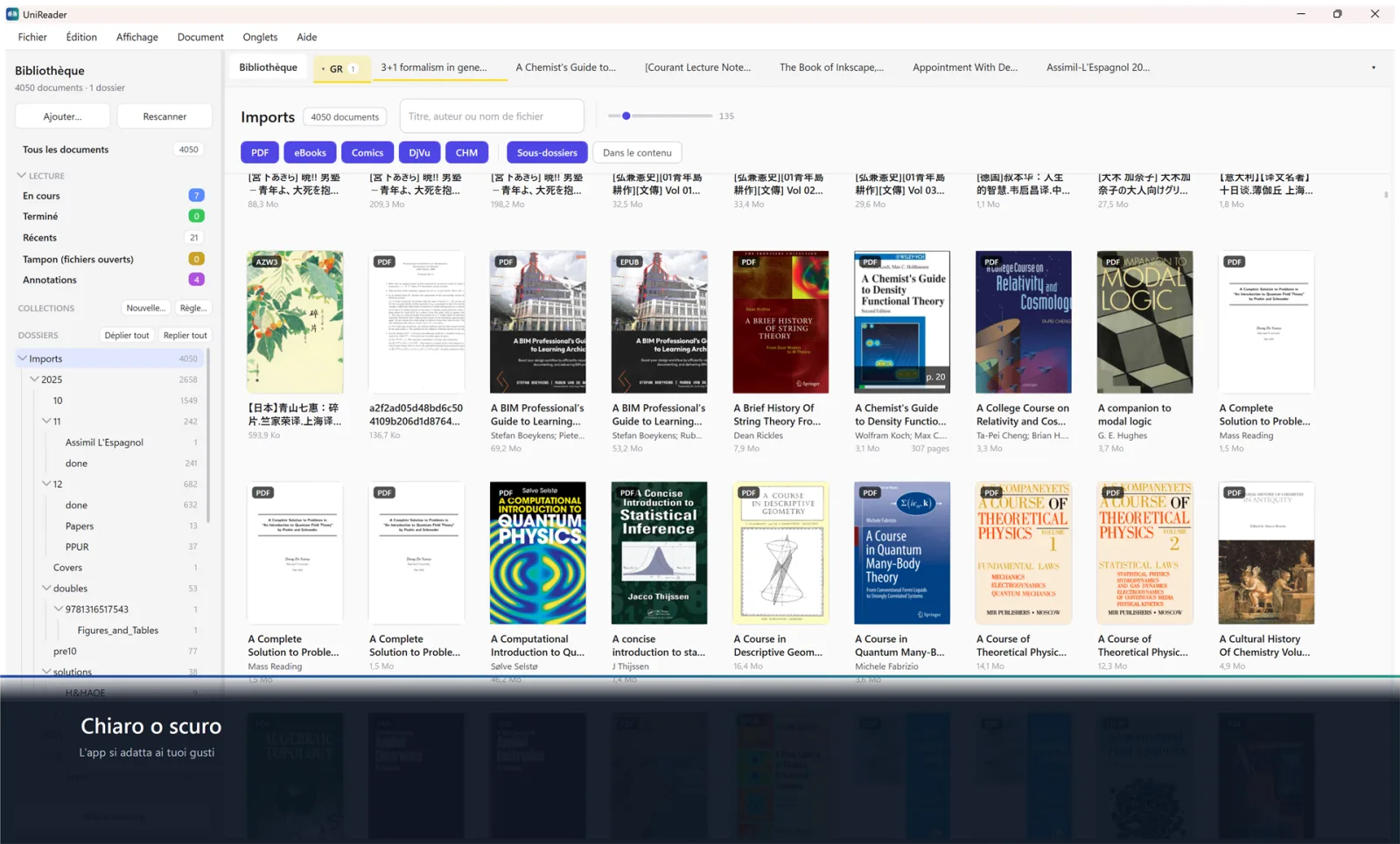
Scegli Visualizza → Modalità scura per scurire la libreria, le schede e le barre degli strumenti, e Visualizza → Modalità chiara per tornare indietro. Lo stesso interruttore si trova in Impostazioni → Generale → Aspetto (Tema scuro). Il tema di lettura Automatico lo segue.
Immagini sulle pagine scure
Con un tema scuro, le immagini di un libro mantengono uno sfondo chiaro, perché disegni e diagrammi con parti trasparenti restino leggibili.
Stampare ed esportare
Porta su carta un documento, o le tue note insieme a esso.
In questa sezione
- Stampare un documento o le sue note.
- Esportare le note.
- Trovare il file di un libro sul PC.
Stampare un documento
Apri il documento e scegli File → Stampa… (Ctrl+P), oppure Stampa… nel menu ⋯ alla fine della barra degli strumenti del lettore. PDF, DjVu e fumetti passano per la finestra di stampa di Windows, una pagina per foglio; EPUB e gli altri formati di testo si stampano dalla finestra di stampa del lettore.
Stampare le annotazioni
Quando il documento ha note, evidenziazioni o segnalibri, Stampa… chiede prima Che cosa desideri stampare?: scegli Il documento oppure Le note, le evidenziazioni e i segnalibri.
Esportare le note
File → Esporta le note (Markdown)… ed Esporta le note (PDF)… salvano in un file le tue note, evidenziazioni e segnalibri. Altro nel capitolo sulle note.
Trovare il file
Nella libreria, fai clic con il tasto destro su un libro e scegli Mostra in Esplora file: la cartella si apre con il file selezionato, pronto da copiare o da allegare a un'e-mail.
Gratis e Premium
PDF ed EPUB si leggono gratis per tutto il tempo che vuoi. Premium apre tutti gli altri formati e gli strumenti che li accompagnano, e puoi provare tutto gratis per 10 giorni.
In questa sezione
- Sapere che cosa resta gratuito e che cosa aggiunge Premium.
- Avviare la prova di 10 giorni e sapere quando finisce.
- Scegliere un abbonamento mensile o annuale, oppure un acquisto una tantum.
- Ritrovare l'acquisto su un altro PC.
Che cosa è gratuito
Senza Premium, UniReader per Windows legge file PDF ed EPUB, per tutto il tempo che vuoi e senza account.
Che cosa aggiunge Premium
- Tutti gli altri formati: DjVu, MOBI, CHM, fumetti, documenti d'ufficio e altro ancora.
- L'Assistente IA, l'assistente di lettura che funziona con il tuo account di IA.
La prova di 10 giorni
Per 10 giorni, tutte le funzioni Premium sono aperte. La prova non costa nulla, non chiede dati di pagamento e alla fine non viene addebitato nulla. Vale su questo PC e inizia solo quando lo decidi tu.
Avviare la prova
Puoi anche avviarla senza aprire un documento: in File → Impostazioni… → Abbonamento / Acquisto, fai clic su Avvia la prova gratuita di 10 giorni.
- Apri un documento in un formato che fa parte di Premium, per esempio un fumetto o un DjVu. Una finestra ti dice di quale formato si tratta e ti propone la prova.
- Fai clic su Inizia la prova e apri: la prova inizia e il documento si apre subito.
- Sblocca la versione completa mostra invece le offerte, e Più tardi chiude la finestra.
Mentre è in corso, e quando finisce
- File → Impostazioni… → Abbonamento / Acquisto mostra i giorni rimasti.
- Quando la prova finisce, PDF ed EPUB restano gratuiti e nulla viene eliminato dalla libreria. Gli altri formati richiedono di nuovo Premium.
Acquistare Premium
In File → Impostazioni… → Abbonamento / Acquisto, scegli l'Acquisto una tantum con Acquista, oppure un Abbonamento mensile o un Abbonamento annuale con Abbonati. Ciascuno mostra il prezzo per il tuo Paese, e il pagamento è gestito da Microsoft Store.
Ripristinare un acquisto
Non c'è nulla da ripristinare a mano: UniReader chiede la tua licenza a Microsoft Store a ogni avvio. Se un acquisto non viene riconosciuto, verifica che Microsoft Store sia collegato all'account usato per l'acquisto, poi riapri UniReader.
Cambiare o annullare un abbonamento
Rinnovi e annullamento sono gestiti da Microsoft Store, con il tuo account Microsoft.
Aiuto e risoluzione dei problemi
Dove trovare aiuto in UniReader, che cosa fare quando un file non si apre o sparisce, e come scriverci quando qualcosa continua a non andare.
In questa sezione
- Aprire l'aiuto integrato nell'app.
- Capire perché un file non si apre e che cosa provare.
- Recuperare file che hai spostato fuori da UniReader.
- Scrivere all'assistenza con ciò che ci serve per aiutarti in fretta.
L'aiuto nell'app
Scegli Aiuto → Centro assistenza, oppure premi F1 ovunque ti trovi. Il suo campo di ricerca trova una parola in tutte le pagine.
Un file che non si apre
Quando un documento non può essere letto, UniReader te lo dice nel lettore invece di chiudersi: per esempio, che un PDF è danneggiato o non è affatto un PDF.
- Prova un altro file dello stesso formato. Se si apre, il problema è nel primo file; se no, è nel lettore, e vogliamo saperlo.
- UniReader legge file senza DRM. Un libro protetto da DRM, come uno acquistato nel Kindle Store, si apre nell'app del negozio che lo ha venduto.
- Se il file si apre in un'altra app, mandacelo: ci aiuta a migliorare il lettore.
- I formati che non sono gratuiti richiedono Premium una volta finita la prova: vedi Gratis e Premium.
EPUB, MOBI, CHM o LIT su Windows
Questi libri, e i documenti di testo, vengono mostrati con WebView2 di Microsoft, che fa parte di Windows 11. Se uno di essi mostra un messaggio che dice che serve WebView2, installa il WebView2 Runtime gratuito dal sito di Microsoft, poi riapri il libro.
File mancanti dopo uno spostamento
UniReader legge i tuoi file dove sono, senza copiarli. Se hai spostato o rinominato dei file in Esplora file, scegli File → Riesamina tutte le cartelle perché la libreria li elenchi dove si trovano ora.
Premium non riconosciuto
Verifica che Microsoft Store sia collegato all'account usato per l'acquisto, poi riapri UniReader: controlla la licenza a ogni avvio. Vedi Gratis e Premium.
Contattare l'assistenza
Scrivi a support@pasahome.org, per una domanda, un errore, un'idea o un acquisto. Ogni messaggio lo legge una persona vera, di solito entro uno o due giorni lavorativi. Per aiutarci a risolvere in fretta, indica:
- la versione dell'app (File → Impostazioni… → Informazioni) e la tua versione di Windows;
- il formato del file e, se puoi, il file stesso;
- che cosa hai fatto, che cosa ti aspettavi e che cosa è successo invece.