
はじめに
UniReaderは、本をいま置いてある場所のまま読みます。本の入っているフォルダーを教えるだけで、1分後にはライブラリ全体が表紙付きで画面に並びます。
このセクションの内容
- 最初に表示される2つの画面を進める。
- 本を保管しているフォルダーを追加する、または1つのファイルを開く。
- ライブラリとリーダーの画面構成を知る。
- 最後に読んでいた本をワンクリックで再開する。
- 10日間の無料トライアルで何ができるかを知る。
初めて起動したとき
短い画面が2つ表示されます。1つ目ではUniReaderが読める形式を紹介しています。次へをクリックします。2つ目の画面では本はどこにありますか?と尋ねられます。フォルダーを選択…をクリックし、本の入っているフォルダーを選びます。PC本体、USBドライブ、OneDrive、Dropboxのどこにあってもかまいません。UniReaderはそのフォルダーとサブフォルダーの中を調べます。ファイルが移動したりコピーされたりすることはありません。先にひととおり見てみたいときは、後でをクリックします。
本を追加する
- フォルダー。 空のライブラリでフォルダーを選択…をクリックします。あとから追加するときは、ファイル → フォルダーを追加…、またはサイドバー上部の追加…ボタンを使います。フォルダーはその場で読み込まれ、ライブラリのソースになります。
- 1つのファイル。 ファイル → ファイルを開く…(Ctrl+O)を使うか、エクスプローラーからUniReaderのウィンドウにファイルをドラッグします。登録したフォルダーの外にあるファイルは、サイドバーのバッファー(開いたファイル)に保管されます。
- ライブラリのフォルダーにファイルを入れる。 エクスプローラーから、サイドバーのそのフォルダーにファイルをドラッグします。ファイルはそのフォルダーにコピーされます。
画面の見かた
- タブバーの先頭はライブラリです。ここをクリックすると、いつでも本の一覧に戻れます。開いた本はそれぞれ、その隣に専用のタブを持ちます。
- 左側のサイドバーには、すべての文書、読書の本棚(読書中、読了、最近使った項目)、コレクション、フォルダーが並びます。
- 中央のライブラリには、本が表紙で表示されます。その上に、検索ボックス、表紙サイズのスライダー、形式のチップがあります。
- 本のタブを選ぶと、ライブラリの代わりにリーダーが表示されます。リーダーのサイドバーには、目次、ページ、しおり、ノート、オーディオがあります。
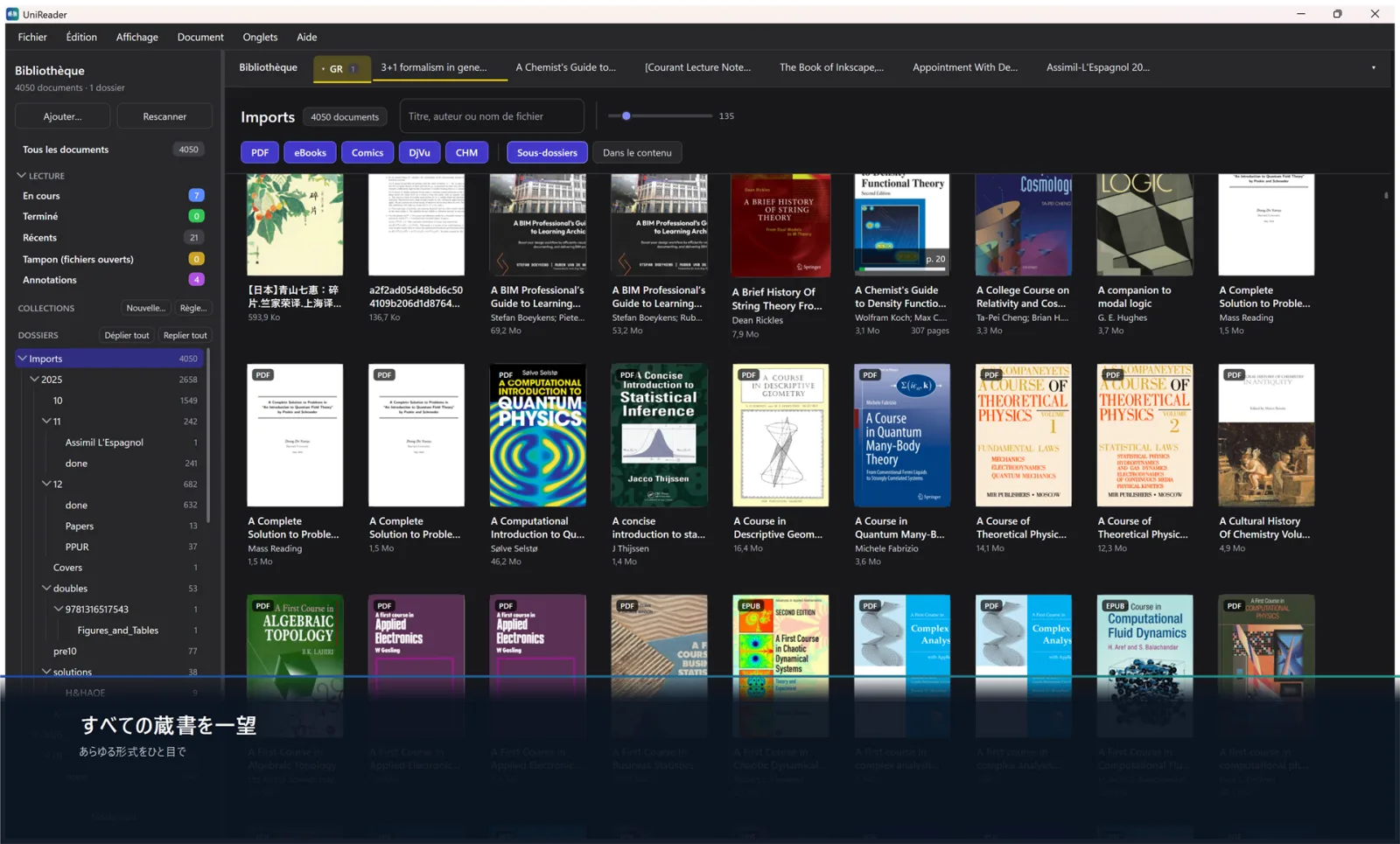
続きから読む
ライブラリの続きを読むカードには、最後に読んでいた本と、どこまで読んだかが表示されます。続けるをクリックすると、読むのをやめたページに戻ります。読了にした本はここに表示されません。
ライブラリ
ライブラリは、UniReaderに教えたフォルダーの目録です。ファイルはその場所にとどまります。本棚、コレクション、修正したタイトルはUniReaderの中にあり、エクスプローラーのフォルダーは元のままです。
このセクションの内容
- 本をフォルダやコレクションに整理する。
- 自動で中身がそろうスマートコレクションをつくる。
- 検索、並べ替え、絞り込みで本を見つける。
- タイトル、著者、表紙を修正し、本の情報をオンラインで調べる。
- 論文をDOIやarXiv付きの参考文献として管理する。
- ファイルを失わずに、本をライブラリから外す。
フォルダ
追加したフォルダーは、それぞれがソースになります。サイドバーのフォルダーの下に、ディスク上とまったく同じサブフォルダー構成で表示されます。フォルダーをクリックすると中身が表示され、すべて展開やすべて折りたたむでツリーを開いたり閉じたりできます。本を別のフォルダーにドラッグすると、ファイルがそこへ移動します。ソースを追加するには、ファイル → フォルダーを追加…を使います。エクスプローラーで本を追加したときは、再スキャン(またはファイル → すべてのフォルダーを再スキャン)でライブラリが最新の状態になります。
読書の本棚
3つの本棚、読書中、読了、最近使った項目には、本が自動で並びます。その隣のバッファー(開いたファイル)には、登録したフォルダーの外から開いたファイルが保管されます。
コレクション
- サイドバーのコレクションの横にある新規…をクリックし、コレクションに名前を付けて保存をクリックします。
- 本を右クリックしてコレクションに追加を選び、目的のコレクションを選びます。
- コレクションを右クリックすると、編集や削除ができます。コレクションを削除しても、その中の本はライブラリに残ります。
スマートコレクション
スマートコレクションは、ルールに従って自動で中身がそろい、ライブラリの変化に合わせて最新の状態を保ちます。コレクションの横にある条件…をクリックして名前を付け、必要な項目を入力します。タイトルに含まれる文字、著者に含まれる文字、出版社に含まれる文字、パスに含まれる文字、年の範囲、追加からの日数が次より少ない、形式、読書状況です。入力したすべての条件に合う本が表示されます。
検索、並べ替え、絞り込み
- 検索。 表紙の上にあるボックスに、タイトル、著者、出版社、年、ファイル名の一部を入力します。本文からをクリックすると、PDFやテキスト書類の中身も検索します。
- 順序。 本はタイトル順に並びます。最近使った項目では、最後に開いた日付の順に並びます。
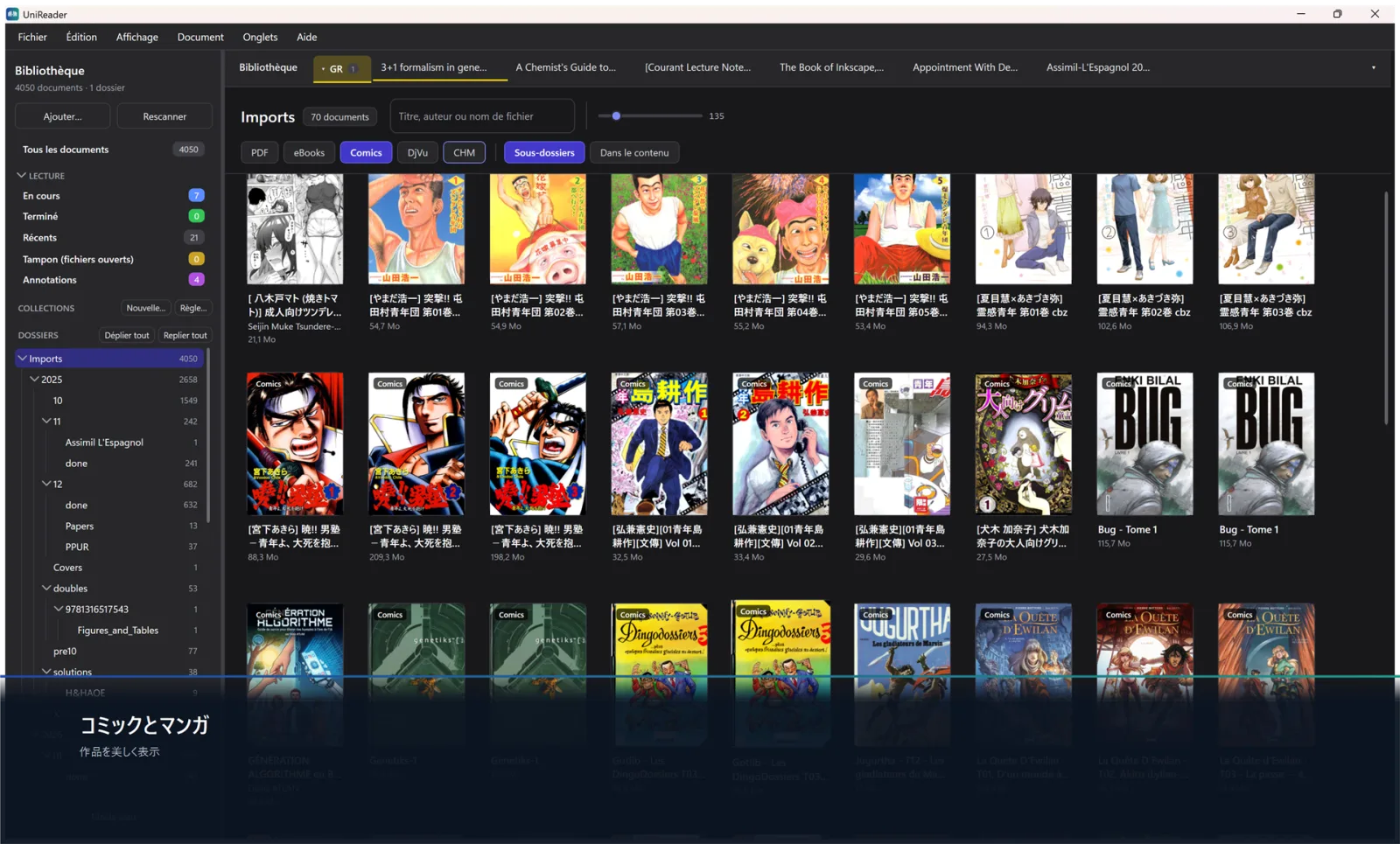
- 絞り込み。 PDF、電子書籍、コミック、DjVu、CHMのチップで、種類ごとに表示できます。サブフォルダーを選ぶと、すべてのサブフォルダーの本をまとめて表示します。
- サイズ。 検索ボックスの隣にあるスライダーで、表紙を大きくしたり小さくしたりできます。
表紙
UniReaderは、ファイルそのものから本ごとに表紙をつくります。変更するには、本を右クリックしてページから表紙を設定…または画像から表紙を設定…を選びます。元に戻すには表紙をリセットを選びます。
情報を修正する
ファイル名は、本の情報としてあまりあてになりません。本を右クリックしてメタデータを編集…を選ぶと、タイトル、著者、年、出版社、ISBN、概要を設定できます。タイトルと著者が逆になっている本は、タイトルと著者を入れ替えるで直せます。複数の本を選択すると、著者、年、出版社をまとめて変更できます。文書について…には、ファイルの詳細が表示されます。
本の情報をオンラインで調べる
本を右クリックしてオンラインで情報を検索…を選び、検索をクリックすると、UniReaderがOpen LibraryとCrossrefで本を調べます。アカウントもキーも必要ありません。正しい候補をクリックすると情報が入力されます。表紙を更新にチェックを入れると、その表紙も取り込みます。保存をクリックするまで何も保存されません。
論文と参考文献
学術論文のフォルダーは、参考文献の一覧として見るほうが読みやすくなります。サイドバーでフォルダーを右クリックし、論文フォルダーにチェックを入れます。表紙の代わりに、著者、タイトル、誌名、年と、DOIまたはarXiv番号を示す参照列を並べた表が表示されます。サブフォルダーにも同じ表示が適用されます。論文を特定…を使うと、すべての論文をCrossrefとarXivでまとめて調べます。メタデータを編集…のBibTeXボタンでは、論文にそのまま貼り付けられる参考文献をコピーできます。
ライブラリから外す、削除する
- ライブラリから外す(Deleteキー)は、本を本棚から外し、ファイルはディスクに残します。
- ファイルをごみ箱へ移動…(Shift+Delete)は、ファイルそのものをごみ箱に入れます。
- どちらの場合も、Ctrl+Zで取り消せます。フォルダー全体をライブラリから外すには、フォルダーを右クリックして元フォルダーを外すを選びます。ファイルはディスクに残ります。
書類を開く
本はブラウザのページのように、タブで開きます。小説の隣にマニュアルを、論文の隣にその参考文献を置いて、読んでいる場所を見失わずに行き来できます。
このセクションの内容
- ライブラリやエクスプローラーから本を開く。
- キーボードでタブを移動し、タブをグループにまとめる。
- UniReaderで開ける形式を知る。
ライブラリから
表紙をダブルクリックするか、右クリックして開くを選びます。本は新しいタブで、前回やめたページから開きます。すでに開いている場合は、そのタブが前面に出るだけです。
UniReaderの外から
エクスプローラーからUniReaderのウィンドウに本をドラッグするか、ファイル → ファイルを開く…(Ctrl+O)で1つまたは複数のファイルを選びます。本はタブで開きます。登録したフォルダーに含まれていない本はバッファー(開いたファイル)に保管されるので、あとで見つけられます。
タブ
- 最初のタブライブラリは常に表示されています。本を開くたびにその後ろにタブが加わり、×ボタンかマウスの中央クリックで閉じられます。
- Ctrl+Tabで次のタブへ、Ctrl+Shift+Tabで前のタブへ移動します。Ctrl+Wで現在のタブを閉じます。Ctrl+1でライブラリに戻り、Ctrl+2〜Ctrl+9で最初の8冊に直接移動します。
- 列の端にある矢印をクリックすると、開いているすべてのタブが一覧表示されます。
- 開いたままにしたタブは、次にUniReaderを起動したときにも開いています。
タブグループ
- タブを右クリックしてタブグループを作成…を選び、グループに名前を付けます。
- ほかのタブを加えるには、それぞれを右クリックしてグループへ移動を選びます。グループから外すでタブをグループから外します。
- グループを右クリックすると、名前を変更…や色の変更ができます。
- グループを解除を選ぶと、グループが解除され、本はすべて開いたまま残ります。
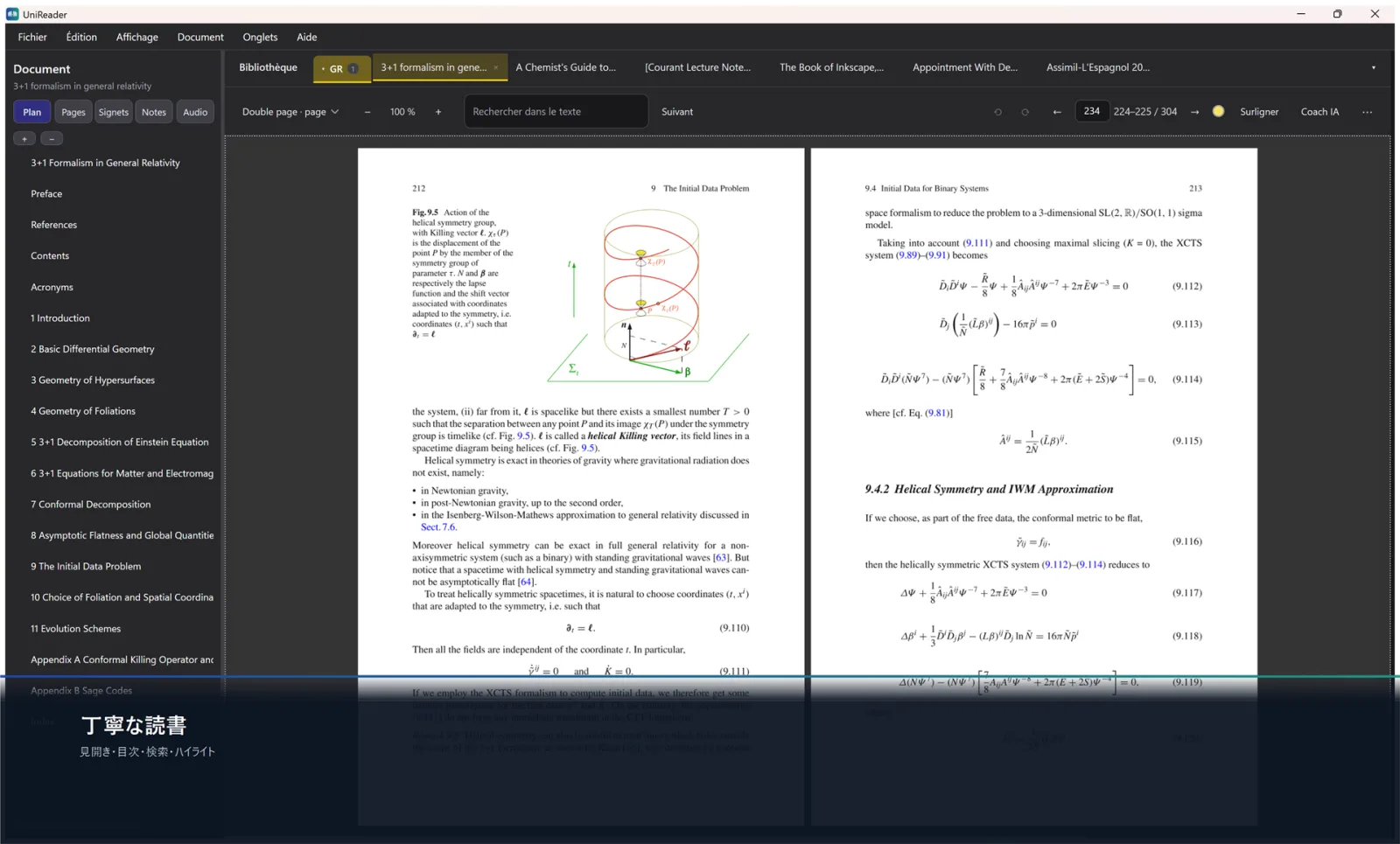
開ける形式
- 本: EPUB、MOBI、AZW、AZW3、PRC、FB2、LIT。
- 書類: PDF、DOC、DOCX、RTF、TXT。
- スキャンと資料: DjVu、CHM。
- コミックとマンガ: CBZ、CBR、CB7。
読む、移動する
UniReaderは書類の種類に合わせて表示を変えながら、操作はいつも同じです。この章では、ページのめくりかた、レイアウトの選びかた、本の中での移動、文章の探しかたを説明します。
このセクションの内容
- ページが固定された書類と、リフローする書類の違いを知る。
- ページをめくり、単ページ、見開き、スクロールから表示を選ぶ。
- 目次を使い、特定のページへ移動する。
- 書類の中で単語を検索する。
- やめたところから正確に再開する。
2種類の書類
固定ページ:PDF、DjVu、コミック(CBZ、CBR、CB7)は、印刷されたページのレイアウトをそのまま保ちます。ページをウィンドウにどう合わせるかを選び、拡大・縮小できます。リフロー型テキスト:EPUB、MOBI、AZW3、FB2、CHM、LIT、Word、RTF、TXTは、ウィンドウに合わせて組まれたページに流し込まれます。文字サイズ、行間、テーマを選べます。
ページをめくる
←と→を押すか、ツールバーのページ番号の両側にある矢印を使ってページをめくります。PDF、DjVu、コミックでは、HomeとEndで最初と最後のページへ移動します。同じコマンドは表示メニューにもあります:前のページ、次のページ、最初のページ、最後のページ。
単ページ、見開き、スクロール
PDF、DjVu、コミックでは、リーダーのツールバーにある表示ボタンをクリックするか、ページを右クリックします。単ページまたは見開き、そしてページ単位または連続スクロールを選びます。見開き表示では、表紙が単独で表示され、そのあとのページが2ページずつ並びます。リフロー型の書類では、ページ表示ボタンで単ページと見開きを選べます。
サイズの調整と拡大・縮小
PDF、DjVu、コミックでは、表示メニューに幅に合わせる、ページに合わせる、高さに合わせるがあります。表示 → 拡大(Ctrl++)、縮小(Ctrl+−)、ズーム 100 %(Ctrl+0)で倍率を変えます。この種類の文書にこの設定を保持するを選ぶと、その形式の既定の設定になります。
目次
書類を開いているとき、左のパネルには目次が表示されます。章をクリックするとそこへ移動します。ページタブには、PDF、DjVu、コミックのページのサムネールが表示されます。+ボタンで、目次に自分の項目を追加できます。
ページへ移動する
PDF、DjVu、コミックでは、ツールバーのページボックスに番号を入力してEnterキーを押します。
戻る、進む
PDF、DjVu、コミックで章、検索結果、ページ番号などに移動したあと、表示 → 戻る(Alt+←)で元の場所に戻り、ジャンプをやり直す(Alt+→)でもう一度そこへ移動します。同じ矢印はツールバーにもあります。
単語を検索する
文書 → 検索…(Ctrl+F)を選び、検索ボックスに単語を入力します。次の一致(F3)と前の一致(Shift+F3)で一致箇所を順に移動します。検索は、PDFとすべてのリフロー型の形式で使えます。
フルスクリーン
表示 → 全画面表示(F11)で、メニュー、タブ、パネルが隠れます。マウスを上端または左端に移動すると再び表示されます。Escキーで全画面表示を終了します。
やめたところに戻る
UniReaderは、読み進めるたびにすべての書類の位置を記憶し、次に起動したときにタブを再び開きます。ライブラリの続きを読むで、読んでいた本に戻れます。文書 → 進捗バーを選ぶと、ページのすぐ下にどこまで読んだかが表示されます。
ブックマーク、ハイライト、メモ
あとで見返したい場所に印を付け、大切な文章に色を付け、その横に自分のメモを書き込みましょう。Markdownで書け、必要なら数式も使えます。
このセクションの内容
- ブックマークを追加し、あとで見つける。
- 好きな色で文章をハイライトする。
- Markdownで、数式も使ってメモを書く。
- ハイライトとメモを一覧し、その場所に戻る。
- 注釈をMarkdownまたはPDFでエクスポートする。
ブックマーク
編集 → しおりを追加(Ctrl+B)を選ぶか、リーダーのサイドバーのしおりタブを開いて+をクリックします。しおりをダブルクリックするとそのページに戻ります。選択して−をクリックすると削除できます。
文章をハイライトする
- まず色を選びます。リーダーのツールバーにある丸い色見本(ハイライトの色)をクリックし、黄、緑、ピンク、青、オレンジ、紫から選びます。
- ページ上のテキストを選択します。
- ツールバーのハイライトをクリックするか、Ctrl+Hを押します。
ハイライトの一覧
ハイライトは、リーダーのサイドバーのノートタブに、ノートと一緒に表示されます。ダブルクリックするとそのページに戻ります。
メモを書く
- 編集 → ノートを追加(Ctrl+Shift+N)を選ぶか、サイドバーのノートタブを開いて+をクリックします。
- ページの横にエディタが開きます。ノートにタイトルを付けます。
- テキストに書式を付けるには、Markdown + KaTeXにチェックを入れたままにします。入力しながら、下のプレビューで結果を確認できます。
- 保存をクリックします。
Markdownと数式
ノートでは、見出し、太字と斜体、リスト、リンク、引用、表を使えます。数式はLaTeXで書きます。文中なら$…$、独立した行なら$$…$$です。プレビューには、入力に合わせて結果が表示されます。区切り線をドラッグすると、エディタかプレビューのどちらかを広くできます。
メモの一覧
ノートタブには、ノートとハイライトが一覧表示されます。ノートをダブルクリックするとエディタで開きます。選択して−をクリックすると削除できます。
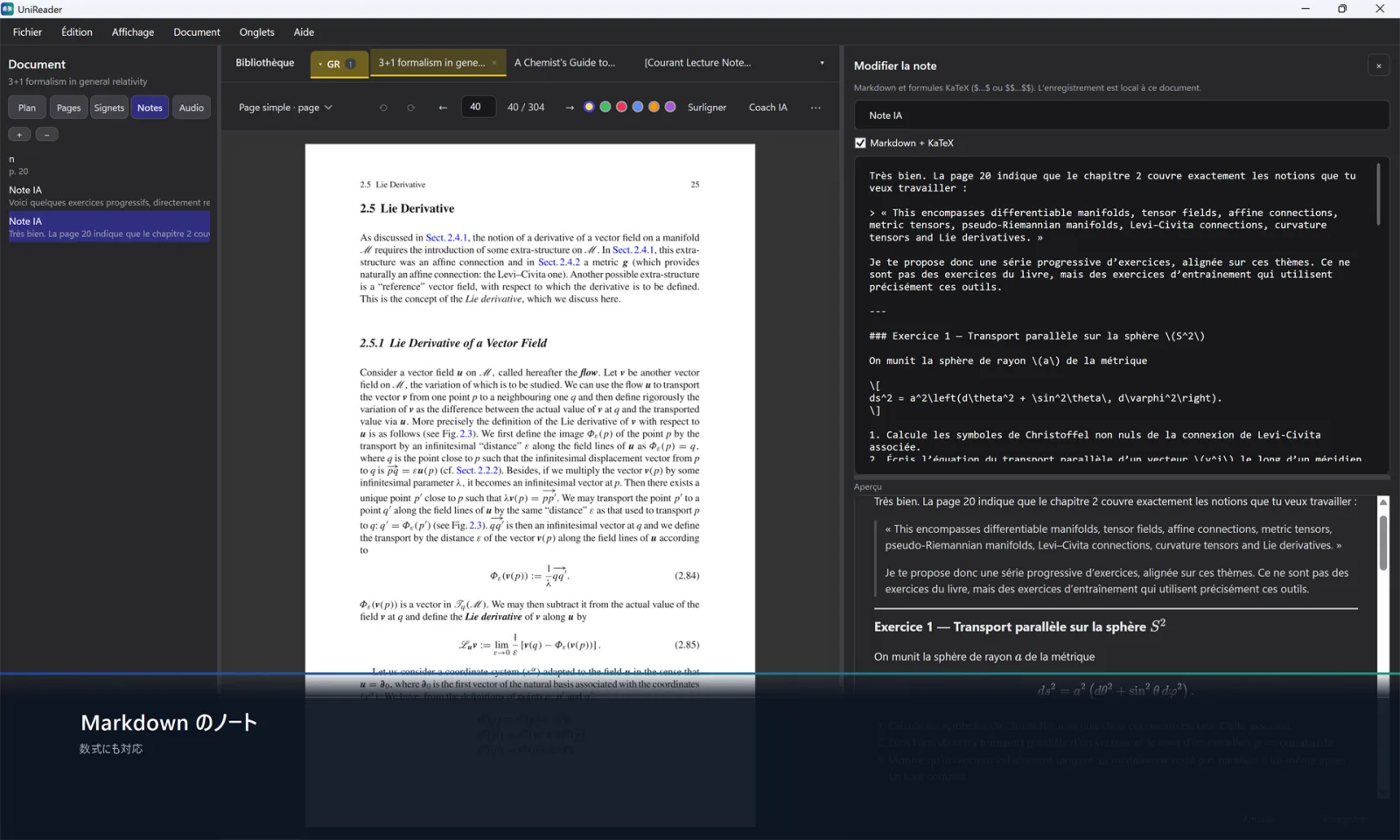
すべての注釈を1か所に
ライブラリの注釈の本棚には、ライブラリ全体のノート、ハイライト、しおりがまとめられています。
エクスポート
- ファイル → ノートを書き出し(Markdown)…を選ぶと、書類のノート、ハイライト、しおりが.mdファイルに書き出されます。
- ファイル → ノートを書き出し(PDF)…を選ぶと、書式と数式付きのPDFが作成されます。
- どちらのコマンドも、リーダーのツールバーの右端にある⋯ボタンにもあります。
聴く
UniReaderは、Windowsの音声でテキストを読み上げられます。語学講座やオーディオブックのように本に専用の録音が付いている場合は、ページの隣でその録音を再生できます。
このセクションの内容
- テキストを読み上げさせ、一時停止し、停止する。
- 言語、声、速度を選ぶ。
- 書類に録音のフォルダーを関連付け、読みながらトラックを再生する。
- サイドバーのプレーヤーでトラックを順に再生する。
読み上げ
- 聴きたい場所で書類を開きます。
- 文書 → 読み上げ(Ctrl+Shift+L)を選ぶか、リーダーのツールバーの再生ボタンをクリックします。
- その後は再生ボタンで一時停止と再開ができます。読み上げを停止で停止します。
読み上げられる内容
UniReaderは、いま開いているページを読み上げます。文章を選択している場合は、その部分だけを読み上げます。PDFやDjVuの本では、自動で次のページへ進んで読み上げを続けることもできます。
言語、声、速度
再生ボタンの隣にある音声ボタン(読み上げの音声と速度)をクリックすると、言語、音声、速度を設定でき、自動的に次のページへ進むにチェックを入れられます。同じ設定はファイル → 設定… → 読書とライブラリの読み上げセクションにもあります。
読みながら聴く
書類には、専用の録音を付けられます。語学講座の練習問題や、オーディオブックの各章などです。録音の入ったフォルダーを一度関連付けるだけで、リーダーのサイドバーのオーディオタブにトラックが一覧表示されます。ファイルがコピーされたり移動したりすることはなく、フォルダーは元の場所のままです。
録音のフォルダを関連付ける
- 書類を開き、リーダーのサイドバーでオーディオタブを選びます。
- フォルダーを選択…をクリックし、フォルダーを選びます。サブフォルダーも含まれます。
- オーディオファイルはそれぞれ1つのトラックになり、ファイル名がトラック名になって、その下にパスが表示されます。
トラックを再生する
トラックをクリックすると再生されます。一覧の上には、前のトラック、10 秒戻る、再生 / 一時停止、次のトラックがあり、経過時間と、トラック内を移動するためのスライダーも表示されます。ページをめくっても、サイドバーの別のタブに切り替えても、再生は続きます。
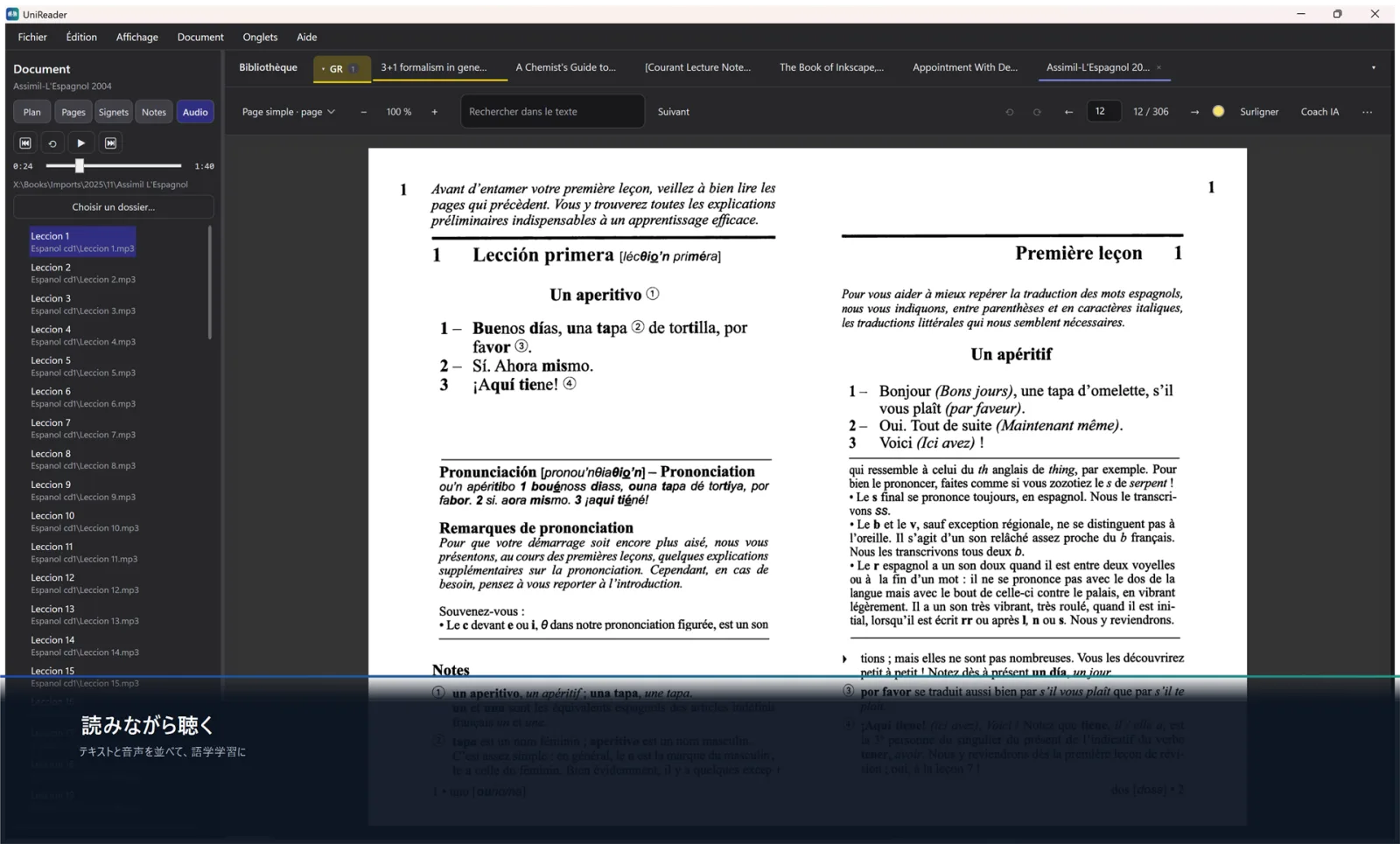
形式
UniReaderは、MP3、M4A、AAC、WAV、FLAC、OGG、WMA、MP4のオーディオを再生します。
AIコーチ
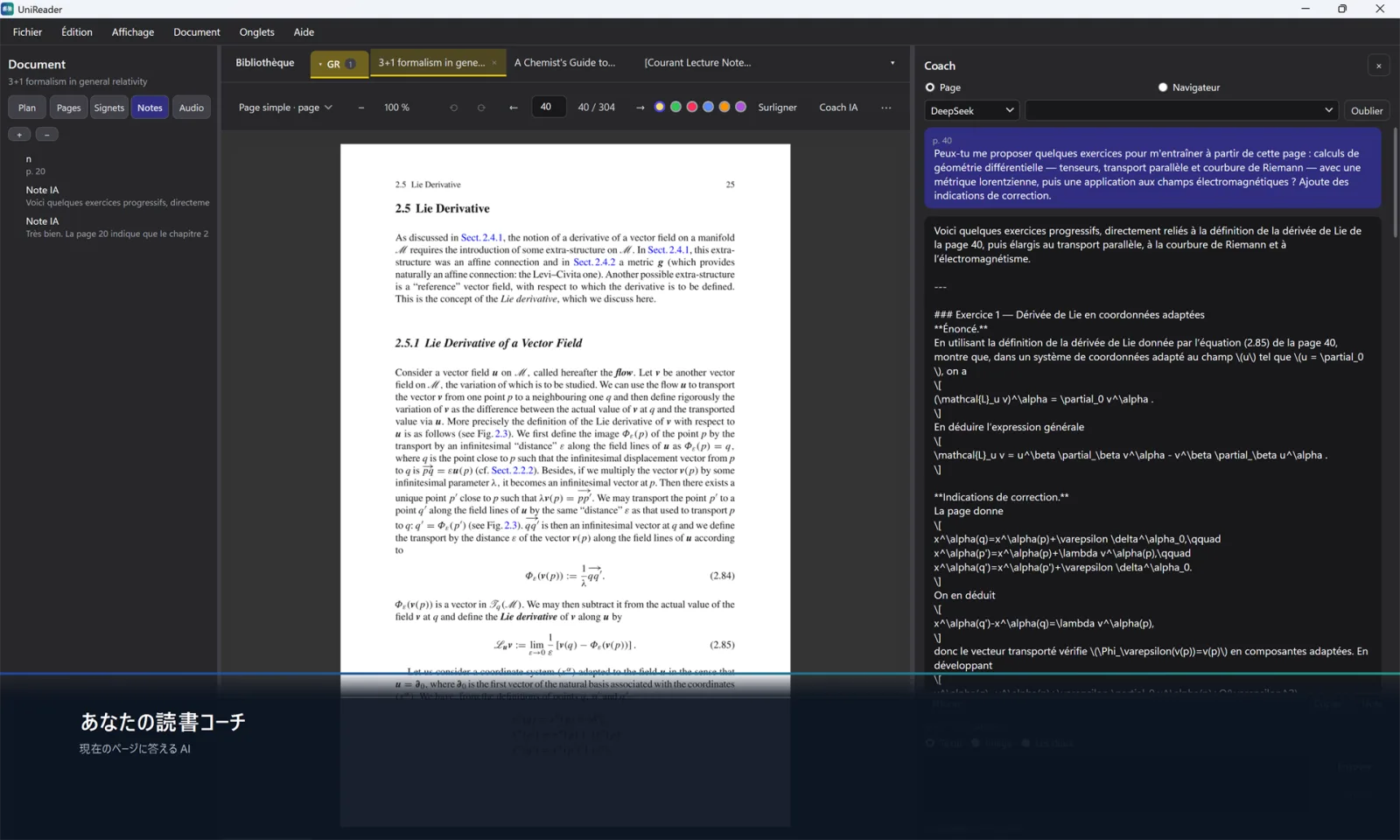
読み進められない箇所がありますか? 読書コーチが、読んでいるページについての質問に答え、説明し、要約し、問題を出してくれます。UniReaderが会話とページを用意し、AIのアカウントはご自身のものを使います。
このセクションの内容
- ページの横にアシスタントを開く。
- OpenRouter、OpenAI、Anthropic、DeepSeekなどのキーでアカウントを接続する。
- 質問と一緒に送るもの(テキスト、ページの画像、またはその両方)を選ぶ。
- ページ全体ではなく、ハイライトした部分について質問する。
- 回答を書類のメモとして残す。
- 何が、いつ、どこへ送られるのかを正確に知る。
アシスタントを開く
書類を開いた状態で、リーダーのツールバーのAI コーチをクリックするか、文書 → 読書コーチ(Ctrl+Shift+I)を選びます。ページの右側にコーチパネルが開きます。×ボタンで閉じます。
アカウントを接続する
- 初めて使うときは、パネルにキーの入力を求められます。一覧からプロバイダを選びます:OpenRouter、OpenAI、Anthropic、Google(Gemini)、xAI(Grok)、Mistral、Groq、DeepSeek。
- プロバイダのWebサイトで作成したAPIキーを貼り付け、キーを保存をクリックします。
- 破棄を選ぶと、このコンピュータからキーが削除されます。
- ファイル → 設定… → AI コーチのプロバイダーのアカウントには、キーとそのモデルが一覧表示されます。OpenRouterとDeepSeekでは、残りのクレジットも表示されます(クレジットを更新)。キーを入力または更新で、キーを追加したり置き換えたりできます。
モデルを選ぶ
プロバイダの隣の一覧には、そのプロバイダが提供するモデルが表示されます。丸い矢印のボタンで、プロバイダから一覧を更新します。キーだけでは足りません。回答するのはモデルで、その料金はそのプロバイダのあなたのアカウントに請求されます。
質問する
下部のボックスに質問を入力し、Enterキーを押します(Shift+Enterで改行)。会話が空のときは、すぐに使える質問が表示されます:このページを理解する、問題を出して、難しいところを解説、重要語。停止を押すと、書きかけの回答を中断できます。
質問と一緒に送るもの
質問ボックスの下で、テキスト、画像、両方のいずれかを選びます。ページのテキスト、ページの画像(数式や表、スキャンしたページに便利です)、またはその両方です。その上の行に、送られる内容の概要が表示されます:ページ、トークン数の見積もり、選択範囲、画像のサイズです。
選択した部分について質問する
質問する前に、ページ上の文章を選択します。質問ボックスの下に選択範囲を含めるが表示されます。チェックを入れると、質問はその部分についてのものになり、ページは背景情報として一緒に送られます。
回答を残す
会話の下にあるコピーで最後の回答をコピーし、ノートで書類のMarkdownノートとしてノートタブに保存します。消去を押すと、最初からやり直せます。
いつものチャットサイト
パネル上部のブラウザーモードでは、ChatGPT、Claude、Gemini、DeepSeek、Perplexity、Copilot、OpenRouter Chatをパネルの中で開けます。これはプロバイダのサイト上のチャットで、UniReaderの書類は送られません。
プライバシー:何が、いつ、どこへ送られるか
- 質問を送信するか、すぐに使える質問をクリックするまで、書類の内容がPCの外に出ることはありません。モデルの一覧を埋めるために、アプリはあなたのキーを使ってプロバイダにモデルを問い合わせますが、書類の内容は何も送りません。
- 質問ごとに、書類のタイトル、著者、出版社、年、形式、ページ番号、ページのテキスト(最大24,000文字)またはその画像、選択した部分(含めた場合)、会話でのそれまでのやり取りが送られます。消去で会話を空にできます。
- 直接のキーを使う場合、すべては選んだプロバイダに直接送られます。OpenRouter経由の場合、送ったページはOpenRouterを経由し、OpenRouterはその内容を見ることができます。
- キーはWindowsのアカウントで暗号化され、このPC上だけに保管されます。UniReaderがあなたのキー、質問、ページを受け取ることはありません。
複数のデバイスで使う
UniReader Windows版は、それぞれのPCに保管している本を読みます。購入した権利はMicrosoft アカウントに結び付いているので、ほかのPCでも使えます。
このセクションの内容
- UniReaderと購入した権利を複数のPCで使う。
- どのPCでも同じ本を見られるようにする。
購入した権利を複数のPCで
Microsoft Storeで購入したPremiumは、あなたのMicrosoft アカウントに属します。別のPCでも、同じアカウントでMicrosoft Storeにサインインし、UniReaderをインストールしてください。UniReaderは起動するたびにライセンスを確認し、自動でロックを解除します。
それぞれのPCの本
UniReaderのライブラリはPCごとにあり、そのPCでファイル → フォルダーを追加…から追加したフォルダーで構成されます。本をOneDrive、Dropbox、そのほかの同期フォルダーに置いている場合は、それぞれのPCでそのフォルダーを追加してください。同期サービスが、あなたのアカウントのもとで同じファイルをすべてのPCに届け、UniReaderはそれをその場所のまま読みます。読書位置とノートは、それらを作成したPCに保存されます。
iPhoneやiPadでも
UniReader iPhone・iPad版は、PCのブラウザからWi‑Fi経由で本を受け取れます。そのライブラリでインポートをタップし、Wi‑Fiでインポート、サーバーを起動をタップしてから、表示されたアドレスをPCのブラウザで開きます。ページにファイルをドラッグしてインポートをクリックします。App Storeで購入するそのバージョンは、Microsoft Storeのバージョンとは別のものです。
テーマと外観
昼も夜も、目にやさしい色と文字でページを表示しましょう。テーマ、文字サイズ、行間はリフロー型の形式に適用されます。PDF、DjVu、コミックは印刷されたページの見た目を保ちます。
このセクションの内容
- 読書テーマを選ぶ。
- 文字サイズ、行間、余白を設定する。
- アプリのライトとダークを切り替える。
読書テーマ
リーダーのツールバーにある背景スタイルボタンをクリックします。色見本の列には、ライト、セピア、ペーパー、2種類のダークのページに加えて、自動 — アプリの表示モードに従いますがあります。その下で、ページにテクスチャを重ねられます:罫線、点線、または紙の質感です。
文字サイズ、行間、余白
文字サイズボタンにはA−とA+があり、12〜30ピクセルの範囲で変えられます。背景スタイルボタンには行間と余白のスライダーもあるので、色と間隔を1か所で設定できます。
1冊だけ、またはすべてに
設定は書類の種類ごとに記憶されます。背景スタイルパネルの既定を選ぶと、現在のスタイルがその形式のすべての本に適用されます。
アプリのライトとダーク
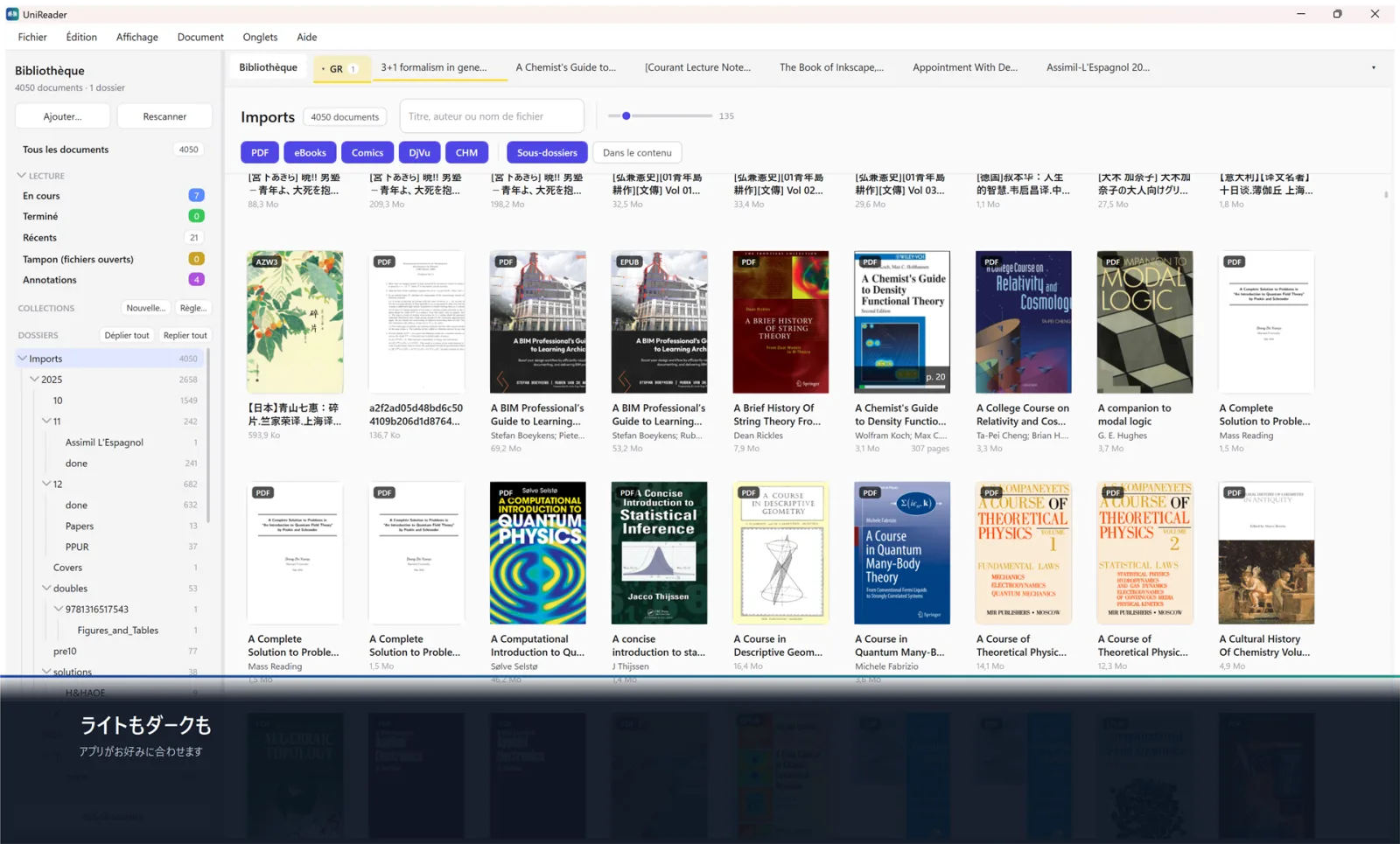
表示 → ダークモードを選ぶと、ライブラリ、タブ、ツールバーが暗くなります。元に戻すには表示 → ライトモードを選びます。同じ切り替えは設定 → 一般 → 外観(ダークテーマ)にもあります。読書テーマのAutoはこれに合わせます。
暗いページの画像
ダークテーマでも、本の中の画像は明るい背景のまま表示されるので、透明な部分のある図や図表も読みやすく保たれます。
印刷と書き出し
書類を紙に出力できます。ノートを並べて印刷することもできます。
このセクションの内容
- 書類またはそのノートを印刷する。
- ノートを書き出す。
- 本のファイルをPC上で見つける。
書類をプリントする
書類を開き、ファイル → 印刷…(Ctrl+P)を選ぶか、リーダーのツールバーの端にある⋯メニューから印刷…を選びます。PDF、DjVu、コミックは、Windowsの印刷ダイアログを使って1枚に1ページずつ印刷されます。EPUBなどのテキスト形式は、リーダー専用の印刷ダイアログから印刷されます。
注釈をプリントする
書類にノート、ハイライト、しおりがある場合、印刷…を選ぶとまず何を印刷しますか?と尋ねられます。文書またはノート・ハイライト・しおりを選びます。
メモをエクスポートする
ファイル → ノートを書き出し(Markdown)…とノートを書き出し(PDF)…で、ノート、ハイライト、しおりをファイルとして保存します。詳しくはメモの章を参照してください。
ファイルを見つける
ライブラリで本を右クリックし、エクスプローラーで表示を選びます。ファイルが選択された状態でフォルダーが開くので、コピーしたりメールに添付したりできます。
無料版とPremium
PDFとEPUBは、いつまでも無料で読めます。Premiumでは、それ以外のすべての形式と、それらを扱うためのツールが使えるようになります。そのすべてを10日間無料で試せます。
このセクションの内容
- 無料で使えるものと、Premiumで加わるものを知る。
- 10日間の無料トライアルを始め、いつ終わるかを知る。
- 月額または年額のサブスクリプション、または買い切りを選ぶ。
- 別のPCで購入した権利を見つける。
無料で使えるもの
Premiumがなくても、UniReader Windows版はPDFとEPUBのファイルを、期間の制限なく、アカウントなしで読めます。
Premiumで加わるもの
- そのほかのすべての形式:DjVu、MOBI、CHM、コミック、オフィス書類など。
- ご自身のAIアカウントで動く読書アシスタント、AIコーチ。
10日間の無料トライアル
10日間、Premiumのすべての機能が使えます。無料トライアルに料金はかからず、支払い情報も不要です。終了しても料金は請求されません。トライアルはこのPCで行われ、あなたが選んだときにだけ始まります。
無料トライアルを始める
書類を開かずに始めることもできます。ファイル → 設定… → サブスクリプション / 購入で、10 日間の無料体験を開始をクリックします。
- Premiumに含まれる形式(コミックやDjVuなど)の書類を開きます。どの形式かを示すウインドウが表示され、無料トライアルが提案されます。
- 無料体験を始めて開くをクリックします。トライアルが始まり、書類がすぐに開きます。
- 代わりに完全版のロックを解除を選ぶとプランが表示され、後でを選ぶとウィンドウが閉じます。
トライアル期間中と終了時
- ファイル → 設定… → サブスクリプション / 購入に、残りの日数が表示されます。
- トライアルが終わっても、PDFとEPUBは無料のままで、ライブラリの中身は何も削除されません。そのほかの形式は、再びPremiumが必要になります。
Premiumを購入する
ファイル → 設定… → サブスクリプション / 購入で、購入から買い切り購入を、または登録するから月間サブスクリプションか年間サブスクリプションを選びます。いずれもお住まいの国の価格が表示され、支払いはMicrosoft Storeが行います。
購入を復元する
手動で復元する必要はありません。UniReaderは起動するたびにMicrosoft Storeにライセンスを確認します。購入が認識されない場合は、購入に使ったアカウントでMicrosoft Storeにサインインしていることを確かめてから、UniReaderを開き直してください。
サブスクリプションの変更と解約
更新と解約は、あなたのMicrosoft アカウントのもとでMicrosoft Storeが管理します。
ヘルプとトラブルシューティング
UniReaderの中でヘルプを見つける場所、ファイルが開かないときや見つからないときの対処法、それでも問題が解決しないときの連絡方法を説明します。
このセクションの内容
- アプリ内蔵のヘルプを開く。
- ファイルが開かない理由を理解し、試すべきことを知る。
- UniReaderの外で移動したファイルを元に戻す。
- すばやく対応するために必要な情報を添えて、サポートに連絡する。
アプリ内のヘルプ
ヘルプ → ヘルプセンターを選ぶか、どこからでもF1キーを押します。検索フィールドで、すべてのページから単語を探せます。
ファイルが開かないとき
書類を読み込めない場合、UniReaderは閉じてしまうのではなく、リーダーの中でその旨を知らせます。たとえば、PDFが破損している、あるいはそもそもPDFではない、といった内容です。
- 同じ形式の別のファイルを試してください。それが開く場合は、最初のファイルに問題があります。開かない場合はリーダーの問題なので、ぜひお知らせください。
- UniReaderはDRMフリーのファイルを読みます。Kindleストアで購入した本など、DRMで保護された本は、販売したストアのアプリで開いてください。
- そのファイルがほかのアプリで開く場合は、ファイルを送ってください。リーダーの改善に役立ちます。
- 無料ではない形式は、無料トライアルが終わるとPremiumが必要になります。無料版とPremiumを参照してください。
WindowsでのEPUB、MOBI、CHM、LIT
これらの本とテキスト書類は、Windows 11に含まれるMicrosoftのWebView2で表示されます。WebView2が必要だというメッセージが表示された場合は、Microsoftのサイトから無料のWebView2ランタイムをインストールし、本を開き直してください。
移動したファイルが見つからないとき
UniReaderは、ファイルをコピーせずにその場所のまま読みます。エクスプローラーでファイルを移動したり名前を変更したりした場合は、ファイル → すべてのフォルダーを再スキャンを選ぶと、ライブラリが現在の場所で一覧表示します。
Premiumが認識されないとき
購入に使ったアカウントでMicrosoft Storeにサインインしていることを確かめてから、UniReaderを開き直してください。UniReaderは起動するたびにライセンスを確認します。無料版とPremiumを参照してください。
サポートへの連絡
質問、不具合、アイデア、購入に関することは、support@pasahome.orgまでお寄せください。すべてのメッセージを実際の担当者が読み、通常は1〜2営業日以内にお返事します。すばやく解決するために、次の情報を添えてください:
- アプリのバージョン(ファイル → 設定… → 概要)とWindowsのバージョン。
- ファイルの形式と、可能であればファイルそのもの。
- 行った操作、期待した結果、実際に起きたこと。