
Aan de slag
UniReader leest je boeken waar ze al staan. Wijs de map aan waarin ze zitten, en een minuut later staat je hele bibliotheek op het scherm, met omslagen.
In dit hoofdstuk
- De twee welkomstschermen doorlopen.
- De map toevoegen waarin je je boeken bewaart, of één los bestand openen.
- Je weg vinden in de bibliotheek en in de lezer.
- Met één klik verdergaan in het boek dat je het laatst las.
- Weten wat de proefperiode van 10 dagen omvat.
De eerste keer starten
Twee korte schermen heten je welkom. Het eerste vertelt wat UniReader leest; klik op Volgende. Het tweede vraagt Waar zijn je boeken? Klik op Een map kiezen… en kies de map waarin ze staan – op je pc, een USB-stick, in OneDrive of Dropbox. UniReader doorzoekt die map en haar submappen. Er wordt niets verplaatst of gekopieerd. Wil je eerst rondkijken? Klik op Later.
Boeken toevoegen
- Een map. Klik in de lege bibliotheek op Een map kiezen…. Later gebruik je Bestand → Een map toevoegen…, of de knop Toevoegen… boven in de zijbalk. De map wordt ter plekke gelezen en wordt een bron van je bibliotheek.
- Losse bestanden. Gebruik Bestand → Bestanden openen… (Ctrl+O), of sleep bestanden vanuit Verkenner naar het UniReader-venster. Een bestand van buiten je mappen wordt in de zijbalk bewaard onder Buffer (geopende bestanden).
- Bestanden in een map van je bibliotheek. Sleep ze vanuit Verkenner naar die map in de zijbalk. Ze worden erin gekopieerd.
Je weg vinden
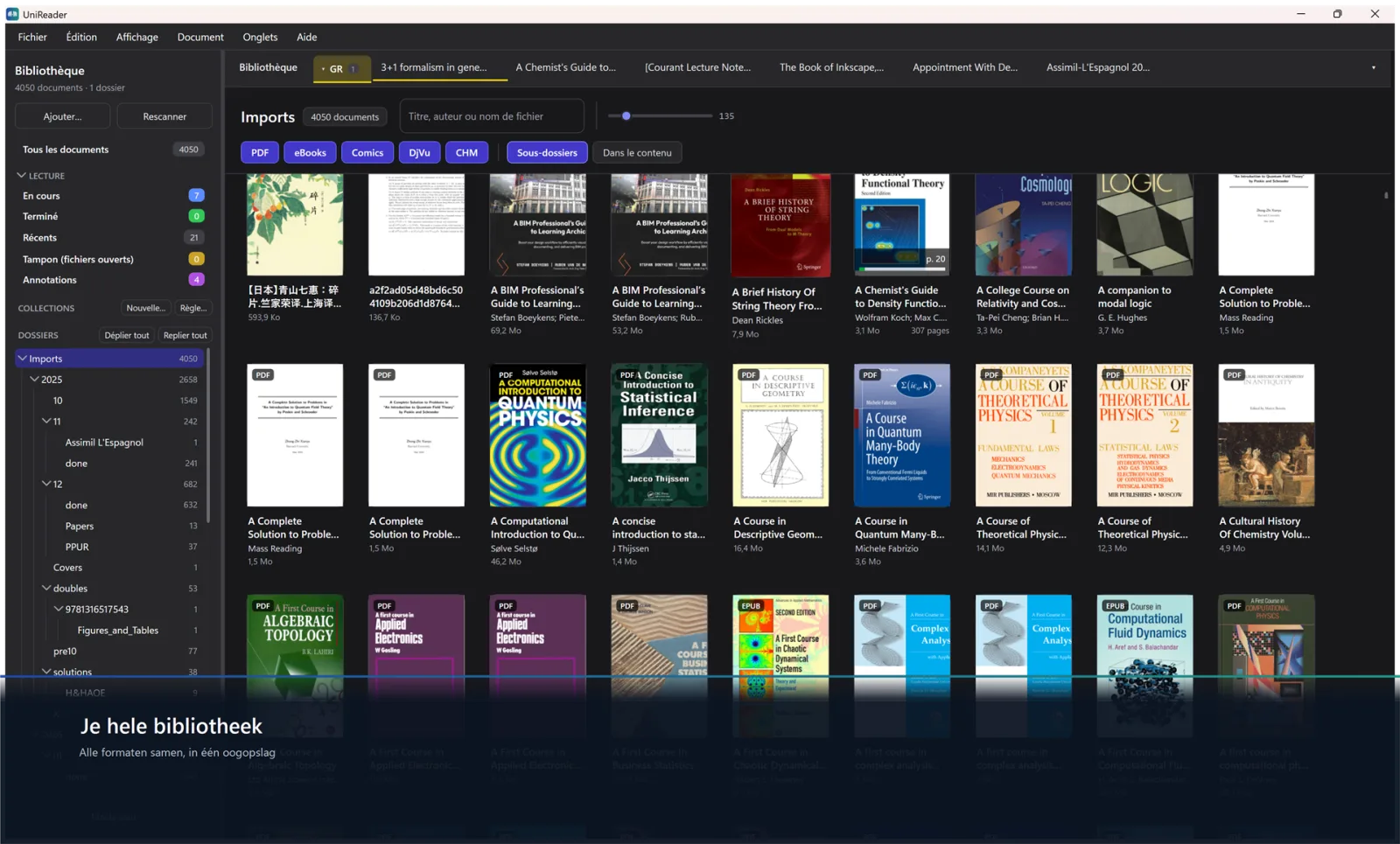
- De tabbladbalk begint met Bibliotheek, dat je altijd terugbrengt naar je boeken; elk boek dat je opent krijgt ernaast een eigen tabblad.
- De zijbalk links toont Alle documenten, de leesplanken (Bezig, Voltooid, Recent), je VERZAMELINGEN en je MAPPEN.
- De bibliotheek in het midden toont je boeken als omslagen, met daarboven een zoekvak, een schuifregelaar voor de omslaggrootte en formaatchips.
- De lezer vervangt de bibliotheek wanneer het tabblad van een boek actief is; de zijbalk ervan bevat de inhoudsopgave, pagina’s, bladwijzers, notities en audio.
Verder lezen
In de bibliotheek toont een kaart Verder lezen het boek dat je het laatst las en hoe ver je was. Klik op Verder en je bent terug op de pagina waar je stopte. Boeken die je als uitgelezen hebt gemarkeerd, verschijnen daar nooit.
Je bibliotheek
De bibliotheek is een catalogus van de mappen die je UniReader hebt laten zien. Je bestanden blijven waar ze zijn: planken, collecties en verbeterde titels bestaan in UniReader, en in Verkenner blijven je mappen zoals ze waren.
In dit hoofdstuk
- Je boeken ordenen in mappen en collecties.
- Slimme collecties maken die zichzelf vullen.
- Een boek vinden door te zoeken, te sorteren en te filteren.
- Een titel, een auteur of een omslag verbeteren, en een boek online opzoeken.
- Wetenschappelijke artikelen bijhouden als referenties, met DOI en arXiv.
- Een boek uit de bibliotheek halen zonder het bestand kwijt te raken.
Mappen
Elke map die je hebt toegevoegd is een bron. Onder MAPPEN in de zijbalk vind je haar met haar submappen, precies zoals op de schijf; klik op een map om te zien wat erin zit, en gebruik Alles uitklappen of Alles inklappen om de boomstructuur te openen of te sluiten. Sleep een boek naar een andere map om het bestand daarheen te verplaatsen. Een bron voeg je toe met Bestand → Een map toevoegen…. Heb je in Verkenner boeken toegevoegd, dan werkt Opnieuw scannen (of Bestand → Alle mappen opnieuw scannen) de bibliotheek bij.
Leesplanken
Drie planken vullen zich vanzelf: Bezig, Voltooid en Recent. Daarnaast bewaart Buffer (geopende bestanden) de bestanden die je van buiten je mappen hebt geopend.
Collecties
- Klik in de zijbalk op Nieuw… naast VERZAMELINGEN, geef de collectie een naam en klik op Opslaan.
- Klik met de rechtermuisknop op een boek en kies Aan een verzameling toevoegen en dan de collectie.
- Klik met de rechtermuisknop op een collectie om haar te bewerken of te verwijderen. Als je een collectie verwijdert, blijven haar boeken in de bibliotheek.
Slimme collecties
Een slimme collectie vult zichzelf volgens regels en blijft bij als je bibliotheek verandert. Klik op Regel… naast VERZAMELINGEN, geef haar een naam en vul in wat ertoe doet: De titel bevat, De auteur bevat, De uitgever bevat, Het pad bevat, een reeks jaren, Toegevoegd minder dan (dagen) geleden, de Formaten en de Leesstatus. Een boek verschijnt als het voldoet aan elk criterium dat je hebt ingevuld.
Zoeken, sorteren en filteren
- Zoeken. Typ een deel van een titel, een auteur, een uitgever, een jaartal of een bestandsnaam in het vak boven de omslagen. Klik op In de inhoud om ook in PDF’s en tekstdocumenten te zoeken.
- Volgorde. Boeken staan op titel; Recent zet ze in de volgorde waarin je ze het laatst opende.
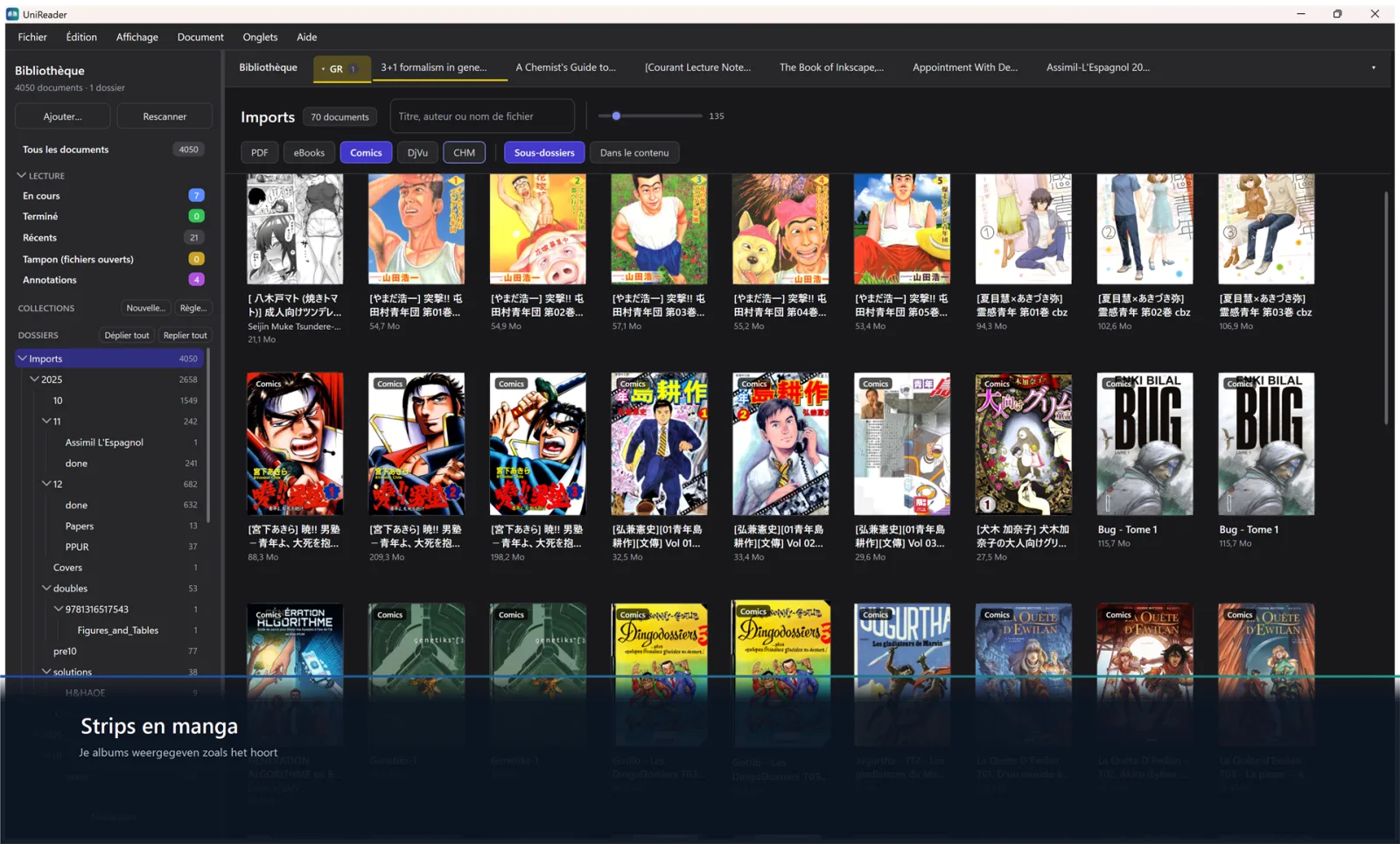
- Filteren. De chips PDF, eBoeken, Strips, DjVu en CHM tonen telkens één familie, en Submappen toont de boeken van alle submappen tegelijk.
- Grootte. De schuifregelaar naast het zoekvak maakt de omslagen groter of kleiner.
Omslagen
UniReader maakt voor elk boek een omslag uit het bestand zelf. Klik met de rechtermuisknop op een boek en kies Omslag instellen vanaf een pagina… of Omslag instellen vanaf een afbeelding… om hem te wijzigen, en Omslag herstellen om terug te gaan.
De gegevens verbeteren
Bestandsnamen zijn vaak een slechte gids. Klik met de rechtermuisknop op een boek en kies Metagegevens bewerken… om de titel, auteurs, het jaar, de uitgever, het ISBN en een samenvatting in te stellen. Titel en auteur omwisselen herstelt een boek waarbij die twee zijn omgedraaid. Selecteer meerdere boeken om hun auteurs, jaar of uitgever in één keer te wijzigen. Over het document… toont de gegevens van het bestand.
De gegevens van een boek online vinden
Klik met de rechtermuisknop op een boek, kies Informatie online opzoeken… en klik dan op Zoeken: UniReader zoekt het op in Open Library en Crossref, zonder account en zonder sleutel. Klik op het juiste voorstel om de gegevens in te vullen, en vink De omslag bijwerken aan om ook de omslag over te nemen. Er wordt niets bewaard voordat je op Opslaan klikt.
Artikelen en referenties
Een map met wetenschappelijke artikelen leest beter als een lijst referenties. Klik er in de zijbalk met de rechtermuisknop op en vink Artikelmap aan: de omslagen maken plaats voor een tabel met auteurs, titel, tijdschrift, jaar en een kolom Referentie met de DOI of het arXiv-nummer. De submappen volgen. Artikelen identificeren… zoekt alle artikelen in één keer op in Crossref en arXiv, en de knop BibTeX in Metagegevens bewerken… kopieert een referentie, klaar om in een artikel te plakken.
Verwijderen uit de bibliotheek of van de schijf
- Uit de bibliotheek verwijderen (Delete-toets) haalt het boek van je planken en laat het bestand op de schijf staan.
- Bestand naar de prullenbak… (Shift+Delete) verplaatst het bestand zelf naar de prullenbak.
- In beide gevallen maakt Ctrl+Z het ongedaan. Om een hele map uit de bibliotheek te halen, klik je er met de rechtermuisknop op en kies je De bronmap verwijderen; de bestanden blijven op de schijf.
Documenten openen
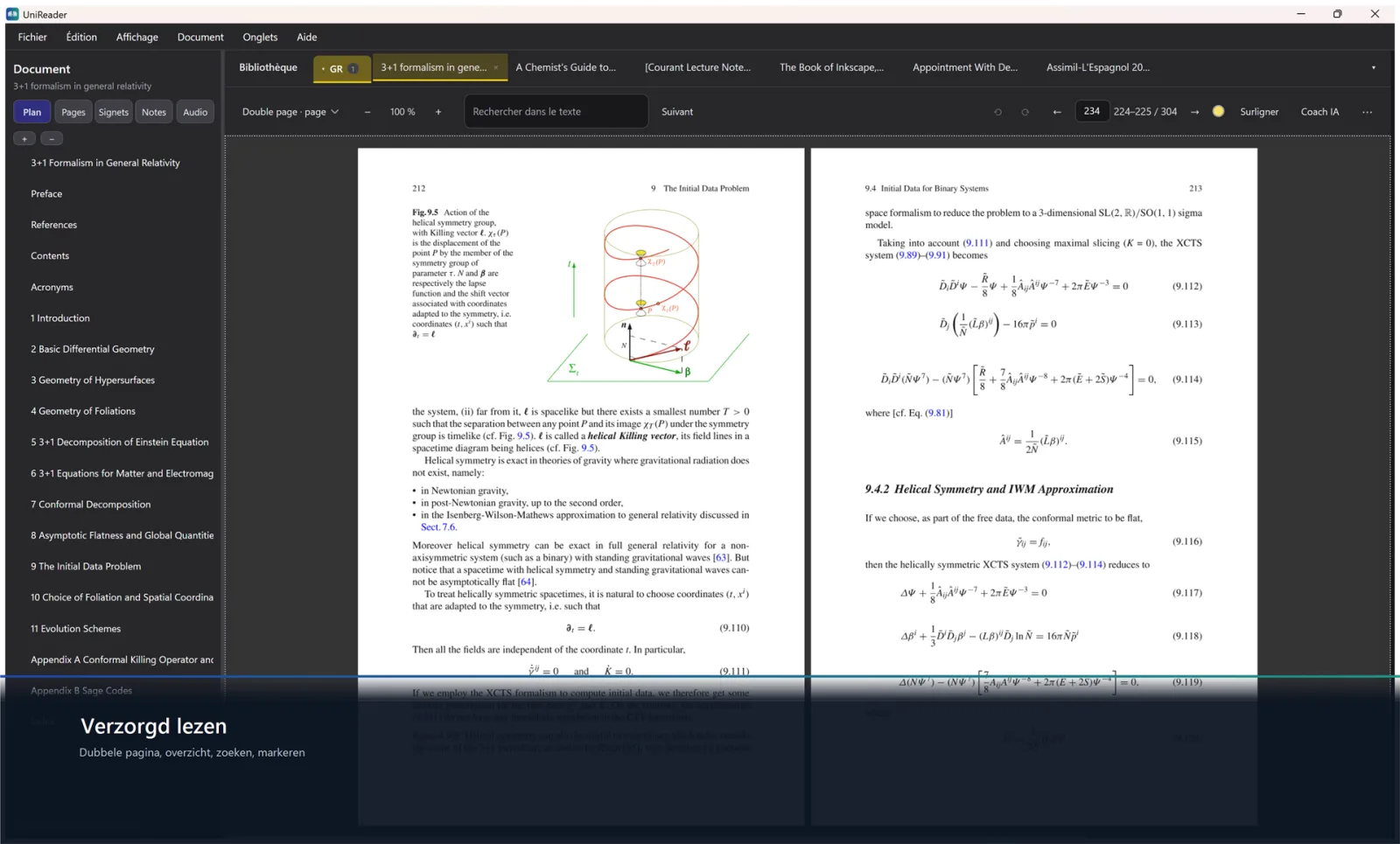
Een boek opent in een tabblad, zoals een pagina in een browser. Houd een handleiding naast een roman, een artikel naast zijn bronnen, en ga van het een naar het ander zonder je plek kwijt te raken.
In dit hoofdstuk
- Een boek openen vanuit de bibliotheek of vanuit Verkenner.
- Met het toetsenbord tussen tabbladen wisselen en ze in groepen bundelen.
- Weten welke formaten UniReader opent.
Vanuit de bibliotheek
Dubbelklik op een omslag, of klik er met de rechtermuisknop op en kies Openen. Het boek opent in een nieuw tabblad, op de pagina waar je was gebleven. Is het al open, dan haalt UniReader gewoon het tabblad naar voren.
Van buiten UniReader
Sleep een boek vanuit Verkenner naar het UniReader-venster, of gebruik Bestand → Bestanden openen… (Ctrl+O) om er een of meer te kiezen. Het opent in een tabblad, en staat het niet in een van je mappen, dan wordt het bewaard onder Buffer (geopende bestanden), zodat je het terugvindt.
Tabbladen
- Het eerste tabblad, Bibliotheek, is er altijd. Elk boek voegt erna een tabblad toe, dat je sluit met het × of met een klik van de middelste muisknop.
- Ctrl+Tab gaat naar het volgende tabblad en Ctrl+Shift+Tab naar het vorige; Ctrl+W sluit het huidige tabblad. Ctrl+1 brengt je terug naar de bibliotheek, Ctrl+2 tot Ctrl+9 gaan rechtstreeks naar de eerste acht boeken.
- De pijl aan het eind van de rij toont alle open tabbladen.
- De tabbladen die je open laat, zijn er weer als je UniReader de volgende keer start.
Tabbladgroepen
- Klik met de rechtermuisknop op een tabblad, kies Een tabbladgroep aanmaken… en geef de groep een naam.
- Om andere tabbladen toe te voegen, klik je er telkens met de rechtermuisknop op en kies je Naar de groep verplaatsen. Uit de groep verwijderen haalt een tabblad eruit.
- Klik met de rechtermuisknop op de groep en kies Hernoemen… of Kleur om de naam of de kleur te wijzigen.
- Groep opheffen heft de groep op en laat elk boek open.
Welke formaten openen
- Boeken: EPUB, MOBI, AZW, AZW3, PRC, FB2 en LIT.
- Documenten: PDF, DOC, DOCX, RTF en TXT.
- Scans en naslagwerken: DjVu en CHM.
- Strips en manga: CBZ, CBR en CB7.
Lezen en navigeren
UniReader past zich aan elk soort document aan en houdt daarbij dezelfde handelingen. Dit hoofdstuk laat zien hoe je bladert, een indeling kiest, door een boek springt en een passage vindt.
In dit hoofdstuk
- Weten welke documenten vaste pagina’s hebben en welke meevloeien.
- Bladeren en kiezen tussen één pagina, twee pagina’s of scrollen.
- De inhoudsopgave gebruiken en naar een pagina springen.
- Een woord in het document vinden.
- Precies terugkomen waar je stopte.
Twee soorten documenten
Vaste pagina’s: PDF, DjVu en strips (CBZ, CBR, CB7) behouden de opmaak van de gedrukte pagina. Jij kiest hoe de pagina in het venster past en zoomt in of uit. Meevloeiende tekst: EPUB, MOBI, AZW3, FB2, CHM, LIT, Word, RTF en TXT vloeien in pagina’s die voor je venster worden opgebouwd. Jij kiest de tekstgrootte, de afstanden en het thema.
Bladeren
Druk op ← en → om te bladeren, of gebruik de pijlen aan weerszijden van het paginanummer in de werkbalk. In PDF, DjVu en strips gaan Home en End naar de eerste en de laatste pagina. Dezelfde opdrachten staan in het menu Beeld: Vorige pagina, Volgende pagina, Eerste pagina, Laatste pagina.
Eén pagina, twee pagina’s of scrollen
Voor PDF, DjVu en strips klik je op de weergaveknop in de werkbalk van de lezer, of met de rechtermuisknop op de pagina. Kies Enkele pagina of Dubbele pagina, en Pagina voor pagina of Doorlopend scrollen. In de weergave met twee pagina’s blijft de omslag alleen en vormen de pagina’s daarna paren. In meevloeiende documenten biedt de knop Paginaweergave de keuzes Enkele pagina en Dubbele pagina.
Passend maken en zoomen
Voor PDF, DjVu en strips biedt het weergavemenu Passend in breedte, Passend op pagina en Passend in hoogte. Beeld → Inzoomen (Ctrl++), Uitzoomen (Ctrl+−) en Zoom 100% (Ctrl+0) wijzigen de schaal. Deze instellingen bewaren voor dit documenttype maakt je keuze de standaard voor dat formaat.
De inhoudsopgave
Als een document open is, toont het linkerpaneel het Overzicht: klik op een hoofdstuk om erheen te gaan. Het tabblad Pagina’s toont miniaturen van de pagina’s van PDF, DjVu en strips. De knop + voegt je eigen items aan het overzicht toe.
Naar een pagina gaan
Typ in PDF, DjVu en strips een nummer in het paginavak van de werkbalk en druk op Enter.
Terug en vooruit
Na een sprong in een PDF, een DjVu of een strip – naar een hoofdstuk, een zoekresultaat, een paginanummer – brengt Beeld → Terug (Alt+←) je terug waar je was, en Sprong opnieuw uitvoeren (Alt+→) gaat er weer heen. Dezelfde pijlen staan in de werkbalk.
Een woord vinden
Kies Document → Zoeken… (Ctrl+F) en typ een woord in het zoekvak. Volgend resultaat (F3) en Vorig resultaat (Shift+F3) gaan van de ene overeenkomst naar de volgende. Zoeken werkt in PDF en in alle meevloeiende formaten.
Volledig scherm
Beeld → Volledig scherm (F11) verbergt de menu’s, tabbladen en panelen; beweeg de muis naar de boven- of linkerrand om ze terug te halen. Esc verlaat het volledige scherm.
Terug waar je stopte
UniReader onthoudt tijdens het lezen je positie in elk document en opent je tabbladen weer als je het opnieuw start. In de bibliotheek brengt Verder lezen het boek terug waarin je bezig was. Document → Voortgangsbalk toont vlak onder de pagina hoe ver je bent.
Bladwijzers, markeringen en notities
Markeer de plekken die je wilt terugvinden, kleur de passages die ertoe doen en schrijf je eigen notities ernaast – in Markdown, met formules als je die nodig hebt.
In dit hoofdstuk
- Een bladwijzer toevoegen en terugvinden.
- Een passage markeren in de kleur die je kiest.
- Een notitie schrijven in Markdown, met formules.
- Door je markeringen en notities bladeren en ernaar terugspringen.
- Je aantekeningen exporteren als Markdown of PDF.
Bladwijzers
Kies Bewerken → Een bladwijzer toevoegen (Ctrl+B), of open het tabblad Bladwijzers van de zijbalk van de lezer en klik op +. Dubbelklik op een bladwijzer om terug te gaan naar zijn pagina; selecteer hem en klik op − om hem te verwijderen.
Een passage markeren
- Kies eerst de kleur: klik op het ronde kleurstaal in de werkbalk van de lezer (Markeerkleur) en kies geel, groen, roze, blauw, oranje of paars.
- Selecteer de tekst op de pagina.
- Klik in de werkbalk op Markeren, of druk op Ctrl+H.
Je markeringen
Markeringen staan in het tabblad Notities van de zijbalk van de lezer, samen met je notities. Dubbelklik op een markering om terug te gaan naar haar pagina.
Een notitie schrijven
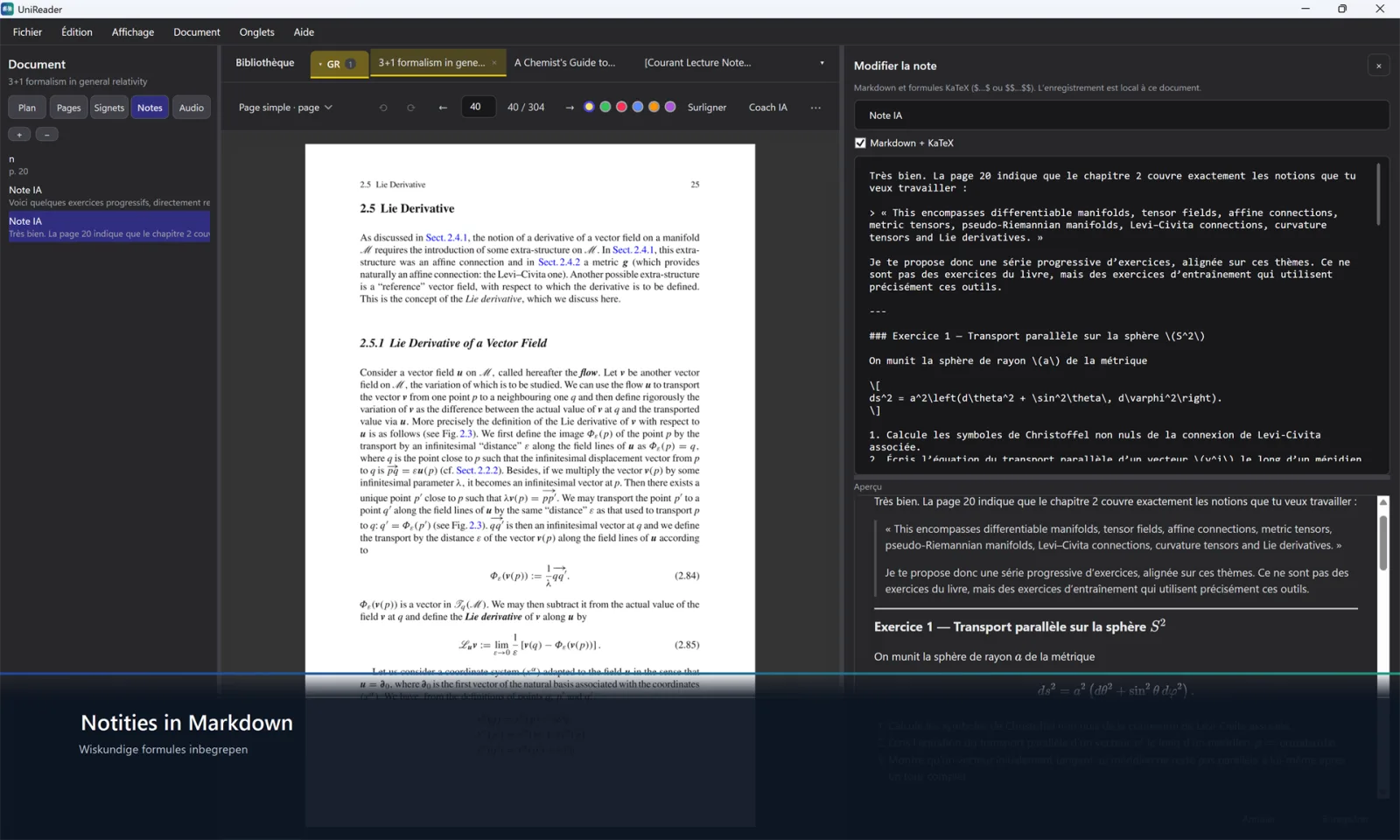
- Kies Bewerken → Een notitie toevoegen (Ctrl+Shift+N), of open het tabblad Notities van de zijbalk en klik op +.
- De editor opent naast de pagina. Geef de notitie een titel.
- Laat Markdown + KaTeX aangevinkt om de tekst op te maken, en kijk tijdens het typen naar het Voorbeeld eronder.
- Klik op Opslaan.
Markdown en formules
Notities kennen koppen, vet en cursief, lijsten, links, citaten en tabellen. Formules schrijf je in LaTeX: $…$ midden in een zin, $$…$$ voor een formule op een eigen regel. Het Voorbeeld toont het resultaat terwijl je typt; sleep de scheidingslijn om de editor of het voorbeeld meer ruimte te geven.
Je notities
Het tabblad Notities toont je notities en je markeringen. Dubbelklik op een notitie om haar in de editor te openen; selecteer haar en klik op − om haar te verwijderen.
Al je aantekeningen op één plek
In de bibliotheek verzamelt de plank Annotaties de notities, markeringen en bladwijzers van de hele bibliotheek.
Exporteren
- Bestand → Notities exporteren (Markdown)… schrijft de notities, markeringen en bladwijzers van het document naar een .md-bestand.
- Bestand → Notities exporteren (PDF)… maakt er een PDF van, met opmaak en formules.
- Beide opdrachten staan ook onder de knop ⋯ rechts in de werkbalk van de lezer.
Luisteren
UniReader kan de tekst voorlezen met de stemmen van Windows. En als een boek eigen opnamen heeft – een taalcursus, een luisterboek – kun je die naast de pagina afspelen.
In dit hoofdstuk
- De tekst laten voorlezen, pauzeren en stoppen.
- De taal, de stem en de snelheid kiezen.
- Een map met opnamen aan een document koppelen en de tracks afspelen terwijl je leest.
- Met de speler in de zijbalk van de ene track naar de volgende gaan.
Voorlezen
- Open het document op de plek die je wilt horen.
- Kies Document → Voorlezen (Ctrl+Shift+L), of klik op de afspeelknop in de werkbalk van de lezer.
- De afspeelknop pauzeert en hervat dan; Voorlezen stoppen stopt.
Wat wordt voorgelezen
UniReader leest de pagina waarop je bent. Heb je een passage geselecteerd, dan leest het die. In een PDF of een DjVu-boek kan het vanzelf doorgaan naar de volgende pagina.
Taal, stem en snelheid
Klik op de stemknop naast de afspeelknop (Voorleesstem en -snelheid) om de Taal, de Stem en de Snelheid in te stellen, en om Automatisch doorgaan naar de volgende pagina aan te vinken. Dezelfde instellingen staan onder Bestand → Instellingen… → Lezen en bibliotheek, in het gedeelte Voorlezen.
Luisteren terwijl je leest
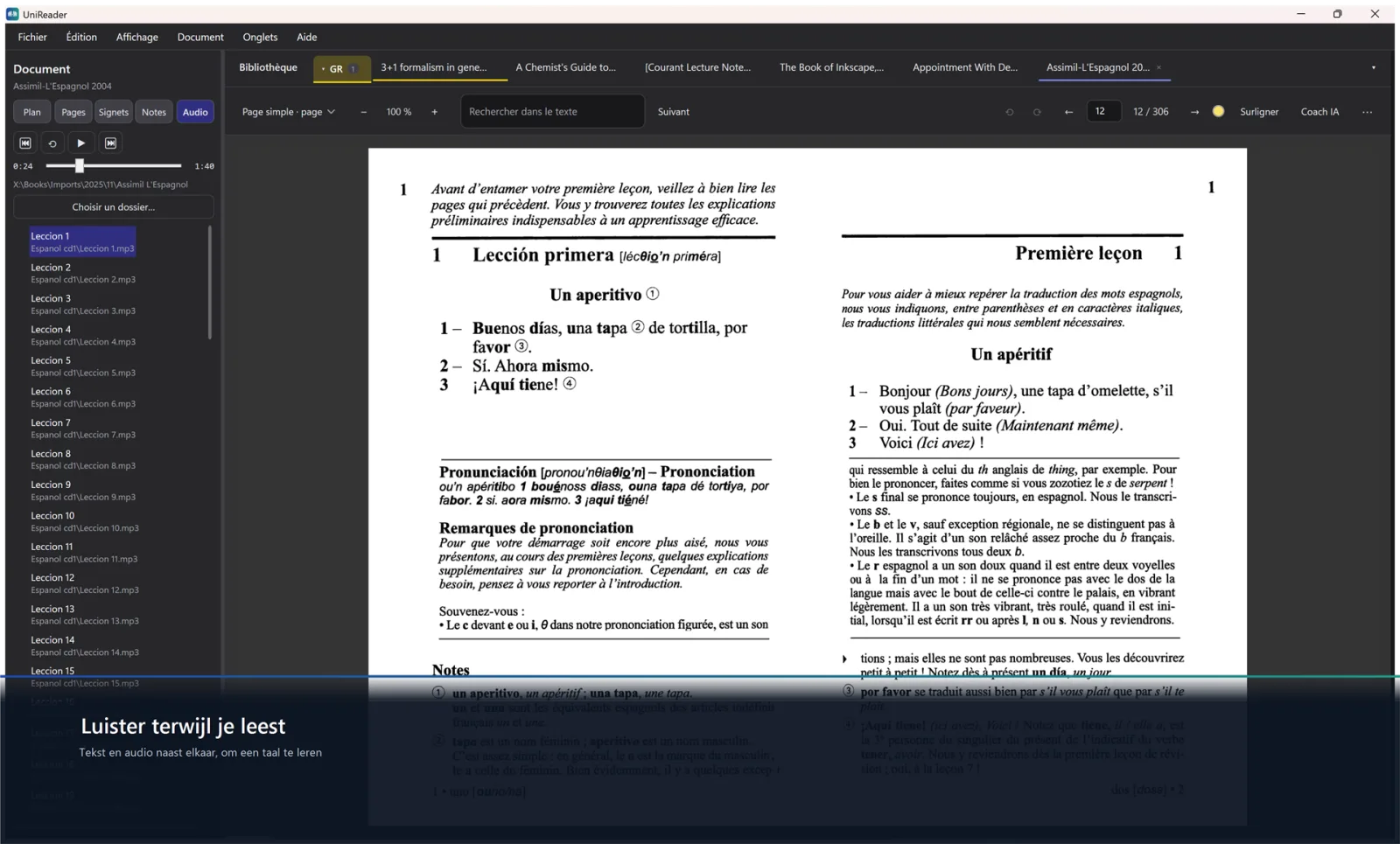
Een document kan eigen opnamen hebben: de oefeningen van een taalcursus, de hoofdstukken van een luisterboek. Je koppelt de map waarin ze staan één keer, en het tabblad Audio van de zijbalk van de lezer toont de tracks. Er wordt niets gekopieerd of verplaatst – de map blijft waar ze is.
Een map met opnamen koppelen
- Open het document en kies het tabblad Audio in de zijbalk van de lezer.
- Klik op Een map kiezen… en kies de map. Submappen worden meegenomen.
- Elk audiobestand wordt een track, genoemd naar het bestand, met het pad eronder.
De tracks afspelen
Klik op een track om hem af te spelen. Boven de lijst: Vorige track, 10 seconden terug, Afspelen / Pauzeren en Volgende track, met de verstreken tijd en een schuifregelaar om binnen de track te bewegen. Het geluid blijft spelen terwijl je bladert of naar een ander tabblad van de zijbalk gaat.
Formaten
UniReader speelt audio af in MP3, M4A, AAC, WAV, FLAC, OGG, WMA en MP4.
De AI-coach
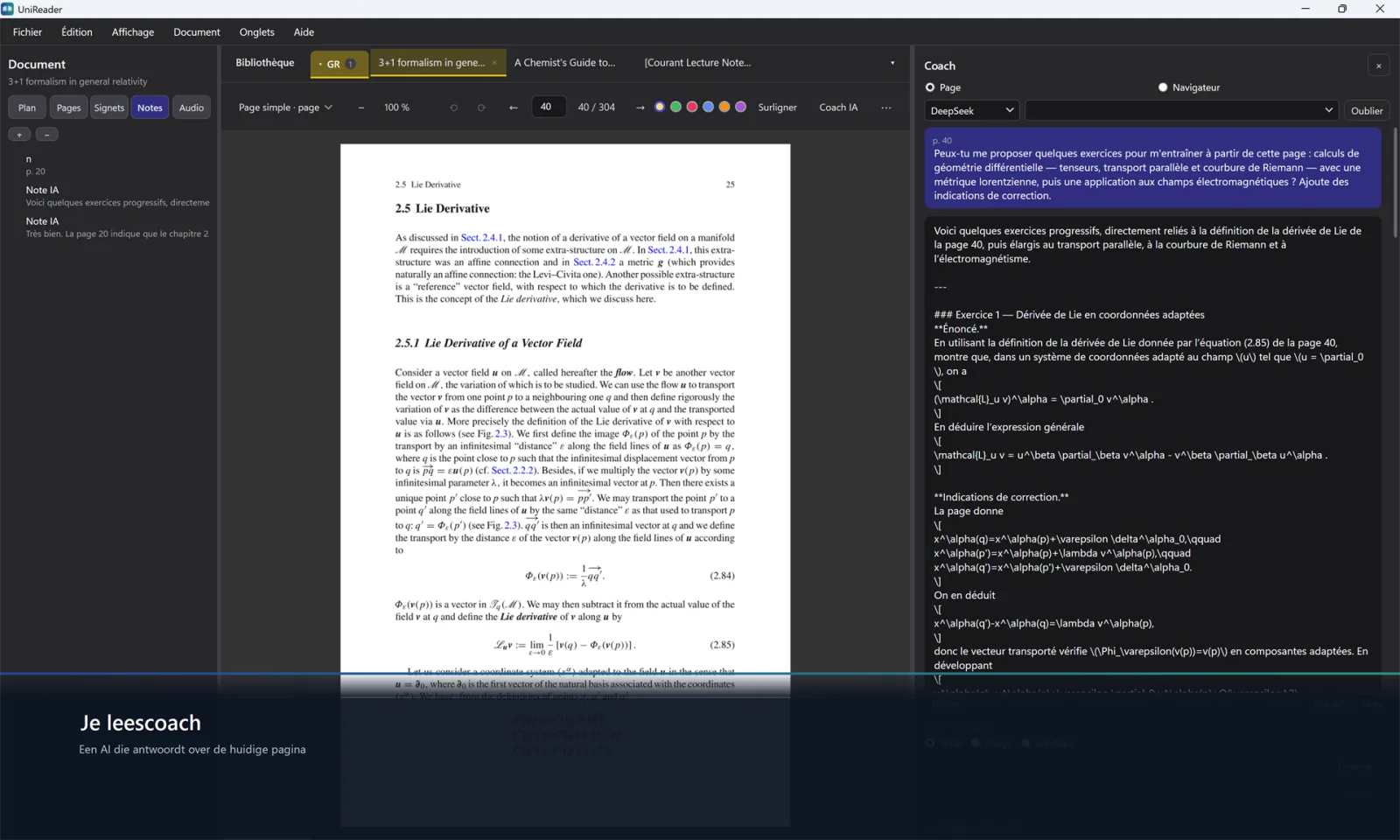
Kom je niet verder met een passage? De leescoach beantwoordt vragen over de pagina die je leest, legt uit, vat samen of overhoort je. UniReader levert het gesprek en de pagina; jij brengt je eigen AI-account mee.
In dit hoofdstuk
- De assistent naast de pagina openen.
- Een account koppelen met een sleutel van OpenRouter, OpenAI, Anthropic, DeepSeek…
- Kiezen wat er met je vraag meegaat: de tekst, de afbeelding van de pagina of beide.
- Een vraag stellen over een gemarkeerde passage in plaats van de hele pagina.
- Een antwoord bewaren als notitie bij het document.
- Precies weten wat er wordt verstuurd, wanneer en naar wie.
De assistent openen
Klik, met een document open, op AI-coach in de werkbalk van de lezer, of kies Document → Leescoach (Ctrl+Shift+I). Het paneel Coach opent rechts van de pagina; de knop × sluit het.
Je account koppelen
- De eerste keer vraagt het paneel om een sleutel. Kies de aanbieder in de lijst: OpenRouter, OpenAI, Anthropic, Google (Gemini), xAI (Grok), Mistral, Groq of DeepSeek.
- Plak de API-sleutel die je op de website van de aanbieder hebt gemaakt en klik op De sleutel opslaan.
- Vergeten verwijdert de sleutel van deze computer.
- In Bestand → Instellingen… → AI-coach toont Aanbiederaccounts je sleutels met hun model en, voor OpenRouter en DeepSeek, het resterende tegoed (Tegoed vernieuwen). Een sleutel invoeren of bijwerken voegt er een toe of vervangt er een.
Het model kiezen
Naast de aanbieder toont een lijst de modellen die die aanbiedt; de knop met de ronde pijl vernieuwt die bij de aanbieder. Een sleutel alleen is niet genoeg: het model antwoordt, en je account bij die aanbieder betaalt de antwoorden.
Een vraag stellen
Typ je vraag in het vak onderaan en druk op Enter (Shift+Enter begint een nieuwe regel). Zolang het gesprek leeg is, worden kant-en-klare vragen aangeboden: De pagina begrijpen, Overhoor me, Het moeilijke verhelderen en Kernbegrippen. Stoppen onderbreekt een antwoord dat wordt geschreven.
Wat er met de vraag meegaat
Kies onder het vraagvak voor Tekst, Afbeelding of Beide: de tekst van de pagina, een afbeelding ervan – handig voor formules, tabellen of een gescande pagina – of allebei. De regel erboven vat samen wat er meegaat: de pagina, een schatting van de tokens, de selectie en de grootte van de afbeelding.
Vragen over een gemarkeerde passage
Selecteer een passage op de pagina voordat je je vraag stelt: onder het vraagvak verschijnt De selectie opnemen. Aangevinkt gaat de vraag over die passage, en gaat de pagina mee als context.
Een antwoord bewaren
Onder het gesprek: Kopiëren kopieert het laatste antwoord, Notitie bewaart het als Markdown-notitie bij het document, in het tabblad Notities, en Wissen begint opnieuw.
Je vertrouwde chatsite
De modus Browser, boven in het paneel, opent ChatGPT, Claude, Gemini, DeepSeek, Perplexity, Copilot of OpenRouter Chat in het paneel zelf. Het is een chat op de site van de aanbieder, zonder dat het UniReader-document wordt verstuurd.
Privacy: wat er wordt verstuurd, wanneer, naar wie
- Niets uit het document verlaat je pc voordat je een vraag verstuurt of op een kant-en-klare vraag klikt. Om de modellijst te vullen, vraagt de app de aanbieder om zijn modellen, met je sleutel en zonder iets uit het document.
- Met elke vraag gaan de titel, auteur, uitgever, het jaar en het formaat van het document mee, het paginanummer, de tekst van de pagina (tot 24.000 tekens) of de afbeelding ervan, de geselecteerde passage als je die hebt opgenomen, en de eerdere uitwisselingen van het gesprek. Wissen maakt dat leeg.
- Met een directe sleutel gaat alles rechtstreeks naar de aanbieder die je koos. Via OpenRouter gaan de pagina’s die je verstuurt langs OpenRouter, dat de inhoud kan zien.
- Je sleutels worden versleuteld met je Windows-account en alleen op deze pc bewaard. UniReader ontvangt nooit je sleutel, je vragen of je pagina’s.
Meerdere apparaten gebruiken
UniReader voor Windows leest de boeken die je op elke pc bewaart, en je aankoop volgt je Microsoft-account van de ene pc naar de andere.
In dit hoofdstuk
- UniReader en je aankoop op meer dan één pc gebruiken.
- Op elk van je pc’s dezelfde boeken vinden.
Je aankoop op meerdere pc’s
Premium dat je in de Microsoft Store hebt gekocht, hoort bij je Microsoft-account. Log op een andere pc met hetzelfde account in bij de Microsoft Store en installeer UniReader: het controleert je licentie bij elke start en ontgrendelt zichzelf.
Je boeken op elke pc
Elke pc heeft zijn eigen UniReader-bibliotheek, gevormd door de mappen die je op die pc toevoegt met Bestand → Een map toevoegen…. Staan je boeken in OneDrive, Dropbox of een andere gesynchroniseerde map, voeg die map dan op elke pc toe: de dienst brengt onder je eigen account dezelfde bestanden naar elke pc, en UniReader leest ze waar ze staan. Leesposities en notities blijven op de pc waar je ze hebt gemaakt.
Ook een iPhone of iPad
UniReader voor iPhone en iPad kan via wifi boeken ontvangen vanuit de browser van je pc. Tik in de bibliotheek ervan op Importeren, dan op Importeren via wifi en Server starten, en open het getoonde adres in een browser op je pc: sleep je bestanden naar de pagina en klik op Importeren. Die versie, gekocht in de App Store, staat los van die in de Microsoft Store.
Thema’s en weergave
Geef de pagina de kleur en de letter die je ogen goed doen, overdag en ’s nachts. Thema’s, tekstgrootte en afstanden gelden voor de meevloeiende formaten; PDF, DjVu en strips behouden het uiterlijk van de gedrukte pagina.
In dit hoofdstuk
- Een leesthema kiezen.
- De tekstgrootte, de afstanden en de marges instellen.
- De app tussen licht en donker schakelen.
Leesthema’s
Klik in de werkbalk van de lezer op de knop Achtergrondstijl. Een rij kleurstalen biedt lichte pagina’s, sepia, papier en twee donkere pagina’s, plus Automatisch — volgt de modus van de toepassing. Daaronder kun je de pagina een structuur geven: Gelijnd, Gestippeld of een papiernerf.
Tekstgrootte, afstanden en marges
De knop Tekstgrootte heeft A− en A+, van 12 tot 30 pixels. De knop Achtergrondstijl bevat ook de schuifregelaars Regelafstand en Marges, zodat kleur en afstanden op één plek worden ingesteld.
Voor één boek of voor alle
Je instellingen worden per documenttype onthouden. Standaard in het paneel Achtergrondstijl houdt de huidige stijl aan voor elk boek van dat formaat.
Lichte of donkere app
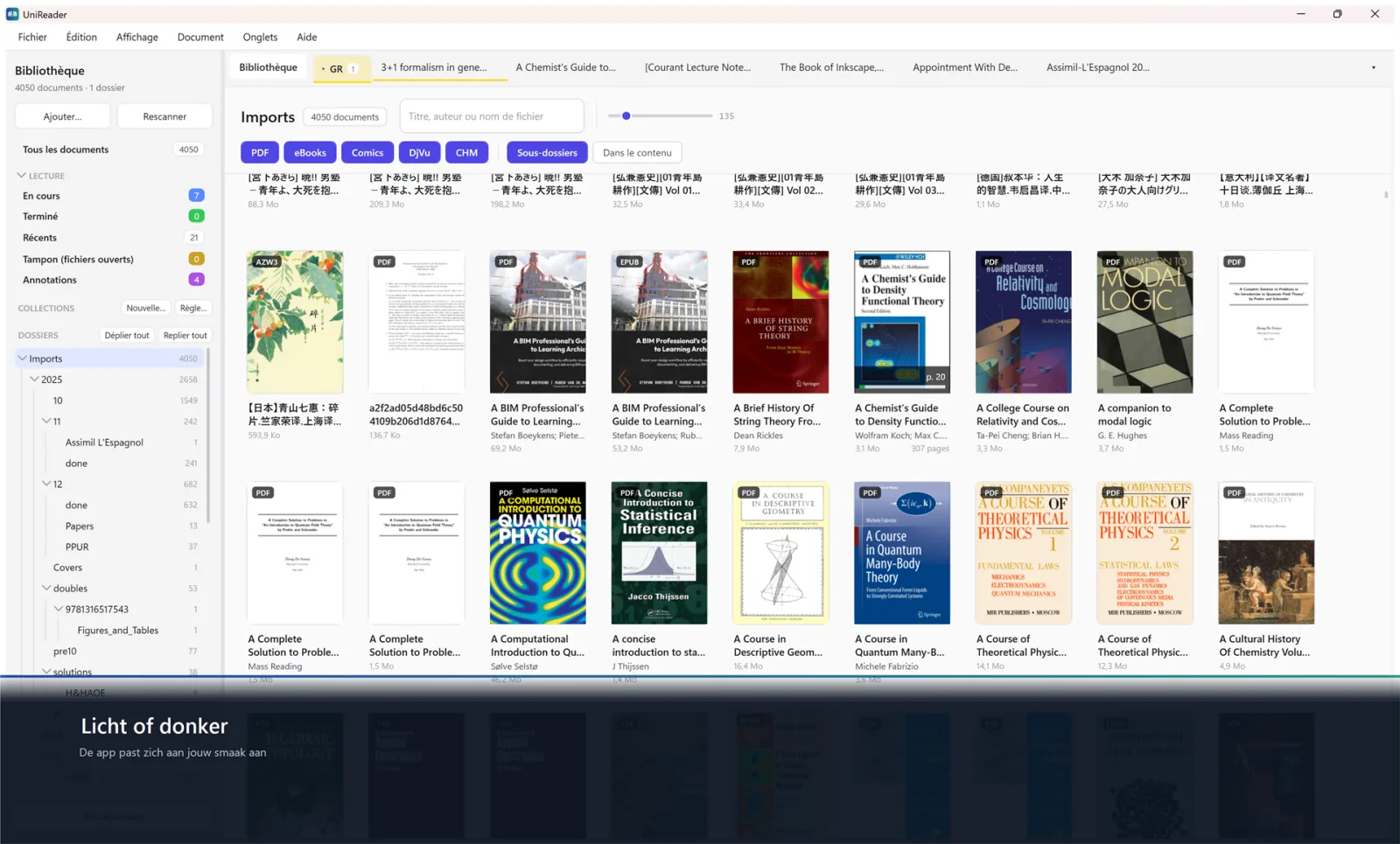
Kies Beeld → Donkere modus om de bibliotheek, tabbladen en werkbalken donker te maken, en Beeld → Lichte modus om terug te gaan. Dezelfde schakelaar staat in Instellingen → Algemeen → Weergave (Donker thema). Het leesthema Automatisch volgt die.
Afbeeldingen op donkere pagina’s
Met een donker thema houden afbeeldingen in een boek een lichte achtergrond, zodat tekeningen en diagrammen met transparante delen leesbaar blijven.
Afdrukken en exporteren
Zet een document op papier, of je notities erbij.
In dit hoofdstuk
- Een document of de notities ervan afdrukken.
- Je notities exporteren.
- Het bestand van een boek op je pc vinden.
Een document afdrukken
Open het document en kies Bestand → Afdrukken… (Ctrl+P), of Afdrukken… in het menu ⋯ aan het eind van de werkbalk van de lezer. PDF, DjVu en strips gaan via het afdrukvenster van Windows, één pagina per vel; EPUB en de andere tekstformaten worden afgedrukt via het eigen afdrukvenster van de lezer.
Je aantekeningen afdrukken
Heeft het document notities, markeringen of bladwijzers, dan vraagt Afdrukken… eerst Wat wilt u afdrukken?: kies Het document of De notities, markeringen en bladwijzers.
Je notities exporteren
Bestand → Notities exporteren (Markdown)… en Notities exporteren (PDF)… bewaren je notities, markeringen en bladwijzers als bestand. Meer in het hoofdstuk over notities.
Het bestand vinden
Klik in de bibliotheek met de rechtermuisknop op een boek en kies Tonen in Verkenner: de map opent met het bestand geselecteerd, klaar om te kopiëren of als bijlage bij een e-mail te voegen.
Gratis en Premium
PDF en EPUB lees je gratis, zo lang je wilt. Premium opent elk ander formaat en de hulpmiddelen eromheen – en je kunt alles 10 dagen gratis proberen.
In dit hoofdstuk
- Weten wat gratis blijft en wat Premium toevoegt.
- De proefperiode van 10 dagen starten, en weten wanneer die afloopt.
- Kiezen voor een maand- of jaarabonnement, of een eenmalige aankoop.
- Je aankoop terugvinden op een andere pc.
Wat gratis is
Zonder Premium leest UniReader voor Windows PDF- en EPUB-bestanden, zo lang je wilt en zonder account.
Wat Premium toevoegt
- Elk ander formaat: DjVu, MOBI, CHM, strips, kantoordocumenten en meer.
- De AI-coach, de leesassistent die met je eigen AI-account werkt.
De proefperiode van 10 dagen
10 dagen lang staat elke Premium-functie open. De proefperiode kost niets, vraagt geen betaalgegevens, en er wordt niets in rekening gebracht als ze afloopt. Ze loopt op deze pc en begint pas wanneer jij dat kiest.
De proefperiode starten
Je kunt de proefperiode ook starten zonder een document te openen: klik in Bestand → Instellingen… → Abonnement / Aankoop op Start de gratis proefperiode van 10 dagen.
- Open een document in een formaat dat bij Premium hoort, zoals een strip of een DjVu-bestand. Een venster vertelt welk formaat het is en biedt de proefperiode aan.
- Klik op Proef starten en openen: de proefperiode begint en het document opent meteen.
- Volledige versie ontgrendelen toont in plaats daarvan de aanbiedingen, en Later sluit het venster.
Tijdens de proefperiode en als die afloopt
- Bestand → Instellingen… → Abonnement / Aankoop toont de resterende dagen.
- Als de proefperiode afloopt, blijven PDF en EPUB gratis en wordt er niets uit je bibliotheek verwijderd. De andere formaten vragen weer om Premium.
Premium kopen
Kies in Bestand → Instellingen… → Abonnement / Aankoop de Eenmalige aankoop met Kopen, of een Maandabonnement of Jaarabonnement met Abonneren. Elke aanbieding toont de prijs voor jouw land, en de Microsoft Store regelt de betaling.
Een aankoop herstellen
Er is niets met de hand te herstellen: UniReader vraagt bij elke start je licentie op bij de Microsoft Store. Wordt een aankoop niet herkend, controleer dan of de Microsoft Store is ingelogd met het account waarmee je kocht, en open UniReader opnieuw.
Een abonnement wijzigen of opzeggen
De Microsoft Store regelt verlenging en opzegging, onder je Microsoft-account.
Hulp en problemen oplossen
Waar je hulp vindt in UniReader, wat je doet als een bestand niet opent of zoek is, en hoe je ons bereikt als er nog iets mis is.
In dit hoofdstuk
- De ingebouwde hulp van de app openen.
- Begrijpen waarom een bestand niet opent, en wat je kunt proberen.
- Bestanden terughalen die je buiten UniReader hebt verplaatst.
- De ondersteuning schrijven met alles wat we nodig hebben om je snel te helpen.
De hulp in de app
Kies Help → Helpcentrum, of druk op F1, waar je ook bent. Het zoekveld vindt een woord op elke pagina.
Een bestand dat niet opent
Als een document niet te lezen is, laat UniReader je dat weten in de lezer in plaats van af te sluiten – bijvoorbeeld dat een PDF beschadigd is of helemaal geen PDF is.
- Probeer een ander bestand van hetzelfde formaat. Opent dat wel, dan ligt het aan het eerste bestand; opent het niet, dan ligt het aan de lezer, en dat willen we graag weten.
- UniReader leest bestanden zonder DRM. Een boek met DRM, zoals een boek uit de Kindle-winkel, opent in de app van de winkel die het verkocht.
- Opent het bestand wel in een andere app, stuur het ons dan: zo kunnen we de lezer verbeteren.
- Formaten die niet gratis zijn, vragen om Premium als de proefperiode voorbij is: zie Gratis en Premium.
EPUB, MOBI, CHM of LIT op Windows
Deze boeken, en tekstdocumenten, worden weergegeven met WebView2 van Microsoft, dat bij Windows 11 hoort. Toont een ervan een melding dat WebView2 nodig is, installeer dan de gratis WebView2 Runtime van de website van Microsoft en open het boek daarna opnieuw.
Bestanden kwijt nadat je ze hebt verplaatst
UniReader leest je bestanden waar ze staan, zonder ze te kopiëren. Heb je bestanden in Verkenner verplaatst of hernoemd, kies dan Bestand → Alle mappen opnieuw scannen, zodat de bibliotheek ze toont waar ze nu staan.
Premium niet herkend
Controleer of de Microsoft Store is ingelogd met het account waarmee je kocht, en open UniReader dan opnieuw: het controleert je licentie bij elke start. Zie Gratis en Premium.
Contact met de ondersteuning
Schrijf naar support@pasahome.org, voor een vraag, een fout, een idee of een aankoop. Elk bericht wordt door een mens gelezen, meestal binnen een of twee werkdagen. Vermeld, zodat we het snel kunnen oplossen:
- de versie van de app (Bestand → Instellingen… → Over) en je versie van Windows;
- het formaat van het bestand en, als het kan, het bestand zelf;
- wat je deed, wat je verwachtte en wat er in plaats daarvan gebeurde.