
Pierwsze kroki
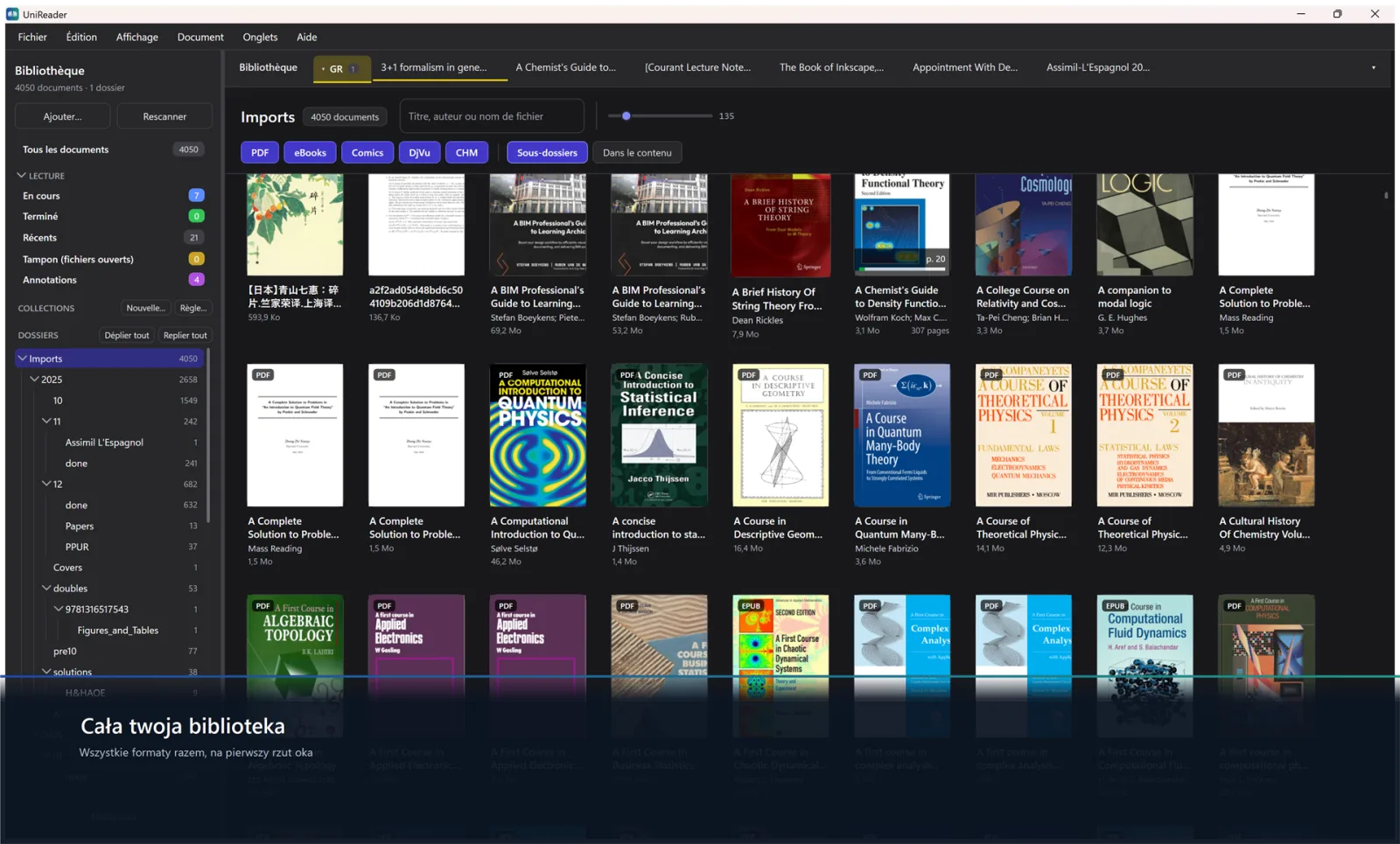
UniReader czyta Twoje książki tam, gdzie już są. Wskaż mu folder, w którym leżą, a minutę później cała Twoja biblioteka jest na ekranie, z okładkami.
W tym rozdziale
- Przejść przez dwa ekrany powitalne.
- Dodać folder, w którym trzymasz książki, albo otworzyć pojedynczy plik.
- Odnaleźć się w bibliotece i w czytniku.
- Jednym kliknięciem wrócić do ostatnio czytanej książki.
- Wiedzieć, co obejmuje 10-dniowy okres próbny.
Pierwsze uruchomienie
Witają Cię dwa krótkie ekrany. Pierwszy mówi, co czyta UniReader; kliknij Dalej. Drugi pyta: Gdzie są Twoje książki? Kliknij Wybierz folder… i wskaż folder, w którym leżą – na komputerze, na dysku USB, w OneDrive lub Dropbox. UniReader przegląda go razem z podfolderami. Nic nie jest przenoszone ani kopiowane. Wolisz najpierw się rozejrzeć? Kliknij Później.
Dodawanie książek
- Folder. W pustej bibliotece kliknij Wybierz folder…. Później użyj polecenia Plik → Dodaj folder… albo przycisku Dodaj… u góry paska bocznego. Folder jest czytany na miejscu i staje się źródłem Twojej biblioteki.
- Pojedyncze pliki. Użyj polecenia Plik → Otwórz pliki… (Ctrl+O) albo przeciągnij pliki z Eksploratora plików do okna UniReader. Plik spoza Twoich folderów jest przechowywany na pasku bocznym w sekcji Bufor (otwarte pliki).
- Pliki do folderu biblioteki. Przeciągnij je z Eksploratora plików na ten folder na pasku bocznym. Zostaną do niego skopiowane.
Jak się poruszać
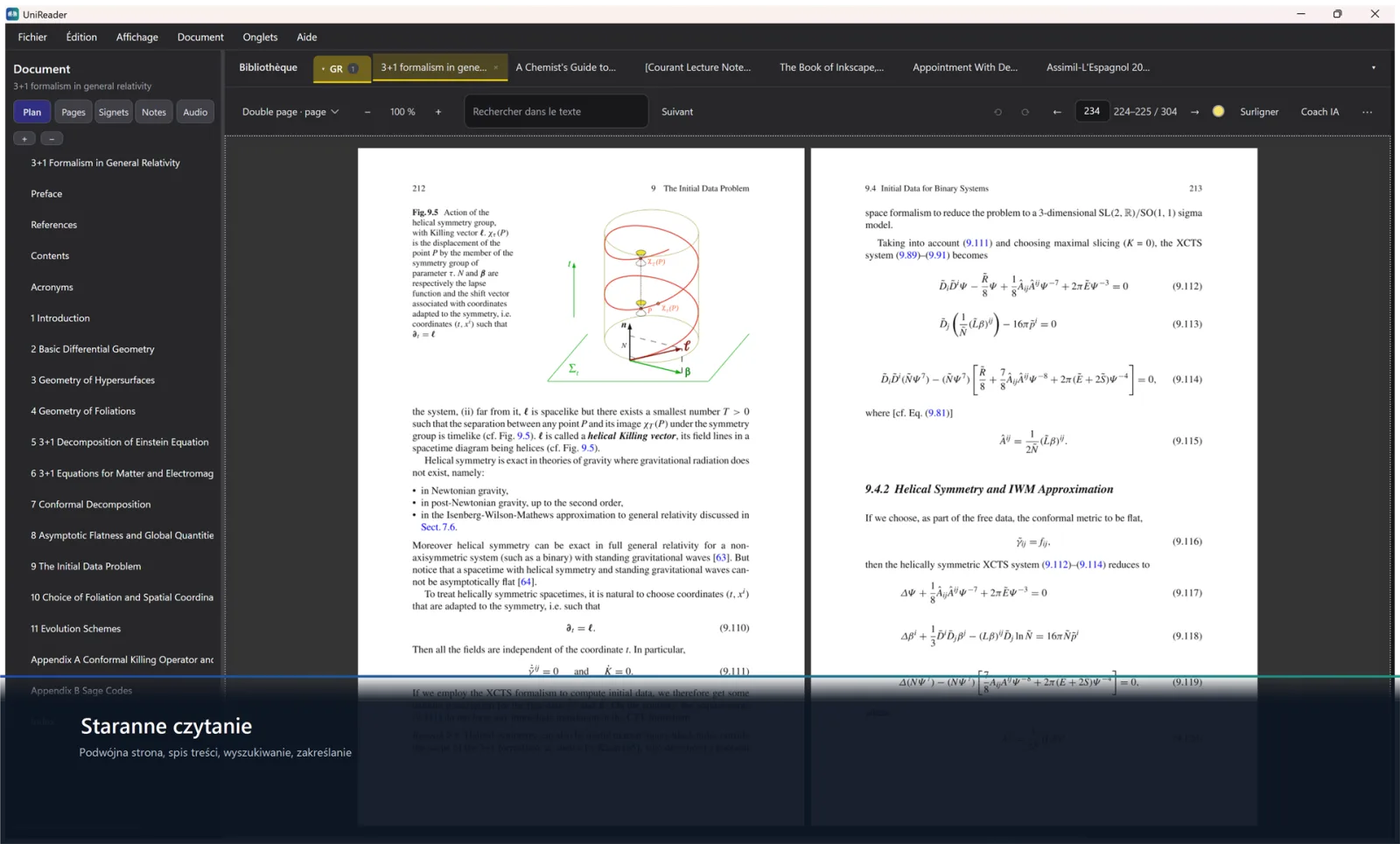
- Pasek kart zaczyna się od karty Biblioteka, która zawsze prowadzi z powrotem do książek; każda otwarta książka dostaje obok własną kartę.
- Pasek boczny po lewej pokazuje Wszystkie dokumenty, półki czytania (W trakcie, Ukończone, Ostatnie), Twoje KOLEKCJE i Twoje FOLDERY.
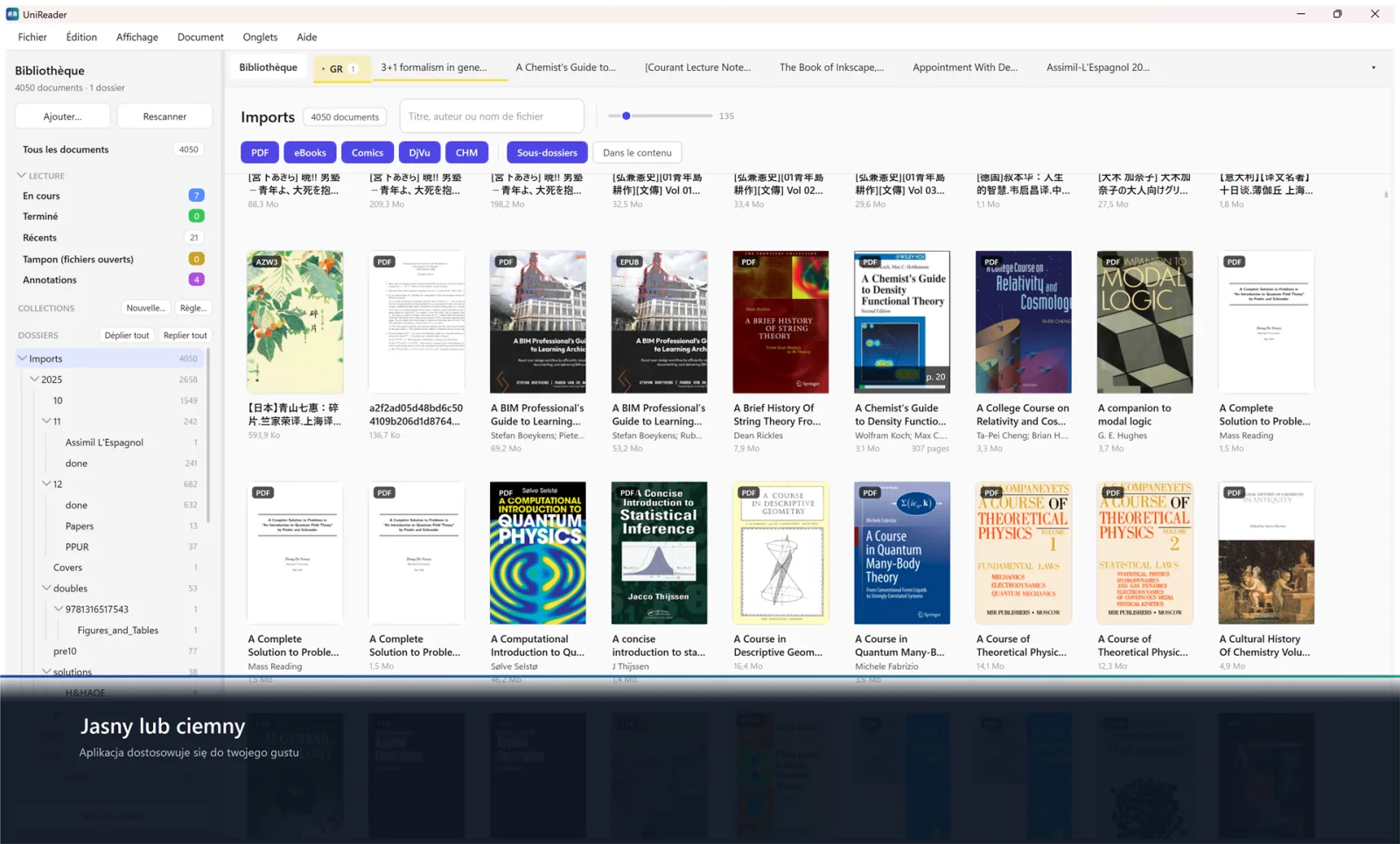
- Biblioteka pośrodku pokazuje książki jako okładki, a nad nimi pole wyszukiwania, suwak rozmiaru okładek i etykiety formatów.
- Czytnik zastępuje bibliotekę, gdy aktywna jest karta książki; jego pasek boczny zawiera spis treści, strony, zakładki, notatki i dźwięk.
Czytaj dalej
W bibliotece karta Czytaj dalej pokazuje ostatnio czytaną książkę i postęp lektury. Kliknij Kontynuuj, a wrócisz na stronę, na której przerwano lekturę. Książki oznaczone jako przeczytane nigdy się tam nie pojawiają.
Twoja biblioteka
Biblioteka to katalog folderów wskazanych UniReader. Pliki zostają tam, gdzie są: półki, kolekcje i poprawione tytuły istnieją w UniReader, a w Eksploratorze plików foldery pozostają takie jak wcześniej.
W tym rozdziale
- Uporządkować książki w folderach i kolekcjach.
- Tworzyć inteligentne kolekcje, które same się wypełniają.
- Znaleźć książkę dzięki wyszukiwaniu, sortowaniu i filtrom.
- Poprawić tytuł, autora lub okładkę i wyszukać książkę w internecie.
- Prowadzić artykuły naukowe jako bibliografię, z DOI i arXiv.
- Usunąć książkę z biblioteki, nie tracąc pliku.
Foldery
Każdy dodany folder jest źródłem. W sekcji FOLDERY na pasku bocznym znajdziesz go z podfolderami, dokładnie tak jak na dysku; kliknij folder, aby zobaczyć jego zawartość, a poleceniami Rozwiń wszystko i Zwiń wszystko otwierasz i zamykasz drzewo. Przeciągnij książkę na inny folder, aby przenieść tam plik. Źródło dodasz poleceniem Plik → Dodaj folder…. Gdy dodasz książki w Eksploratorze plików, Skanuj ponownie (lub Plik → Skanuj ponownie wszystkie foldery) aktualizuje bibliotekę.
Półki czytania
Trzy półki wypełniają się same: W trakcie, Ukończone i Ostatnie. Obok nich Bufor (otwarte pliki) przechowuje pliki otwarte spoza Twoich folderów.
Kolekcje
- Kliknij Nowa… obok sekcji KOLEKCJE na pasku bocznym, nadaj kolekcji nazwę i kliknij Zapisz.
- Kliknij książkę prawym przyciskiem, wybierz Dodaj do kolekcji, a potem kolekcję.
- Kliknij kolekcję prawym przyciskiem, aby ją edytować lub usunąć. Po usunięciu kolekcji jej książki zostają w bibliotece.
Inteligentne kolekcje
Inteligentna kolekcja wypełnia się sama według reguł i pozostaje aktualna, gdy biblioteka się zmienia. Kliknij Reguła… obok sekcji KOLEKCJE, nadaj jej nazwę i wypełnij to, co ważne: Tytuł zawiera, Autor zawiera, Wydawca zawiera, Ścieżka zawiera, zakres lat, Dodano nie dawniej niż (dni), Formaty i Stan czytania. Książka pojawia się, gdy spełnia każde wypełnione kryterium.
Wyszukiwanie, sortowanie i filtry
- Wyszukiwanie. Wpisz w polu nad okładkami fragment tytułu, autora, wydawcy, rok lub nazwę pliku. Kliknij W treści, aby przeszukać także wnętrze plików PDF i dokumentów tekstowych.
- Kolejność. Książki są ułożone według tytułu; Ostatnie układa je według daty ostatniego otwarcia.
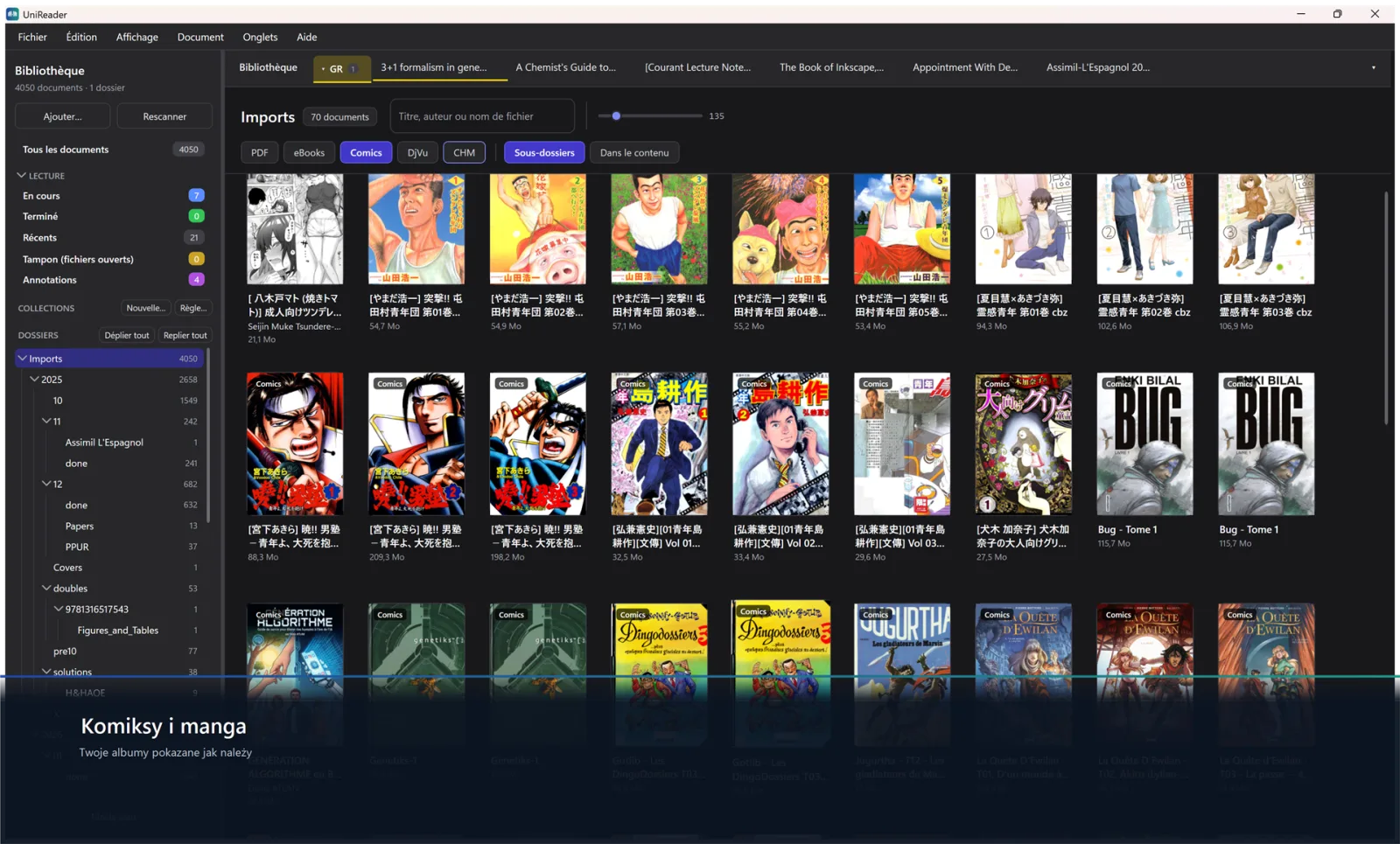
- Filtry. Etykiety PDF, e-booki, Komiksy, DjVu i CHM pokazują po jednej rodzinie, a Podfoldery pokazuje naraz książki ze wszystkich podfolderów.
- Rozmiar. Suwak obok pola wyszukiwania powiększa lub zmniejsza okładki.
Okładki
UniReader tworzy okładkę każdej książki z samego pliku. Kliknij książkę prawym przyciskiem i wybierz Ustaw okładkę ze strony… lub Ustaw okładkę z obrazu…, aby ją zmienić, oraz Przywróć okładkę, aby wrócić do pierwotnej.
Poprawianie danych
Nazwy plików często niewiele mówią. Kliknij książkę prawym przyciskiem i wybierz Edytuj metadane…, aby ustawić tytuł, autorów, rok, wydawcę, ISBN i streszczenie. Zamień tytuł i autora naprawia książkę, w której te dwa pola zostały zamienione. Zaznacz kilka książek, aby zmienić naraz ich autorów, rok lub wydawcę. O dokumencie… pokazuje szczegóły pliku.
Dane książki z internetu
Kliknij książkę prawym przyciskiem, wybierz Wyszukaj informacje online…, a potem kliknij Szukaj: UniReader wyszukuje ją w Open Library i Crossref, bez konta i bez klucza. Kliknij właściwą propozycję, aby wypełnić dane, i zaznacz Zaktualizuj okładkę, aby przejąć także jej okładkę. Nic nie zostaje zachowane, dopóki nie klikniesz Zapisz.
Artykuły i bibliografia
Folder artykułów naukowych czyta się lepiej jako bibliografię. Kliknij go prawym przyciskiem na pasku bocznym i zaznacz Folder artykułów: okładki ustępują miejsca tabeli z autorami, tytułem, czasopismem, rokiem i kolumną Odnośnik z numerem DOI lub arXiv. Podfoldery idą w jego ślady. Identyfikuj artykuły… wyszukuje naraz wszystkie artykuły w Crossref i arXiv, a przycisk BibTeX w oknie Edytuj metadane… kopiuje odnośnik gotowy do wklejenia w artykule.
Usuwanie z biblioteki lub z dysku
- Usuń z biblioteki (klawisz Delete) zdejmuje książkę z półek i zostawia plik na dysku.
- Przenieś plik do kosza… (Shift+Delete) przenosi sam plik do Kosza.
- W obu przypadkach Ctrl+Z cofa operację. Aby usunąć z biblioteki cały folder, kliknij go prawym przyciskiem i wybierz Usuń folder źródłowy; jego pliki zostają na dysku.
Otwieranie dokumentów
Książka otwiera się w karcie, jak strona w przeglądarce. Trzymaj podręcznik obok powieści, artykuł obok bibliografii i przechodź między nimi, nie gubiąc miejsca.
W tym rozdziale
- Otworzyć książkę z biblioteki lub z Eksploratora plików.
- Przechodzić między kartami z klawiatury i łączyć je w grupy.
- Wiedzieć, jakie formaty otwiera UniReader.
Z biblioteki
Kliknij dwukrotnie okładkę albo kliknij ją prawym przyciskiem i wybierz Otwórz. Książka otwiera się w nowej karcie, na stronie, na której przerwano lekturę. Jeśli jest już otwarta, UniReader po prostu wysuwa jej kartę na wierzch.
Spoza UniReader
Przeciągnij książkę z Eksploratora plików do okna UniReader albo użyj polecenia Plik → Otwórz pliki… (Ctrl+O), aby wybrać jedną lub kilka. Otworzy się w karcie, a jeśli nie leży w żadnym z Twoich folderów, trafi do sekcji Bufor (otwarte pliki), by łatwo ją odnaleźć.
Karty
- Pierwsza karta, Biblioteka, jest zawsze na miejscu. Każda książka dodaje za nią kartę, którą zamykasz jej przyciskiem × lub kliknięciem środkowym przyciskiem myszy.
- Ctrl+Tab przechodzi do następnej karty, a Ctrl+Shift+Tab do poprzedniej; Ctrl+W zamyka bieżącą kartę. Ctrl+1 wraca do biblioteki, a Ctrl+2 do Ctrl+9 przechodzą prosto do pierwszych ośmiu książek.
- Strzałka na końcu rzędu wyświetla wszystkie otwarte karty.
- Karty pozostawione otwarte pojawią się znowu przy następnym uruchomieniu UniReader.
Grupy kart
- Kliknij kartę prawym przyciskiem, wybierz Utwórz grupę kart… i nadaj grupie nazwę.
- Aby dodać inne karty, kliknij każdą prawym przyciskiem i wybierz Przenieś do grupy. Usuń z grupy wyjmuje kartę z grupy.
- Kliknij grupę prawym przyciskiem i wybierz Zmień nazwę… lub Kolor, aby zmienić jej nazwę lub kolor.
- Rozgrupuj rozwiązuje grupę i zostawia każdą książkę otwartą.
Jakie formaty się otwierają
- Książki: EPUB, MOBI, AZW, AZW3, PRC, FB2 i LIT.
- Dokumenty: PDF, DOC, DOCX, RTF i TXT.
- Skany i materiały źródłowe: DjVu i CHM.
- Komiksy i manga: CBZ, CBR i CB7.
Czytanie i poruszanie się
UniReader dopasowuje się do każdego rodzaju dokumentu, zachowując te same gesty. Ten rozdział pokazuje, jak przewracać strony, wybrać układ, przeskakiwać po książce i znaleźć fragment.
W tym rozdziale
- Wiedzieć, które dokumenty mają stałe strony, a które się przeformatowują.
- Przewracać strony i wybierać jedną stronę, dwie strony lub przewijanie.
- Korzystać ze spisu treści i przechodzić do strony.
- Znaleźć słowo w dokumencie.
- Wrócić dokładnie do miejsca, w którym przerwano lekturę.
Dwa rodzaje dokumentów
Stałe strony: PDF, DjVu i komiksy (CBZ, CBR, CB7) zachowują układ drukowanej strony. Wybierasz, jak strona mieści się w oknie, oraz powiększasz i pomniejszasz. Tekst przepływający: EPUB, MOBI, AZW3, FB2, CHM, LIT, Word, RTF i TXT układają się w strony budowane dla Twojego okna. Wybierasz rozmiar tekstu, odstępy i motyw.
Przewracanie stron
Naciśnij ← i →, aby przewrócić stronę, albo użyj strzałek po obu stronach numeru strony na pasku narzędzi. W PDF, DjVu i komiksach Home i End przechodzą do pierwszej i ostatniej strony. Te same polecenia są w menu Widok: Poprzednia strona, Następna strona, Pierwsza strona, Ostatnia strona.
Jedna strona, dwie strony lub przewijanie
W PDF, DjVu i komiksach kliknij przycisk wyświetlania na pasku narzędzi czytnika albo kliknij stronę prawym przyciskiem. Wybierz Pojedyncza strona lub Dwie strony oraz Strona po stronie lub Przewijanie ciągłe. W widoku dwóch stron okładka stoi osobno, a kolejne strony łączą się w pary. W dokumentach przepływających przycisk Układ stron oferuje Pojedyncza strona i Dwie strony.
Dopasowanie i powiększenie
W PDF, DjVu i komiksach menu wyświetlania oferuje Dopasuj do szerokości, Dopasuj do strony i Dopasuj do wysokości. Widok → Powiększ (Ctrl++), Pomniejsz (Ctrl+−) i Powiększenie 100% (Ctrl+0) zmieniają skalę. Zachowaj te ustawienia dla tego typu dokumentu czyni Twój wybór domyślnym dla tego formatu.
Spis treści
Gdy dokument jest otwarty, lewy panel pokazuje jego Konspekt: kliknij rozdział, aby do niego przejść. Karta Strony pokazuje miniatury stron PDF, DjVu i komiksów. Przycisk + dodaje do konspektu własne pozycje.
Przejście do strony
W PDF, DjVu i komiksach wpisz numer w polu strony na pasku narzędzi i naciśnij Enter.
Wstecz i dalej
Po przeskoku w PDF, DjVu lub komiksie – do rozdziału, wyniku wyszukiwania, numeru strony – Widok → Wróć (Alt+←) prowadzi z powrotem do poprzedniego miejsca, a Ponów skok (Alt+→) znów tam przenosi. Te same strzałki są na pasku narzędzi.
Wyszukiwanie słowa
Wybierz Dokument → Szukaj… (Ctrl+F) i wpisz słowo w polu wyszukiwania. Następne wystąpienie (F3) i Poprzednie wystąpienie (Shift+F3) przechodzą między wynikami. Wyszukiwanie działa w PDF i we wszystkich formatach przepływających.
Pełny ekran
Widok → Pełny ekran (F11) ukrywa menu, karty i panele; przesuń mysz do górnej lub lewej krawędzi, aby je przywrócić. Esc zamyka tryb pełnoekranowy.
Powrót do miejsca lektury
UniReader zapamiętuje podczas czytania pozycję w każdym dokumencie i przy kolejnym uruchomieniu ponownie otwiera Twoje karty. W bibliotece Czytaj dalej przywraca książkę, którą czytano. Dokument → Pasek postępu pokazuje tuż pod stroną, jak daleko zaszła lektura.
Zakładki, wyróżnienia i notatki
Zaznaczaj miejsca, do których chcesz wrócić, koloruj ważne fragmenty i pisz obok własne notatki – w Markdown, w razie potrzeby ze wzorami.
W tym rozdziale
- Dodać zakładkę i ją odnaleźć.
- Wyróżnić fragment wybranym kolorem.
- Napisać notatkę w Markdown, ze wzorami.
- Przeglądać wyróżnienia i notatki oraz do nich wracać.
- Eksportować adnotacje do Markdown lub PDF.
Zakładki
Wybierz Edycja → Dodaj zakładkę (Ctrl+B) albo otwórz kartę Zakładki na pasku bocznym czytnika i kliknij +. Kliknij dwukrotnie zakładkę, aby wrócić do jej strony; zaznacz ją i kliknij −, aby ją usunąć.
Wyróżnianie fragmentu
- Najpierw wybierz kolor: kliknij okrągłą próbkę na pasku narzędzi czytnika (Kolor zakreślenia) i wybierz żółty, zielony, różowy, niebieski, pomarańczowy lub fioletowy.
- Zaznacz tekst na stronie.
- Kliknij Podświetl na pasku narzędzi albo naciśnij Ctrl+H.
Twoje wyróżnienia
Podświetlenia pojawiają się na karcie Notatki na pasku bocznym czytnika, razem z notatkami. Kliknij jedno dwukrotnie, aby wrócić do jego strony.
Pisanie notatki
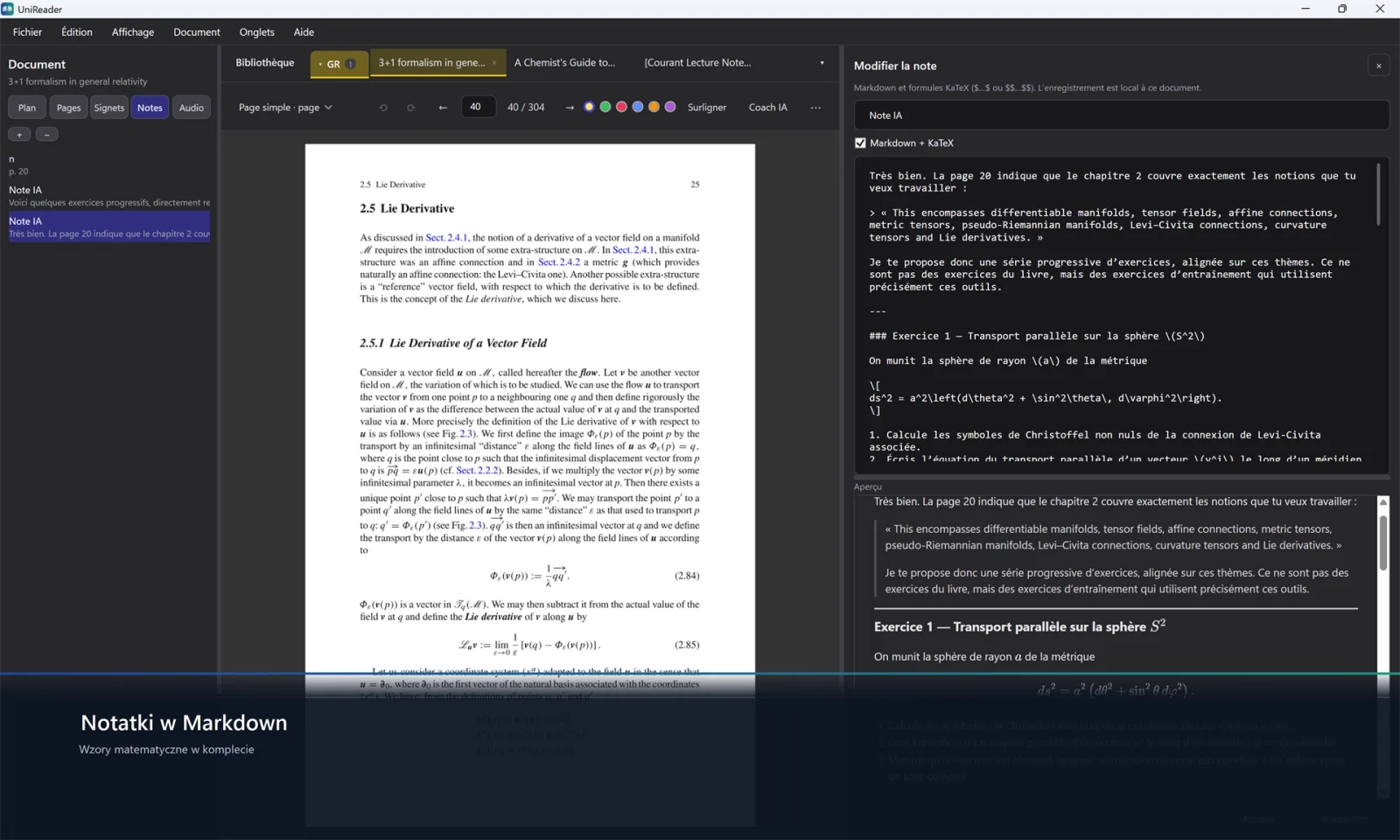
- Wybierz Edycja → Dodaj notatkę (Ctrl+Shift+N) albo otwórz kartę Notatki na pasku bocznym i kliknij +.
- Edytor otwiera się obok strony. Nadaj notatce tytuł.
- Zostaw zaznaczone Markdown + KaTeX, aby formatować tekst, i obserwuj Podgląd poniżej podczas pisania.
- Kliknij Zapisz.
Markdown i wzory
Notatki obsługują nagłówki, pogrubienie i kursywę, listy, odnośniki, cytaty i tabele. Wzory zapisuje się w LaTeX: $…$ wewnątrz zdania, $$…$$ dla wzoru w osobnym wierszu. Podgląd pokazuje wynik w trakcie pisania; przeciągnij separator, aby dać więcej miejsca edytorowi lub podglądowi.
Twoje notatki
Karta Notatki wyświetla notatki i podświetlenia. Kliknij notatkę dwukrotnie, aby otworzyć ją w edytorze; zaznacz ją i kliknij −, aby ją usunąć.
Wszystkie adnotacje w jednym miejscu
W bibliotece półka Adnotacje zbiera notatki, podświetlenia i zakładki z całej biblioteki.
Eksport
- Plik → Eksportuj notatki (Markdown)… zapisuje notatki, podświetlenia i zakładki dokumentu do pliku .md.
- Plik → Eksportuj notatki (PDF)… tworzy z nich PDF, z formatowaniem i wzorami.
- Oba polecenia są też pod przyciskiem ⋯ po prawej stronie paska narzędzi czytnika.
Słuchanie
UniReader potrafi czytać tekst na głos głosami systemu Windows. A gdy książka ma własne nagrania – kurs językowy, audiobook – możesz je odtwarzać obok strony.
W tym rozdziale
- Włączyć czytanie tekstu na głos, wstrzymać je i zatrzymać.
- Wybrać język, głos i prędkość.
- Dołączyć do dokumentu folder z nagraniami i odtwarzać ścieżki podczas czytania.
- Przechodzić od jednej ścieżki do następnej odtwarzaczem na pasku bocznym.
Czytanie na głos
- Otwórz dokument w miejscu, które chcesz usłyszeć.
- Wybierz Dokument → Czytaj na głos (Ctrl+Shift+L) albo kliknij przycisk odtwarzania na pasku narzędzi czytnika.
- Przycisk odtwarzania wstrzymuje wtedy i wznawia czytanie; Zatrzymaj czytanie na głos je kończy.
Co jest czytane
UniReader czyta bieżącą stronę. Jeśli zaznaczysz fragment, czyta tylko jego. W książce PDF lub DjVu może sam przejść do następnej strony.
Język, głos i prędkość
Kliknij przycisk głosu obok przycisku odtwarzania (Głos i prędkość czytania), aby ustawić Język, Głos i Prędkość oraz zaznaczyć Automatycznie przechodź do następnej strony. Te same ustawienia są w Plik → Ustawienia… → Czytanie i biblioteka, w sekcji Czytanie na głos.
Słuchanie podczas czytania
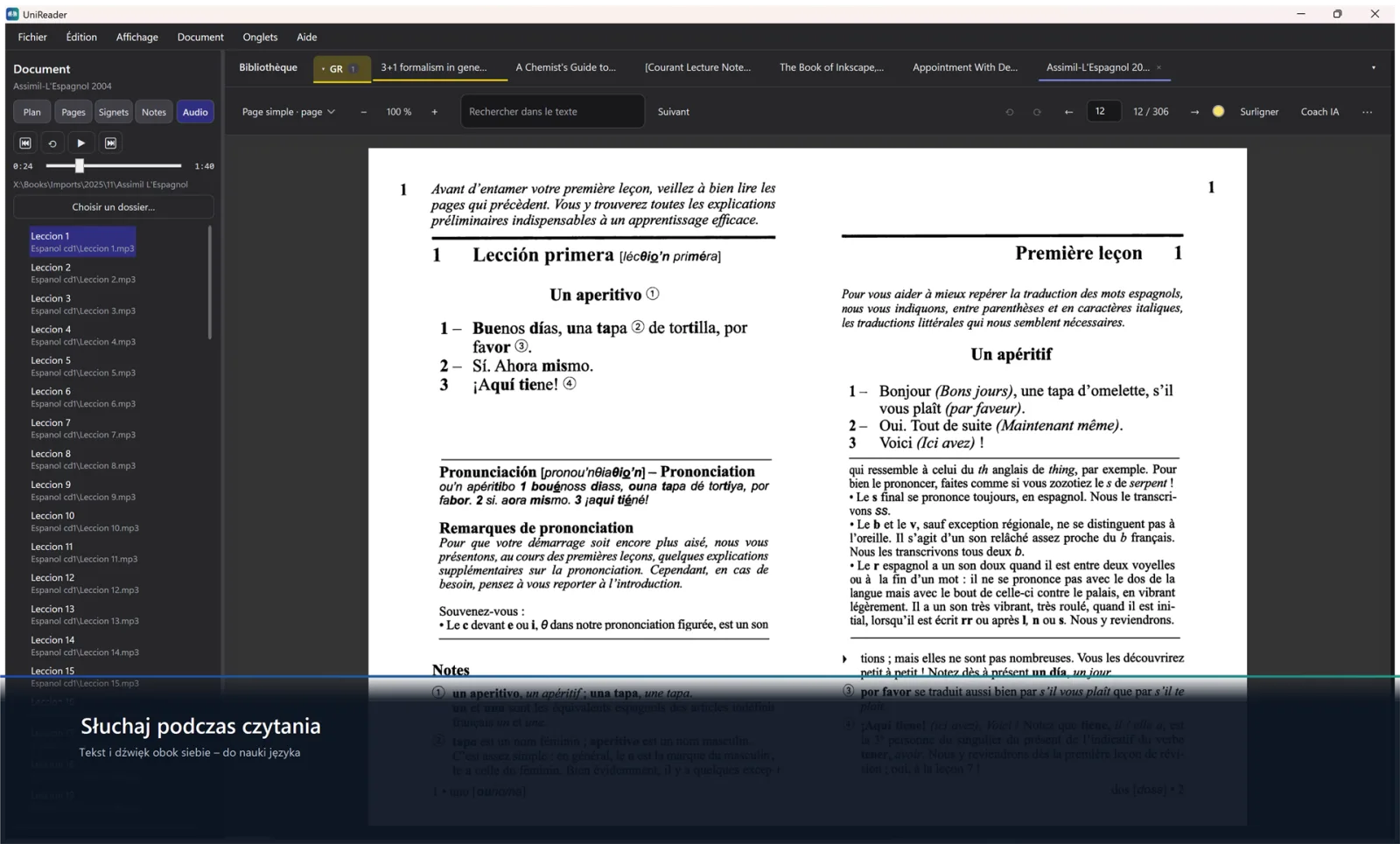
Dokument może mieć własne nagrania: ćwiczenia kursu językowego, rozdziały audiobooka. Folder z nimi dołączasz tylko raz, a karta Dźwięk na pasku bocznym czytnika wyświetla jego ścieżki. Nic nie jest kopiowane ani przenoszone – folder zostaje na swoim miejscu.
Dołączanie folderu z nagraniami
- Otwórz dokument i wybierz kartę Dźwięk na pasku bocznym czytnika.
- Kliknij Wybierz folder… i wskaż folder. Podfoldery są uwzględniane.
- Każdy plik dźwiękowy staje się ścieżką nazwaną tak jak plik, ze ścieżką dostępu pod spodem.
Odtwarzanie ścieżek
Kliknij ścieżkę, aby ją odtworzyć. Nad listą: Poprzedni utwór, Cofnij o 10 sekund, Odtwórz / Wstrzymaj i Następny utwór, z czasem odtwarzania i suwakiem do przesuwania się w ścieżce. Dźwięk gra dalej, gdy przewracasz strony lub przechodzisz do innej karty paska bocznego.
Formaty
UniReader odtwarza dźwięk w formatach MP3, M4A, AAC, WAV, FLAC, OGG, WMA i MP4.
Asystent SI
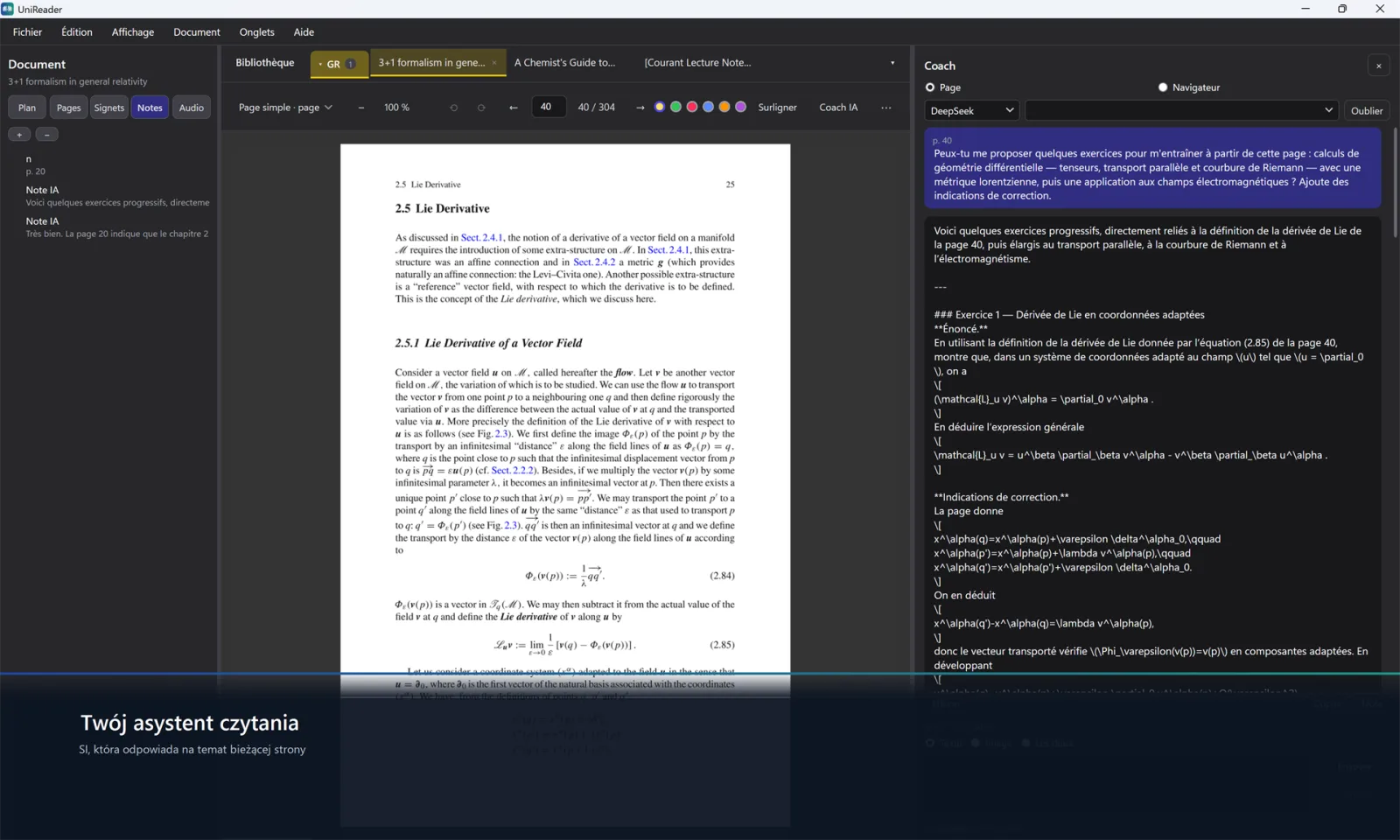
Trudny fragment? Asystent czytania odpowiada na pytania o czytaną stronę, wyjaśnia, streszcza lub Cię przepytuje. UniReader zapewnia rozmowę i stronę, a Ty – własne konto AI.
W tym rozdziale
- Otworzyć asystenta obok strony.
- Połączyć konto za pomocą klucza OpenRouter, OpenAI, Anthropic, DeepSeek…
- Wybrać, co trafia razem z pytaniem: tekst, obraz strony lub jedno i drugie.
- Zapytać o zaznaczony fragment zamiast o całą stronę.
- Zachować odpowiedź jako notatkę w dokumencie.
- Wiedzieć dokładnie, co jest wysyłane, kiedy i do kogo.
Otwieranie asystenta
Przy otwartym dokumencie kliknij Asystent SI na pasku narzędzi czytnika albo wybierz Dokument → Asystent czytania (Ctrl+Shift+I). Panel Asystent otwiera się po prawej stronie strony; przycisk × go zamyka.
Łączenie konta
- Za pierwszym razem panel prosi o klucz. Wybierz dostawcę z listy: OpenRouter, OpenAI, Anthropic, Google (Gemini), xAI (Grok), Mistral, Groq lub DeepSeek.
- Wklej klucz API utworzony na stronie dostawcy i kliknij Zapisz klucz.
- Zapomnij usuwa klucz z tego komputera.
- W Plik → Ustawienia… → Asystent SI sekcja Konta dostawców wyświetla Twoje klucze z ich modelem oraz, dla OpenRouter i DeepSeek, pozostałe kredyty (Odśwież kredyty). Wprowadź lub zaktualizuj klucz dodaje lub zastępuje klucz.
Wybór modelu
Obok dostawcy lista pokazuje oferowane przez niego modele; przycisk z okrągłą strzałką odświeża ją u dostawcy. Sam klucz nie wystarczy: odpowiada model, a za odpowiedzi płaci Twoje konto u tego dostawcy.
Zadawanie pytania
Wpisz pytanie w polu u dołu i naciśnij Enter (Shift+Enter zaczyna nowy wiersz). Gdy rozmowa jest pusta, pojawiają się gotowe pytania: Zrozumieć stronę, Przepytaj mnie, Wyjaśnij trudne miejsca i Kluczowe pojęcia. Zatrzymaj przerywa odpowiedź w trakcie pisania.
Co trafia razem z pytaniem
Pod polem pytania wybierz Tekst, Obraz lub Oba: tekst strony, jej obraz – przydatny przy wzorach, tabelach lub zeskanowanej stronie – albo oba naraz. Wiersz powyżej podsumowuje, co zostanie wysłane: stronę, szacunkową liczbę tokenów, zaznaczenie i rozmiar obrazu.
Pytanie o zaznaczony fragment
Przed zadaniem pytania zaznacz fragment na stronie: pod polem pytania pojawi się Uwzględnij zaznaczenie. Gdy jest zaznaczone, pytanie dotyczy tego fragmentu, a strona idzie jako kontekst.
Zachowywanie odpowiedzi
Pod rozmową: Kopiuj kopiuje ostatnią odpowiedź, Notatka zapisuje ją jako notatkę Markdown dokumentu na karcie Notatki, a Wyczyść zaczyna od nowa.
Twój zwykły czat w przeglądarce
Tryb Przeglądarka u góry panelu otwiera w panelu ChatGPT, Claude, Gemini, DeepSeek, Perplexity, Copilot lub OpenRouter Chat. To czat na stronie dostawcy, bez wysyłania dokumentu UniReader.
Prywatność: co, kiedy i do kogo
- Nic z dokumentu nie opuszcza komputera, dopóki nie wyślesz pytania lub nie klikniesz gotowego pytania. Aby wypełnić listę modeli, aplikacja pobiera od dostawcy jego modele, używając Twojego klucza i niczego z dokumentu.
- Z każdym pytaniem trafiają: tytuł, autor, wydawca, rok i format dokumentu, numer strony, tekst strony (do 24 000 znaków) lub jej obraz, zaznaczony fragment, jeśli go uwzględniono, oraz wcześniejsza wymiana zdań w rozmowie. Wyczyść ją opróżnia.
- Przy bezpośrednim kluczu wszystko trafia prosto do wybranego dostawcy. Przez OpenRouter wysyłane strony przechodzą przez OpenRouter, który może widzieć ich treść.
- Klucze są szyfrowane Twoim kontem Windows i przechowywane tylko na tym komputerze. UniReader nigdy nie otrzymuje Twojego klucza, pytań ani stron.
Korzystanie z kilku urządzeń
UniReader na Windows czyta książki przechowywane na każdym komputerze, a zakup podąża za Twoim kontem Microsoft z jednego komputera na drugi.
W tym rozdziale
- Korzystać z UniReader i zakupu na więcej niż jednym komputerze.
- Znajdować te same książki na każdym z komputerów.
Zakup na kilku komputerach
Premium kupione w Microsoft Store należy do Twojego konta Microsoft. Na innym komputerze zaloguj się do Microsoft Store tym samym kontem i zainstaluj UniReader: przy każdym uruchomieniu sprawdza licencję i sam się odblokowuje.
Książki na każdym komputerze
Każdy komputer ma własną bibliotekę UniReader, złożoną z folderów dodanych na nim poleceniem Plik → Dodaj folder…. Jeśli książki są w OneDrive, Dropbox lub innym synchronizowanym folderze, dodaj ten folder na każdym komputerze: usługa dostarcza te same pliki na każdy komputer w ramach Twojego konta, a UniReader czyta je tam, gdzie są. Pozycje czytania i notatki zostają na komputerze, na którym je utworzono.
Także iPhone lub iPad
UniReader na iPhone’a i iPada może przez Wi‑Fi odbierać książki z przeglądarki na komputerze. W jego bibliotece stuknij Import, potem Import przez Wi‑Fi i Uruchom serwer, a następnie otwórz wyświetlony adres w przeglądarce na komputerze: przeciągnij pliki na stronę i kliknij Importuj. Ta wersja, kupowana w App Store, jest niezależna od wersji z Microsoft Store.
Motywy i wygląd
Nadaj stronie kolor i krój pisma, które służą Twoim oczom, w dzień i w nocy. Motywy, rozmiar tekstu i odstępy dotyczą formatów przepływających; PDF, DjVu i komiksy zachowują wygląd drukowanej strony.
W tym rozdziale
- Wybrać motyw czytania.
- Ustawić rozmiar tekstu, odstępy i marginesy.
- Przełączać aplikację między trybem jasnym a ciemnym.
Motywy czytania
Kliknij przycisk Styl tła na pasku narzędzi czytnika. Rząd próbek kolorów oferuje jasne strony, sepię, papier i dwie ciemne strony, a także Automatycznie — zgodnie z trybem aplikacji. Poniżej możesz nałożyć na stronę fakturę: W linie, W kropki lub ziarno papieru.
Rozmiar tekstu, odstępy i marginesy
Przycisk Rozmiar tekstu ma A− i A+, od 12 do 30 pikseli. Przycisk Styl tła zawiera też suwaki Interlinia i Marginesy, aby kolor i odstępy ustawiać w jednym miejscu.
Dla jednej książki czy dla wszystkich
Ustawienia są zapamiętywane dla każdego typu dokumentu. Domyślnie w panelu Styl tła zachowuje bieżący styl dla każdej książki tego formatu.
Jasna lub ciemna aplikacja
Wybierz Widok → Tryb ciemny, aby przyciemnić bibliotekę, karty i paski narzędzi, oraz Widok → Tryb jasny, aby wrócić. Ten sam przełącznik jest w Ustawienia → Ogólne → Wygląd (Ciemny motyw). Motyw czytania Automatycznie podąża za nim.
Obrazy na ciemnych stronach
Przy ciemnym motywie obrazy w książce zachowują jasne tło, aby rysunki i schematy z przezroczystymi fragmentami pozostały czytelne.
Drukowanie i eksport
Przenieś na papier dokument albo notatki do niego.
W tym rozdziale
- Wydrukować dokument lub jego notatki.
- Eksportować notatki.
- Znaleźć plik książki na komputerze.
Drukowanie dokumentu
Otwórz dokument i wybierz Plik → Drukuj… (Ctrl+P) albo Drukuj… w menu ⋯ na końcu paska narzędzi czytnika. PDF, DjVu i komiksy przechodzą przez okno drukowania Windows, jedna strona na arkusz; EPUB i inne formaty tekstowe drukują się przez własne okno drukowania czytnika.
Drukowanie adnotacji
Gdy dokument ma notatki, podświetlenia lub zakładki, Drukuj… najpierw pyta: Co chcesz wydrukować? Wybierz Dokument lub Notatki, zaznaczenia i zakładki.
Eksport notatek
Plik → Eksportuj notatki (Markdown)… i Eksportuj notatki (PDF)… zapisują notatki, podświetlenia i zakładki jako plik. Więcej w rozdziale o notatkach.
Znajdowanie pliku
W bibliotece kliknij książkę prawym przyciskiem i wybierz Pokaż w Eksploratorze plików: folder otworzy się z zaznaczonym plikiem, gotowym do skopiowania lub dołączenia do e-maila.
Wersja bezpłatna i Premium
PDF i EPUB czytasz bezpłatnie, jak długo zechcesz. Premium otwiera wszystkie pozostałe formaty i narzędzia wokół nich – a wszystko możesz wypróbować za darmo przez 10 dni.
W tym rozdziale
- Wiedzieć, co pozostaje bezpłatne, a co dodaje Premium.
- Rozpocząć 10-dniowy okres próbny i wiedzieć, kiedy się kończy.
- Wybrać subskrypcję miesięczną lub roczną albo zakup jednorazowy.
- Odnaleźć zakup na innym komputerze.
Co jest bezpłatne
Bez Premium UniReader na Windows czyta pliki PDF i EPUB, jak długo zechcesz i bez konta.
Co dodaje Premium
- Wszystkie pozostałe formaty: DjVu, MOBI, CHM, komiksy, dokumenty biurowe i inne.
- Asystent SI – asystent czytania działający z Twoim własnym kontem AI.
10-dniowy okres próbny
Przez 10 dni wszystkie funkcje Premium są dostępne. Okres próbny nic nie kosztuje, nie wymaga danych płatniczych, a po jego zakończeniu nic nie jest pobierane. Działa na tym komputerze i zaczyna się dopiero wtedy, gdy zdecydujesz.
Rozpoczęcie okresu próbnego
Możesz go też rozpocząć bez otwierania dokumentu: w Plik → Ustawienia… → Subskrypcja / Zakup kliknij Rozpocznij 10-dniowy bezpłatny okres próbny.
- Otwórz dokument w formacie, który należy do Premium, na przykład komiks lub plik DjVu. Okno poinformuje, jaki to format, i zaproponuje okres próbny.
- Kliknij Rozpocznij okres próbny i otwórz: okres próbny się zaczyna, a dokument od razu się otwiera.
- Odblokuj pełną wersję pokazuje zamiast tego oferty, a Później zamyka okno.
W trakcie i po zakończeniu
- Plik → Ustawienia… → Subskrypcja / Zakup pokazuje liczbę pozostałych dni.
- Po zakończeniu okresu próbnego PDF i EPUB pozostają bezpłatne, a nic w bibliotece nie zostaje usunięte. Pozostałe formaty znów wymagają Premium.
Zakup Premium
W Plik → Ustawienia… → Subskrypcja / Zakup wybierz Zakup jednorazowy przyciskiem Kup albo Subskrypcja miesięczna lub Subskrypcja roczna przyciskiem Subskrybuj. Każda oferta pokazuje cenę dla Twojego kraju, a płatność obsługuje Microsoft Store.
Przywracanie zakupu
Nie trzeba niczego przywracać ręcznie: UniReader przy każdym uruchomieniu pyta Microsoft Store o licencję. Jeśli zakup nie zostanie rozpoznany, sprawdź, czy Microsoft Store jest zalogowany na konto, z którego dokonano zakupu, a potem ponownie otwórz UniReader.
Zmiana lub anulowanie subskrypcji
Odnowienia i anulowanie obsługuje Microsoft Store, w ramach Twojego konta Microsoft.
Pomoc i rozwiązywanie problemów
Gdzie znaleźć pomoc w UniReader, co zrobić, gdy plik się nie otwiera lub zniknął, i jak się z nami skontaktować, gdy coś nadal nie działa.
W tym rozdziale
- Otworzyć pomoc wbudowaną w aplikację.
- Zrozumieć, dlaczego plik się nie otwiera, i co można spróbować.
- Przywrócić pliki przeniesione poza UniReader.
- Napisać do pomocy technicznej, podając to, czego potrzebujemy, by szybko pomóc.
Pomoc w aplikacji
Wybierz Pomoc → Centrum pomocy lub naciśnij F1 w dowolnym miejscu. Jego pole wyszukiwania znajduje słowo na każdej stronie.
Plik, który się nie otwiera
Gdy dokumentu nie da się odczytać, UniReader informuje o tym w czytniku, zamiast się zamykać – na przykład że PDF jest uszkodzony albo wcale nie jest plikiem PDF.
- Spróbuj innego pliku w tym samym formacie. Jeśli się otworzy, winny jest pierwszy plik; jeśli nie, winny jest czytnik – i chcemy o tym wiedzieć.
- UniReader czyta pliki bez DRM. Książka chroniona DRM, na przykład kupiona w sklepie Kindle, otwiera się w aplikacji sklepu, który ją sprzedał.
- Jeśli plik otwiera się w innej aplikacji, wyślij go nam: to pomaga ulepszać czytnik.
- Formaty, które nie są bezpłatne, po zakończeniu okresu próbnego wymagają Premium: zobacz Wersja bezpłatna i Premium.
EPUB, MOBI, CHM lub LIT w Windows
Te książki, a także dokumenty tekstowe, są wyświetlane przez WebView2 firmy Microsoft, które jest częścią Windows 11. Jeśli któraś z nich pokazuje komunikat, że wymagane jest WebView2, zainstaluj bezpłatny WebView2 Runtime ze strony Microsoft, a potem ponownie otwórz książkę.
Brakujące pliki po przeniesieniu
UniReader czyta pliki tam, gdzie są, bez ich kopiowania. Jeśli pliki zostały przeniesione lub ich nazwy zmienione w Eksploratorze plików, wybierz Plik → Skanuj ponownie wszystkie foldery, aby biblioteka pokazała je w nowym miejscu.
Premium nierozpoznane
Sprawdź, czy Microsoft Store jest zalogowany na konto, z którego dokonano zakupu, a potem ponownie otwórz UniReader: przy każdym uruchomieniu sprawdza licencję. Zobacz Wersja bezpłatna i Premium.
Kontakt z pomocą techniczną
Napisz na support@pasahome.org – z pytaniem, błędem, pomysłem lub w sprawie zakupu. Każdą wiadomość czyta człowiek, zwykle w ciągu jednego lub dwóch dni roboczych. Aby pomóc nam szybko rozwiązać problem, podaj:
- wersję aplikacji (Plik → Ustawienia… → O aplikacji) i wersję Windows;
- format pliku i, jeśli to możliwe, sam plik;
- co zrobiono, czego oczekiwano i co stało się zamiast tego.