
Primeiros passos
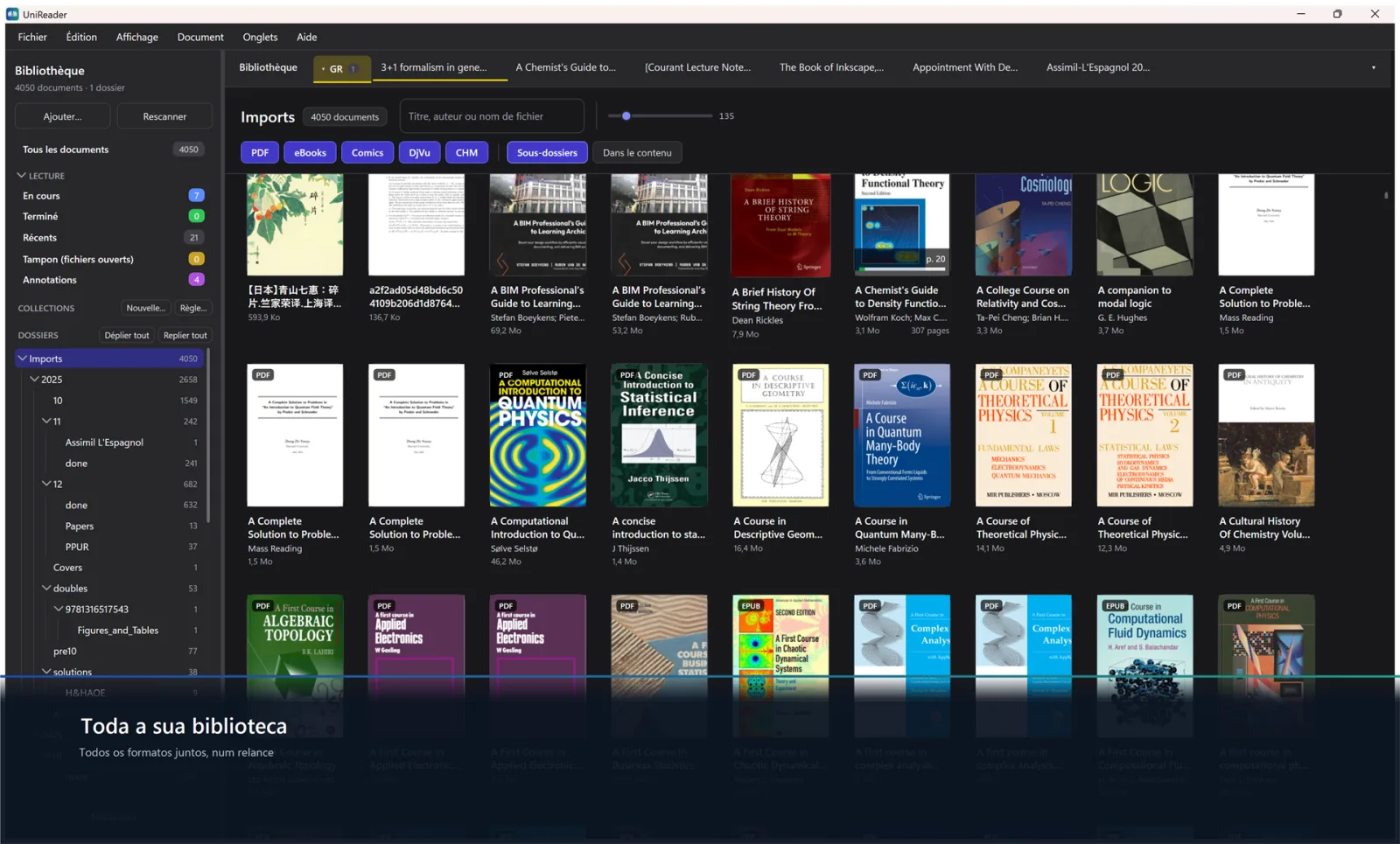
O UniReader lê seus livros onde eles já estão. Mostre a pasta que os contém e, um minuto depois, toda a sua biblioteca aparece na tela, com capas.
Nesta seção
- Passar pelas duas telas de boas-vindas.
- Adicionar a pasta onde você guarda seus livros, ou abrir um único arquivo.
- Se orientar na biblioteca e no leitor.
- Retomar com um clique o último livro que você estava lendo.
- Saber o que o período de avaliação de 10 dias inclui.
A primeira abertura
Duas telas curtas dão as boas-vindas. A primeira diz o que o UniReader lê; clique em Próximo. A segunda pergunta Onde estão seus livros? Clique em Escolher uma pasta… e escolha a pasta que os contém — no seu PC, em um pendrive, no OneDrive ou no Dropbox. O UniReader percorre a pasta e as subpastas. Nada é movido nem copiado. Prefere dar uma olhada antes? Clique em Mais tarde.
Adicionar livros
- Uma pasta. Na biblioteca vazia, clique em Escolher uma pasta…. Mais tarde, use Arquivo → Adicionar uma pasta…, ou o botão Adicionar… no alto da barra lateral. A pasta é lida onde está e passa a ser uma fonte da sua biblioteca.
- Arquivos avulsos. Use Arquivo → Abrir arquivos… (Ctrl+O), ou arraste arquivos do Explorador de Arquivos para a janela do UniReader. Um arquivo que está fora das suas pastas fica guardado em Temporários (arquivos abertos), na barra lateral.
- Arquivos em uma pasta da sua biblioteca. Arraste-os do Explorador de Arquivos para essa pasta na barra lateral. Eles são copiados para ela.
Como se orientar
- A barra de abas começa com Biblioteca, que sempre leva você de volta aos seus livros; cada livro que você abre ganha sua própria aba ao lado.
- A barra lateral, à esquerda, lista Todos os documentos, as estantes de leitura (Em andamento, Concluído, Recentes), suas COLEÇÕES e suas PASTAS.
- A biblioteca, no centro, mostra seus livros como capas, com uma caixa de busca, um controle deslizante para o tamanho das capas e etiquetas de formato acima delas.
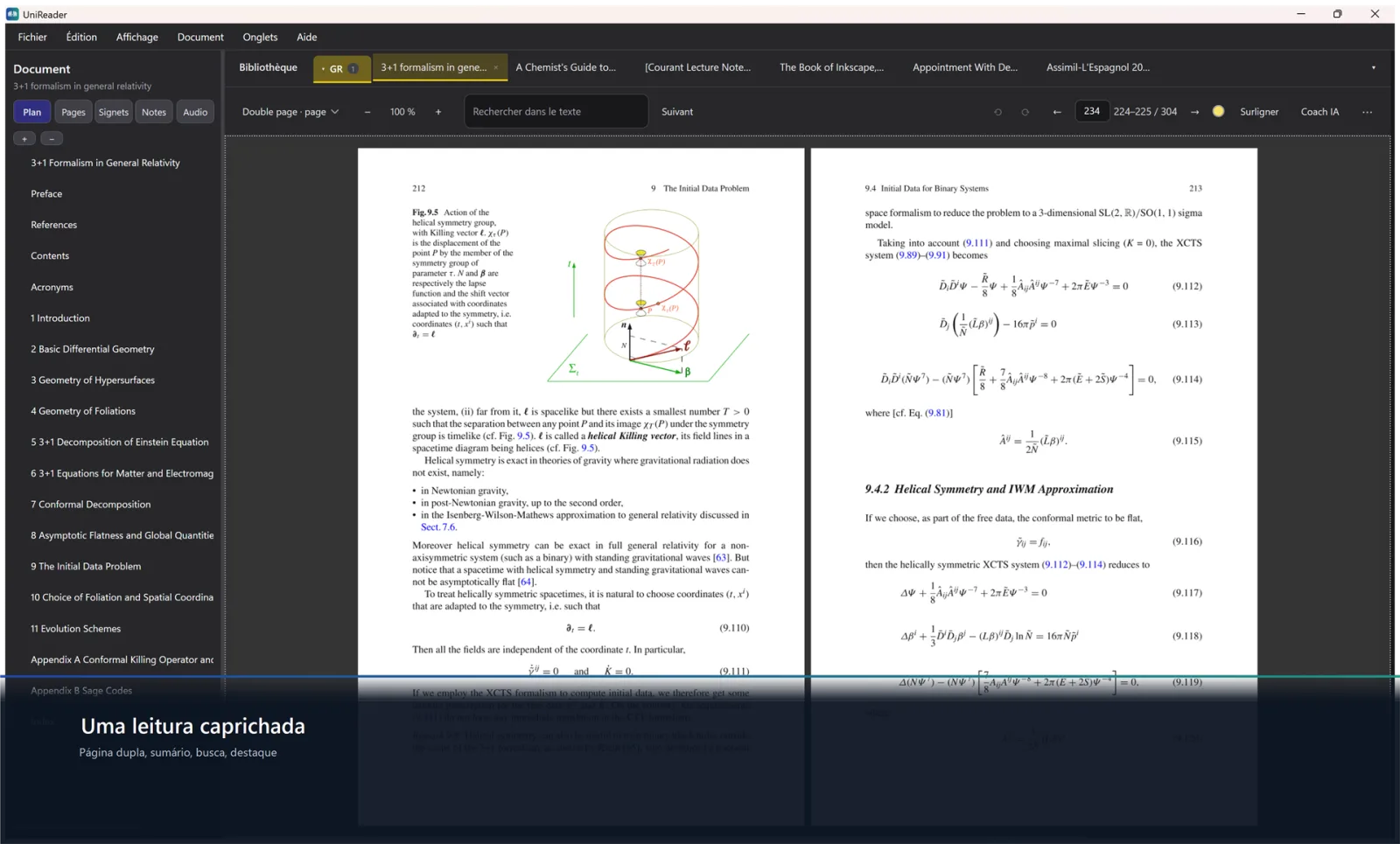
- O leitor substitui a biblioteca quando a aba de um livro está ativa; sua barra lateral reúne o sumário, as páginas, os marcadores, as notas e o áudio.
Continuar lendo
Na biblioteca, um cartão Continuar lendo mostra o último livro que você estava lendo e até onde chegou. Clique em Continuar e você volta à página onde parou. Livros marcados como concluídos nunca aparecem ali.
Sua biblioteca
A biblioteca é um catálogo das pastas que você mostrou ao UniReader. Seus arquivos ficam onde estão: estantes, coleções e títulos corrigidos vivem no UniReader, e o Explorador de Arquivos mantém suas pastas como estavam.
Nesta seção
- Organizar seus livros em pastas e coleções.
- Criar coleções inteligentes que se preenchem sozinhas.
- Encontrar um livro buscando, ordenando e filtrando.
- Corrigir um título, um autor ou uma capa, e buscar os dados de um livro on-line.
- Guardar artigos científicos como referências, com DOI e arXiv.
- Tirar um livro da biblioteca sem perder o arquivo.
Pastas
Cada pasta que você adicionou é uma fonte. Em PASTAS, na barra lateral, você a encontra com as subpastas, exatamente como no disco; clique em uma para ver o que ela contém, e use Expandir tudo ou Recolher tudo para abrir ou fechar a árvore. Arraste um livro para outra pasta para mover o arquivo para lá. Para adicionar uma fonte, use Arquivo → Adicionar uma pasta…. Se você adicionou livros pelo Explorador de Arquivos, Reexaminar (ou Arquivo → Reexaminar todas as pastas) atualiza a biblioteca.
Estantes de leitura
Três estantes se preenchem sozinhas: Em andamento, Concluído e Recentes. Ao lado, Temporários (arquivos abertos) guarda os arquivos que você abriu de fora das suas pastas.
Coleções
- Clique em Nova… ao lado de COLEÇÕES na barra lateral, dê um nome à coleção e clique em Salvar.
- Clique com o botão direito em um livro, escolha Adicionar a uma coleção e depois a coleção.
- Clique com o botão direito em uma coleção para editá-la ou apagá-la. Apagar uma coleção mantém os livros na biblioteca.
Coleções inteligentes
Uma coleção inteligente se preenche sozinha a partir de regras e se mantém atualizada conforme sua biblioteca muda. Clique em Regra… ao lado de COLEÇÕES, dê um nome e preencha o que importa: O título contém, O autor contém, A editora contém, O caminho contém, um intervalo de anos, Adicionado há menos de (dias), os Formatos e o Estado de leitura. Um livro aparece quando atende a todos os critérios que você preencheu.
Buscar, ordenar e filtrar
- Buscar. Digite parte de um título, um autor, uma editora, um ano ou um nome de arquivo na caixa acima das capas. Clique em No conteúdo para procurar também dentro de PDFs e documentos de texto.
- Ordem. Os livros são listados por título; Recentes os ordena pela data em que você os abriu pela última vez.
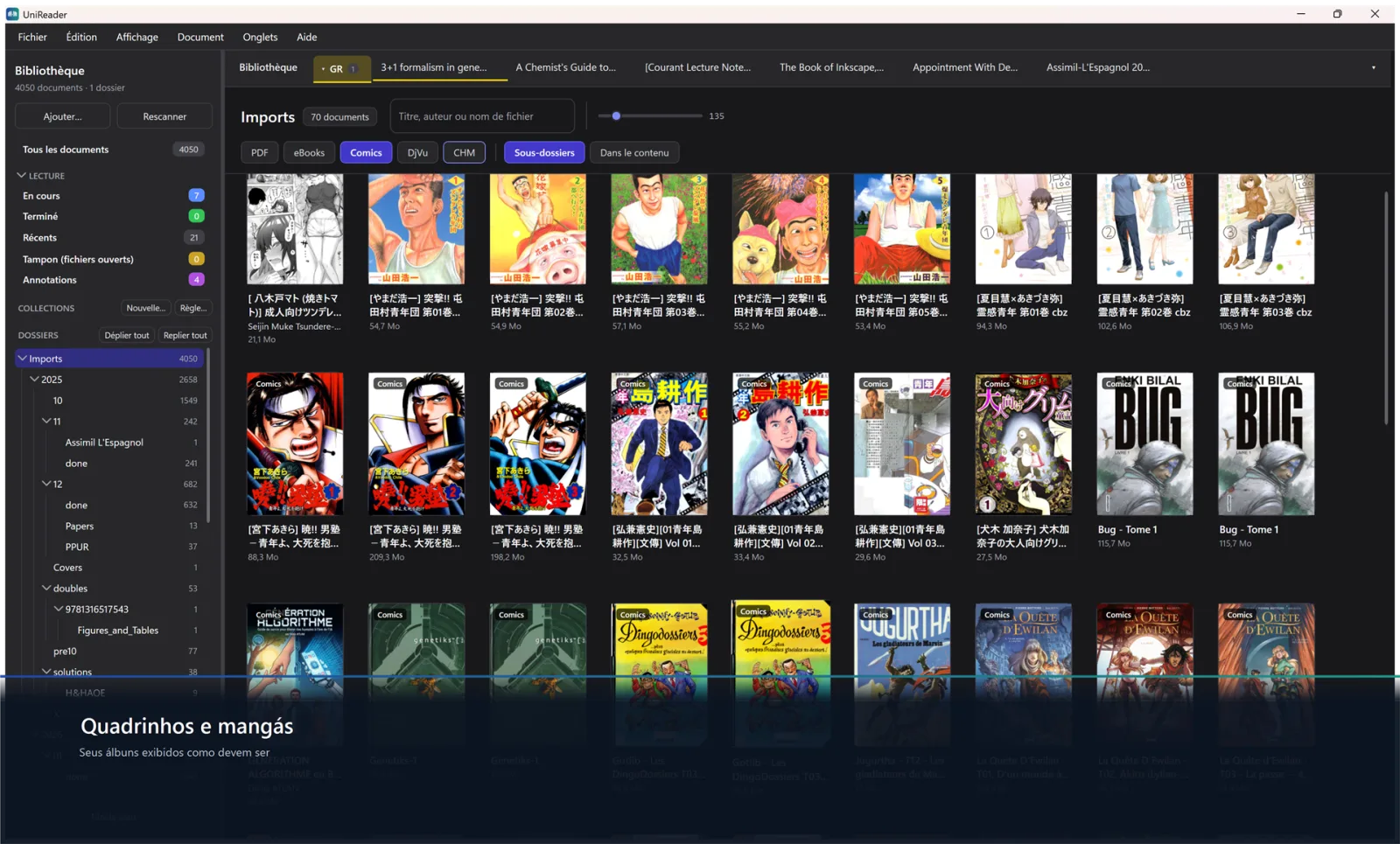
- Filtrar. As etiquetas PDF, eBooks, Comics, DjVu e CHM mostram uma família por vez, e Subpastas mostra de uma vez os livros de todas as subpastas.
- Tamanho. O controle deslizante ao lado da caixa de busca aumenta ou diminui as capas.
Capas
O UniReader cria uma capa para cada livro a partir do próprio arquivo. Clique com o botão direito em um livro e escolha Definir a capa a partir de uma página… ou Definir a capa a partir de uma imagem… para trocá-la, e Redefinir a capa para voltar à original.
Corrigir os dados
Nomes de arquivo costumam dizer pouco. Clique com o botão direito em um livro e escolha Editar os metadados… para definir título, autores, ano, editora, ISBN e resumo. Trocar título e autor corrige um livro em que os dois estavam invertidos. Selecione vários livros para mudar de uma vez os autores, o ano ou a editora. Sobre o documento… mostra os dados do arquivo.
Buscar os dados de um livro on-line
Clique com o botão direito em um livro, escolha Buscar informações on-line… e clique em Pesquisar: o UniReader procura o livro no Open Library e no Crossref, sem conta e sem chave. Clique na sugestão certa para preencher os dados, e marque Atualizar a capa para ficar também com a capa dela. Nada é guardado até você clicar em Salvar.
Artigos e referências
Uma pasta de artigos científicos fica melhor como uma lista de referências. Clique com o botão direito nela na barra lateral e marque Pasta de artigos: as capas dão lugar a uma tabela com autores, título, periódico, ano e uma coluna Referência com o DOI ou o número arXiv. As subpastas seguem a mesma exibição. Identificar os artigos… procura todos os artigos no Crossref e no arXiv de uma só vez, e o botão BibTeX em Editar os metadados… copia uma referência pronta para colar em um artigo.
Remover ou apagar
- Remover da biblioteca (tecla Delete) tira o livro das suas estantes e deixa o arquivo no disco.
- Mover arquivo para a lixeira… (Shift+Delete) manda o próprio arquivo para a Lixeira.
- Nos dois casos, Ctrl+Z desfaz. Para tirar uma pasta inteira da biblioteca, clique com o botão direito nela e escolha Remover a pasta de origem; os arquivos continuam no disco.
Abrir documentos
Um livro abre em uma aba, como uma página em um navegador. Mantenha um manual ao lado de um romance, um artigo ao lado das referências, e passe de um para o outro sem perder o lugar.
Nesta seção
- Abrir um livro pela biblioteca ou pelo Explorador de Arquivos.
- Passar de uma aba para outra pelo teclado e reuni-las em grupos.
- Saber quais formatos o UniReader abre.
Pela biblioteca
Clique duas vezes em uma capa, ou clique com o botão direito e escolha Abrir. O livro abre em uma nova aba, na página onde você parou. Se ele já estiver aberto, o UniReader simplesmente traz a aba para a frente.
De fora do UniReader
Arraste um livro do Explorador de Arquivos para a janela do UniReader, ou use Arquivo → Abrir arquivos… (Ctrl+O) para escolher um ou vários. Ele abre em uma aba e, se não estiver em uma das suas pastas, fica guardado em Temporários (arquivos abertos), para você encontrá-lo de novo.
Abas
- A primeira aba, Biblioteca, está sempre ali. Cada livro acrescenta uma aba depois dela, que se fecha com o × ou com um clique do botão do meio.
- Ctrl+Tab vai para a próxima aba e Ctrl+Shift+Tab para a anterior; Ctrl+W fecha a aba atual. Ctrl+1 leva você de volta à biblioteca, e de Ctrl+2 a Ctrl+9 vão direto aos oito primeiros livros.
- A seta no fim da fileira lista todas as abas abertas.
- As abas que você deixa abertas voltam na próxima vez que o UniReader é iniciado.
Grupos de abas
- Clique com o botão direito em uma aba, escolha Criar um grupo de abas… e dê um nome ao grupo.
- Para acrescentar outras abas, clique com o botão direito em cada uma e escolha Mover para o grupo. Remover do grupo tira uma aba.
- Clique com o botão direito no grupo para Renomear… ou mudar a Cor.
- Desagrupar desfaz o grupo e deixa todos os livros abertos.
Quais formatos abrem
- Livros: EPUB, MOBI, AZW, AZW3, PRC, FB2 e LIT.
- Documentos: PDF, DOC, DOCX, RTF e TXT.
- Digitalizações e obras de referência: DjVu e CHM.
- HQs e mangás: CBZ, CBR e CB7.
Ler e navegar
O UniReader se adapta a cada tipo de documento e mantém os mesmos gestos. Este capítulo mostra como virar páginas, escolher um layout, navegar por um livro e encontrar um trecho.
Nesta seção
- Saber quais documentos têm páginas fixas e quais se reorganizam.
- Virar páginas e escolher uma página, duas páginas ou rolagem.
- Usar o sumário e ir para uma página.
- Encontrar uma palavra no documento.
- Voltar exatamente para onde você parou.
Dois tipos de documento
Páginas fixas: PDF, DjVu e HQs (CBZ, CBR, CB7) mantêm o layout da página impressa. Você escolhe como a página se ajusta à janela e amplia ou reduz. Texto refluível: EPUB, MOBI, AZW3, FB2, CHM, LIT, Word, RTF e TXT fluem em páginas criadas para a sua janela. Você escolhe o tamanho do texto, o espaçamento e o tema.
Virar páginas
Pressione ← e → para virar a página, ou use as setas dos dois lados do número da página na barra de ferramentas. Em PDF, DjVu e HQs, Home e End vão para a primeira e a última página. Os mesmos comandos estão no menu Exibir: Página anterior, Próxima página, Primeira página, Última página.
Uma página, duas páginas ou rolagem
Para PDF, DjVu e HQs, clique no botão de exibição da barra de ferramentas do leitor, ou clique com o botão direito na página. Escolha Página única ou Página dupla, e Página a página ou Rolagem contínua. Na exibição em duas páginas, a capa fica sozinha e as páginas formam pares depois dela. Nos documentos refluíveis, o botão Layout das páginas oferece Página única e Página dupla.
Ajuste e zoom
Para PDF, DjVu e HQs, o menu de exibição oferece Ajustar à largura, Ajustar à página e Ajustar à altura. Exibir → Aumentar zoom (Ctrl++), Reduzir zoom (Ctrl+−) e Zoom 100% (Ctrl+0) mudam a escala. Manter estas configurações para este tipo de documento torna sua escolha o padrão para aquele formato.
O sumário
Com um documento aberto, o painel da esquerda mostra o Sumário: clique em um capítulo para ir até ele. A aba Páginas mostra miniaturas das páginas de PDF, DjVu e HQs. O botão + adiciona suas próprias entradas ao sumário.
Ir para uma página
Em PDF, DjVu e HQs, digite um número na caixa de página da barra de ferramentas e pressione Enter.
Voltar e Avançar
Depois de um salto em um PDF, DjVu ou HQ — um capítulo, um resultado de busca, um número de página —, Exibir → Voltar (Alt+←) leva você de volta para onde estava, e Refazer o salto (Alt+→) vai até lá de novo. As mesmas setas estão na barra de ferramentas.
Encontrar uma palavra
Escolha Documento → Pesquisar… (Ctrl+F) e digite uma palavra na caixa de busca. Próxima ocorrência (F3) e Ocorrência anterior (Shift+F3) passam de uma ocorrência para outra. A busca funciona em PDF e em todos os formatos refluíveis.
Tela cheia
Exibir → Tela cheia (F11) oculta os menus, as abas e os painéis; leve o mouse à borda superior ou esquerda para trazê-los de volta. Esc sai da tela cheia.
De volta onde você parou
O UniReader lembra sua posição em cada documento enquanto você lê, e reabre suas abas quando é iniciado de novo. Na biblioteca, Continuar lendo traz de volta o livro em que você estava. Documento → Barra de progresso mostra, logo abaixo da página, até onde você chegou.
Marcadores, destaques e notas
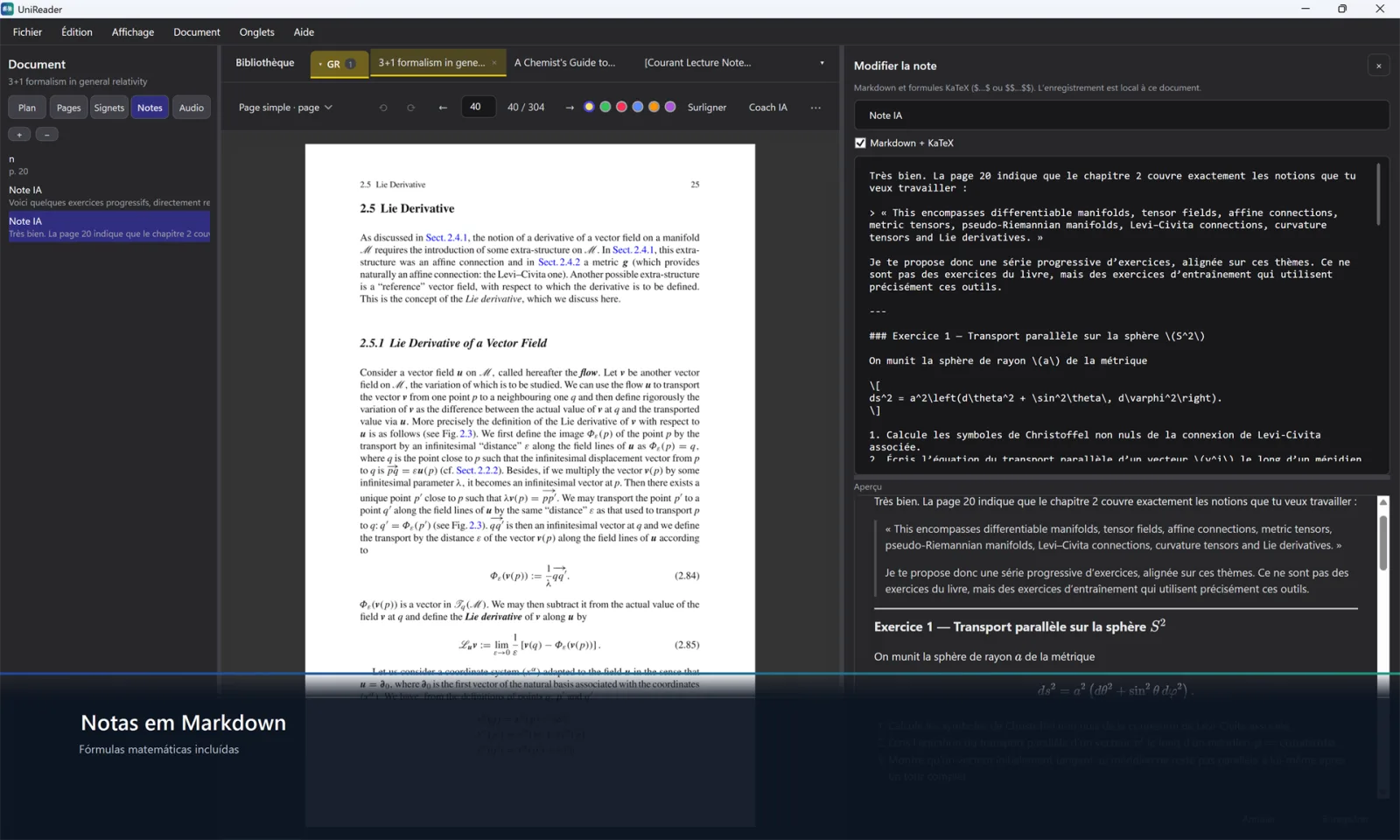
Marque os lugares que você quer reencontrar, pinte os trechos que importam e escreva suas próprias notas ao lado — em Markdown, com equações se precisar.
Nesta seção
- Adicionar um marcador e encontrá-lo de novo.
- Destacar um trecho na cor que você preferir.
- Escrever uma nota em Markdown, com equações.
- Percorrer seus destaques e notas, e voltar até eles.
- Exportar suas anotações em Markdown ou em PDF.
Marcadores
Escolha Editar → Adicionar um marcador (Ctrl+B), ou abra a aba Marcadores da barra lateral do leitor e clique em +. Clique duas vezes em um marcador para voltar à página dele; selecione-o e clique em − para apagá-lo.
Destacar um trecho
- Escolha a cor primeiro: clique na amostra redonda na barra de ferramentas do leitor (Cor do destaque) e escolha amarelo, verde, rosa, azul, laranja ou roxo.
- Selecione o texto na página.
- Clique em Destacar na barra de ferramentas, ou pressione Ctrl+H.
Seus destaques
Os destaques aparecem na aba Notas da barra lateral do leitor, junto com suas notas. Clique duas vezes em um para voltar à página dele.
Escrever uma nota
- Escolha Editar → Adicionar uma nota (Ctrl+Shift+N), ou abra a aba Notas da barra lateral e clique em +.
- O editor abre ao lado da página. Dê um título à nota.
- Deixe Markdown + KaTeX marcado para formatar o texto, e acompanhe a Visualização abaixo enquanto digita.
- Clique em Salvar.
Markdown e equações
As notas aceitam títulos, negrito e itálico, listas, links, citações e tabelas. As equações são escritas em LaTeX: $…$ dentro de uma frase, $$…$$ para uma equação em linha própria. A Visualização mostra o resultado enquanto você digita; arraste o divisor para dar mais espaço ao editor ou à visualização.
Suas notas
A aba Notas lista suas notas e seus destaques. Clique duas vezes em uma nota para abri-la no editor; selecione-a e clique em − para apagá-la.
Todas as suas anotações em um só lugar
Na biblioteca, a estante Anotações reúne as notas, os destaques e os marcadores da biblioteca inteira.
Exportar
- Arquivo → Exportar as notas (Markdown)… grava as notas, os destaques e os marcadores do documento em um arquivo .md.
- Arquivo → Exportar as notas (PDF)… cria um PDF com eles, com formatação e equações.
- Os dois comandos também estão no botão ⋯ à direita da barra de ferramentas do leitor.
Ouvir
O UniReader pode ler o texto em voz alta com as vozes do Windows. E quando um livro vem com gravações próprias — um curso de idiomas, um audiolivro —, você pode tocá-las ao lado da página.
Nesta seção
- Ouvir o texto em voz alta, pausar e parar.
- Escolher o idioma, a voz e a velocidade.
- Associar uma pasta de gravações a um documento e tocar as faixas enquanto lê.
- Passar de uma faixa para a seguinte com o player da barra lateral.
Ler em voz alta
- Abra o documento no ponto que você quer ouvir.
- Escolha Documento → Ler em voz alta (Ctrl+Shift+L), ou clique no botão de reprodução na barra de ferramentas do leitor.
- O botão de reprodução passa então a pausar e retomar; Parar a leitura em voz alta interrompe.
O que é lido
O UniReader lê a página em que você está. Se você selecionou um trecho, ele lê esse trecho. Em um livro PDF ou DjVu, pode seguir sozinho para a página seguinte.
Idioma, voz e velocidade
Clique no botão de voz ao lado do botão de reprodução (Voz e velocidade de leitura) para definir o Idioma, a Voz e a Velocidade, e para marcar Avançar automaticamente para a página seguinte. As mesmas configurações estão em Arquivo → Configurações… → Leitura e biblioteca, na seção Leitura em voz alta.
Ouvir enquanto lê
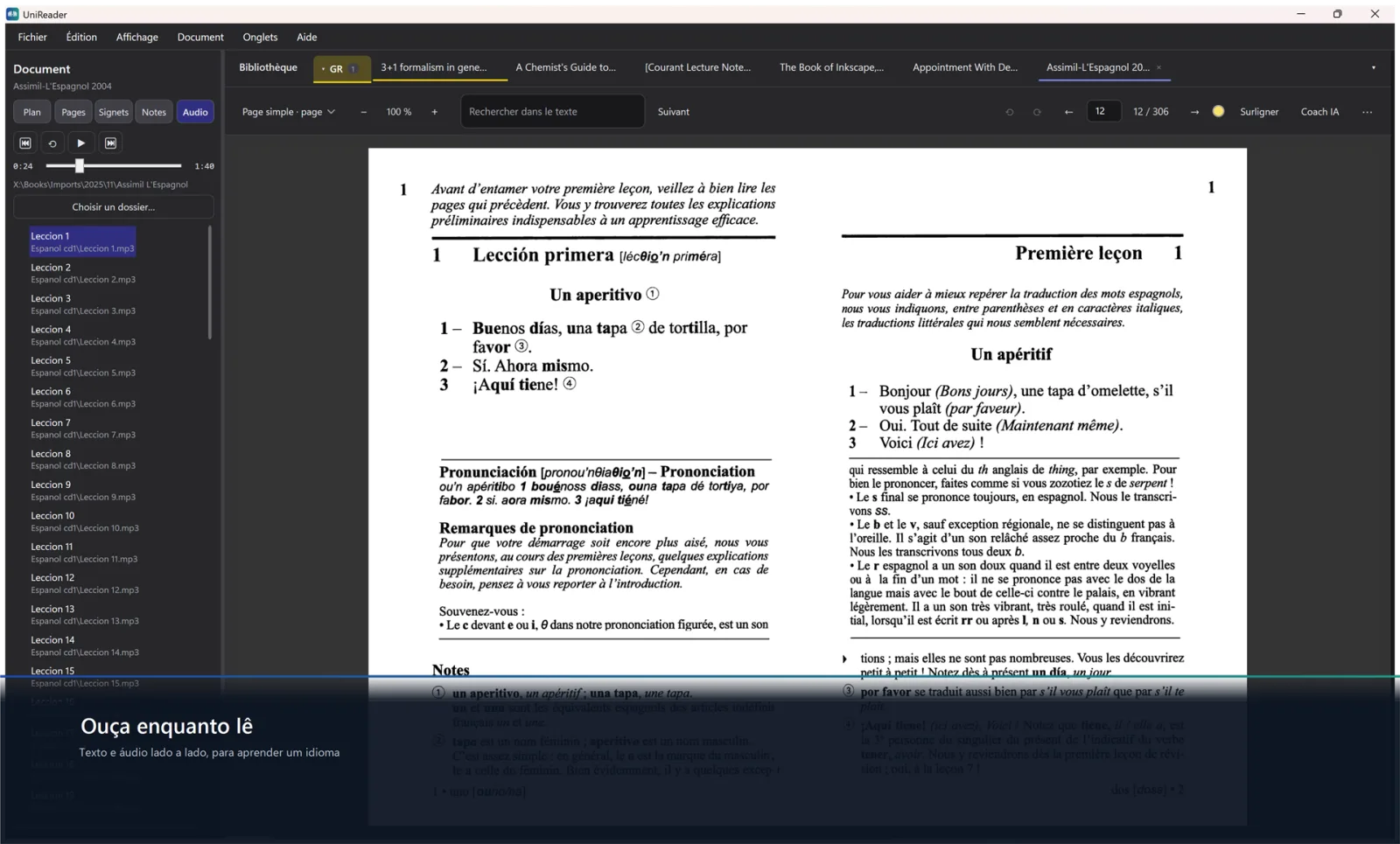
Um documento pode ter gravações próprias: os exercícios de um curso de idiomas, os capítulos de um audiolivro. Você associa uma vez a pasta que as contém, e a aba Áudio da barra lateral do leitor lista as faixas. Nada é copiado nem movido — a pasta fica onde está.
Associar uma pasta de gravações
- Abra o documento e escolha a aba Áudio na barra lateral do leitor.
- Clique em Escolher uma pasta… e escolha a pasta. As subpastas são incluídas.
- Cada arquivo de áudio vira uma faixa, com o nome do arquivo e o caminho embaixo.
Tocar as faixas
Clique em uma faixa para tocá-la. Acima da lista: Faixa anterior, Voltar 10 segundos, Reproduzir / Pausar e Próxima faixa, com o tempo decorrido e um controle deslizante para se mover dentro da faixa. O som continua enquanto você vira as páginas ou passa para outra aba da barra lateral.
Formatos
O UniReader toca áudio MP3, M4A, AAC, WAV, FLAC, OGG, WMA e MP4.
O Assistente de IA
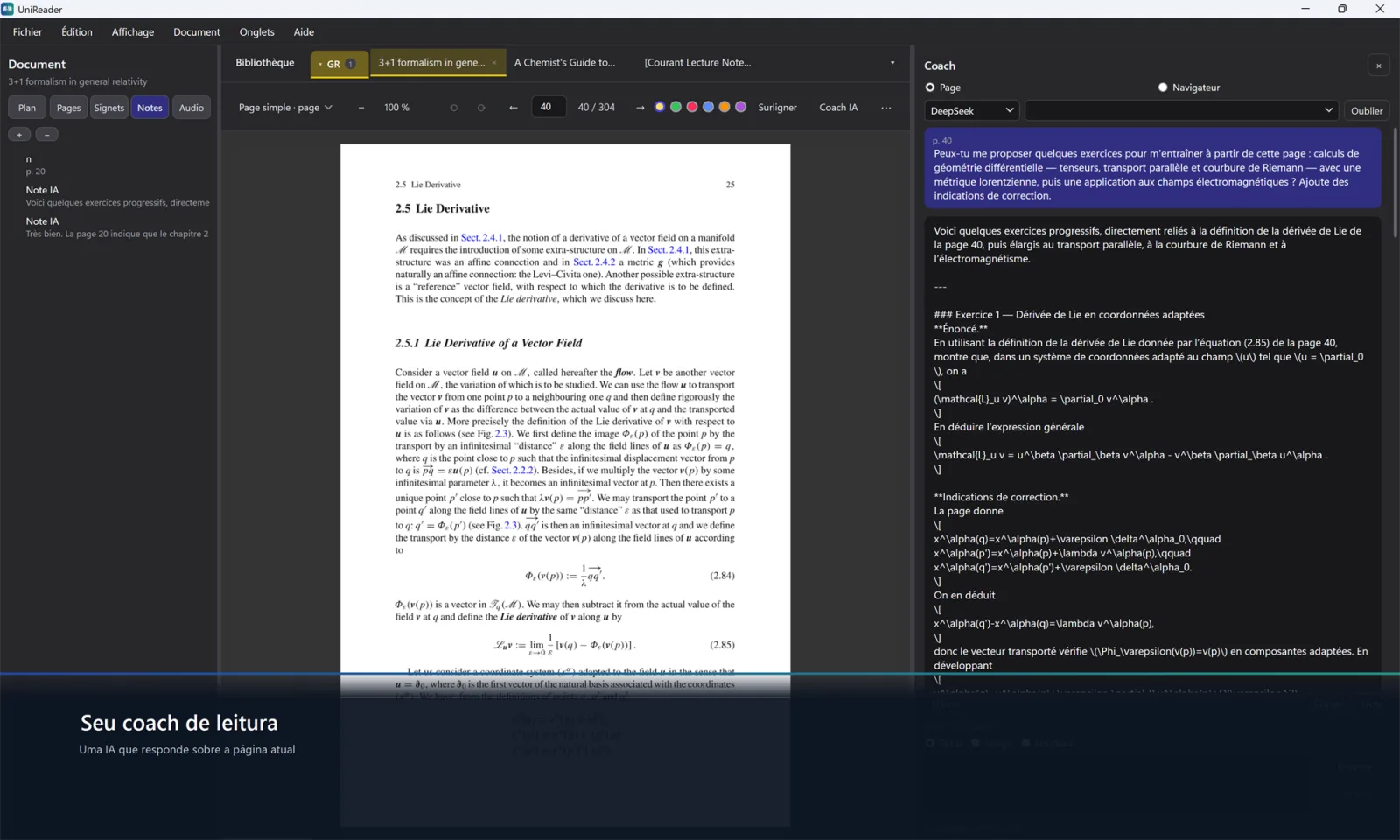
Travou em um trecho? O assistente de leitura responde a perguntas sobre a página que você está lendo, explica, resume ou faz perguntas para você. O UniReader fornece a conversa e a página; você traz sua própria conta de IA.
Nesta seção
- Abrir o assistente ao lado da página.
- Conectar uma conta com uma chave do OpenRouter, da OpenAI, da Anthropic, do DeepSeek…
- Escolher o que acompanha sua pergunta: o texto, a imagem da página ou os dois.
- Perguntar sobre um trecho destacado em vez da página inteira.
- Guardar uma resposta como nota do documento.
- Saber exatamente o que é enviado, quando e para quem.
Abrir o assistente
Com um documento aberto, clique em Assistente de IA na barra de ferramentas do leitor, ou escolha Documento → Assistente de leitura (Ctrl+Shift+I). O painel Assistente abre à direita da página; o botão × fecha o painel.
Conectar sua conta
- Na primeira vez, o painel pede uma chave. Escolha o provedor na lista: OpenRouter, OpenAI, Anthropic, Google (Gemini), xAI (Grok), Mistral, Groq ou DeepSeek.
- Cole a chave de API que você criou no site do provedor e clique em Salvar a chave.
- Esquecer remove a chave deste computador.
- Em Arquivo → Configurações… → Assistente de IA, Contas de provedores lista suas chaves com o modelo e, para o OpenRouter e o DeepSeek, os créditos restantes (Atualizar créditos). Inserir ou atualizar uma chave adiciona ou substitui uma.
Escolher o modelo
Ao lado do provedor, uma lista mostra os modelos que ele oferece; o botão de seta circular atualiza a lista com o provedor. Só a chave não basta: quem responde é o modelo, e sua conta nesse provedor paga pelas respostas.
Fazer uma pergunta
Digite sua pergunta na caixa de baixo e pressione Enter (Shift+Enter começa uma nova linha). Quando a conversa está vazia, perguntas prontas são oferecidas: Entender a página, Me questione, Esclarecer o difícil e Termos-chave. Parar interrompe uma resposta que está sendo escrita.
O que acompanha a pergunta
Abaixo da caixa da pergunta, escolha Texto, Imagem ou Ambos: o texto da página, uma imagem dela — útil para fórmulas, tabelas ou uma página digitalizada — ou os dois juntos. A linha acima resume o que vai ser enviado: a página, uma estimativa de tokens, a seleção e o tamanho da imagem.
Perguntar sobre um trecho destacado
Selecione um trecho na página antes de perguntar: Incluir a seleção aparece abaixo da caixa da pergunta. Marcado, a pergunta é sobre esse trecho, e a página vai junto como contexto.
Guardar uma resposta
Abaixo da conversa: Copiar copia a última resposta, Nota salva a resposta como nota em Markdown do documento, na aba Notas, e Limpar recomeça do zero.
Seu site de chat de sempre
O modo Navegador, no alto do painel, abre o ChatGPT, o Claude, o Gemini, o DeepSeek, o Perplexity, o Copilot ou o OpenRouter Chat dentro do painel. É um chat no site do provedor, sem enviar o documento do UniReader.
Privacidade: o que é enviado, quando e para quem
- Nada do documento sai do seu PC até você enviar uma pergunta ou clicar em uma pergunta pronta. Para preencher a lista de modelos, o app pede ao provedor os modelos dele, com a sua chave e nada do documento.
- Com cada pergunta vão o título, o autor, a editora, o ano e o formato do documento, o número da página, o texto da página (até 24.000 caracteres) ou a imagem dela, o trecho selecionado se você o incluiu, e as trocas anteriores da conversa. Limpar esvazia a conversa.
- Com uma chave direta, tudo vai direto para o provedor que você escolheu. Pelo OpenRouter, as páginas que você envia passam pelo OpenRouter, que pode ver o conteúdo delas.
- Suas chaves são criptografadas com a sua conta do Windows e guardadas somente neste PC. O UniReader nunca recebe sua chave, suas perguntas nem suas páginas.
Usar vários dispositivos
O UniReader para Windows lê os livros que você guarda em cada PC, e sua compra acompanha sua conta Microsoft de um PC para outro.
Nesta seção
- Usar o UniReader e sua compra em mais de um PC.
- Encontrar os mesmos livros em cada um dos seus PCs.
Sua compra em vários PCs
O Premium comprado na Microsoft Store pertence à sua conta Microsoft. Em outro PC, entre na Microsoft Store com a mesma conta e instale o UniReader: ele verifica sua licença a cada inicialização e se desbloqueia sozinho.
Seus livros em cada PC
Cada PC tem sua própria biblioteca do UniReader, formada pelas pastas que você adiciona nesse PC com Arquivo → Adicionar uma pasta…. Se seus livros estão no OneDrive, no Dropbox ou em outra pasta sincronizada, adicione essa pasta em cada PC: o serviço leva os mesmos arquivos para todos os PCs com a sua própria conta, e o UniReader os lê onde estão. As posições de leitura e as notas ficam no PC em que você as criou.
Um iPhone ou iPad também
O UniReader para iPhone e iPad pode receber livros pelo navegador do seu PC, por Wi‑Fi. Na biblioteca dele, toque em Importar, depois em Importar via Wi-Fi e Iniciar servidor, e abra o endereço exibido em um navegador do PC: arraste seus arquivos para a página e clique em Importar. Comprada na App Store, essa versão é separada da versão da Microsoft Store.
Temas e aparência
Dê à página a cor e a fonte que combinam com seus olhos, de dia e de noite. Temas, tamanho do texto e espaçamento valem para os formatos refluíveis; PDF, DjVu e HQs mantêm o visual da página impressa.
Nesta seção
- Escolher um tema de leitura.
- Definir o tamanho do texto, o espaçamento e as margens.
- Alternar o app entre claro e escuro.
Temas de leitura
Clique no botão Estilo do fundo da barra de ferramentas do leitor. Uma fileira de amostras de cor oferece páginas claras, sépia, papel e duas escuras, além de Automático — segue o modo do aplicativo. Abaixo delas, você pode aplicar uma textura à página: Pautado, Pontilhado ou uma textura de papel.
Tamanho do texto, espaçamento e margens
O botão Tamanho do texto tem A− e A+, de 12 a 30 pixels. O botão Estilo do fundo também reúne os controles deslizantes Espaçamento entre linhas e Margens, para que cor e espaçamento sejam definidos em um só lugar.
Para um livro ou para todos
Suas configurações são lembradas para cada tipo de documento. Padrão, no painel Estilo do fundo, aplica o estilo atual a todos os livros daquele formato.
App claro ou escuro
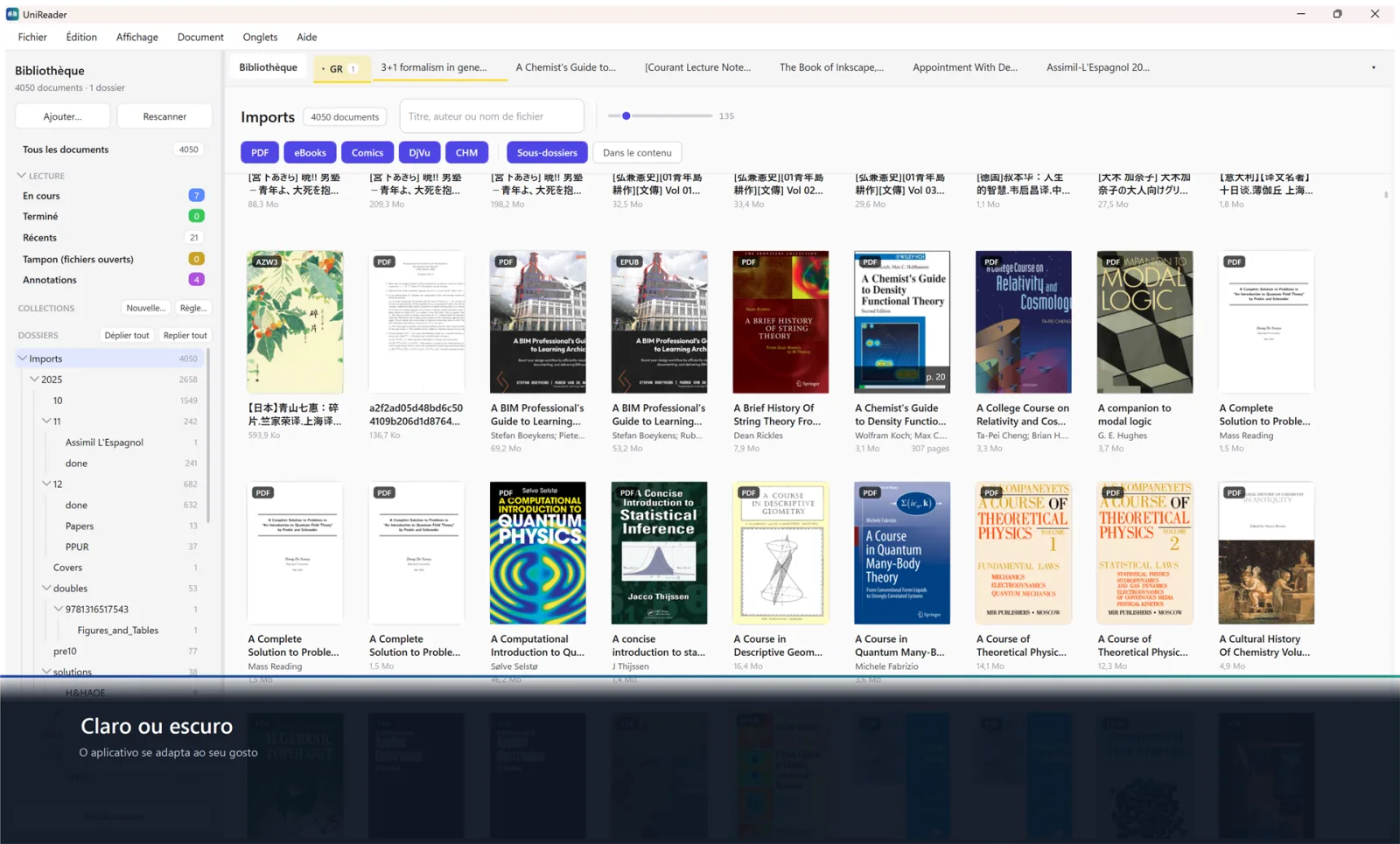
Escolha Exibir → Modo escuro para escurecer a biblioteca, as abas e as barras de ferramentas, e Exibir → Modo claro para voltar. A mesma opção está em Configurações → Geral → Aparência (Tema escuro). O tema de leitura Automático acompanha essa escolha.
Imagens em páginas escuras
Com um tema escuro, as imagens de um livro mantêm um fundo claro, para que desenhos e diagramas com partes transparentes continuem legíveis.
Imprimir e exportar
Leve um documento para o papel, ou suas notas junto com ele.
Nesta seção
- Imprimir um documento ou as notas dele.
- Exportar suas notas.
- Encontrar o arquivo de um livro no seu PC.
Imprimir um documento
Abra o documento e escolha Arquivo → Imprimir… (Ctrl+P), ou Imprimir… no menu ⋯ no fim da barra de ferramentas do leitor. PDF, DjVu e HQs passam pela caixa de diálogo de impressão do Windows, uma página por folha; EPUB e os outros formatos de texto são impressos pela caixa de diálogo de impressão do próprio leitor.
Imprimir suas anotações
Quando o documento tem notas, destaques ou marcadores, Imprimir… pergunta primeiro O que você deseja imprimir?: escolha O documento ou As notas, os destaques e os marcadores.
Exportar suas notas
Arquivo → Exportar as notas (Markdown)… e Exportar as notas (PDF)… salvam suas notas, destaques e marcadores em um arquivo. Mais detalhes no capítulo sobre notas.
Encontrar o arquivo
Na biblioteca, clique com o botão direito em um livro e escolha Mostrar no Explorador de Arquivos: a pasta abre com o arquivo selecionado, pronto para copiar ou anexar a um e-mail.
Grátis e Premium
PDF e EPUB podem ser lidos de graça pelo tempo que você quiser. O Premium libera todos os outros formatos e as ferramentas em torno deles — e você pode experimentar tudo grátis por 10 dias.
Nesta seção
- Saber o que continua grátis e o que o Premium acrescenta.
- Iniciar a avaliação de 10 dias e saber quando ela termina.
- Escolher uma assinatura mensal ou anual, ou uma compra única.
- Recuperar sua compra em outro PC.
O que é grátis
Sem o Premium, o UniReader para Windows lê arquivos PDF e EPUB, pelo tempo que você quiser e sem conta.
O que o Premium acrescenta
- Todos os outros formatos: DjVu, MOBI, CHM, HQs, documentos de escritório e muito mais.
- O Assistente de IA, o assistente de leitura que funciona com a sua própria conta de IA.
A avaliação de 10 dias
Durante 10 dias, todos os recursos Premium ficam liberados. A avaliação não custa nada, não pede dados de pagamento e nada é cobrado quando ela termina. Ela vale neste PC e só começa quando você decidir.
Iniciar a avaliação
Você também pode iniciá-la sem abrir um documento: em Arquivo → Configurações… → Assinatura / Compra, clique em Iniciar o teste gratuito de 10 dias.
- Abra um documento em um formato que faz parte do Premium, como uma HQ ou um DjVu. Uma janela diz qual é o formato e oferece a avaliação.
- Clique em Iniciar o teste e abrir: a avaliação começa e o documento abre na hora.
- Desbloquear a versão completa mostra as ofertas, e Mais tarde fecha a janela.
Durante a avaliação e quando ela termina
- Arquivo → Configurações… → Assinatura / Compra mostra os dias restantes.
- Quando a avaliação termina, PDF e EPUB continuam grátis e nada da sua biblioteca é apagado. Os outros formatos voltam a pedir o Premium.
Comprar o Premium
Em Arquivo → Configurações… → Assinatura / Compra, escolha a Compra única com Comprar, ou uma Assinatura mensal ou Assinatura anual com Assinar. Cada uma mostra o preço do seu país, e a Microsoft Store cuida do pagamento.
Restaurar uma compra
Não há nada para restaurar à mão: o UniReader pede sua licença à Microsoft Store a cada inicialização. Se uma compra não for reconhecida, confira se a Microsoft Store está com a sessão iniciada na conta usada na compra e abra o UniReader de novo.
Mudar ou cancelar uma assinatura
A Microsoft Store cuida das renovações e do cancelamento, na sua conta Microsoft.
Ajuda e solução de problemas
Onde encontrar ajuda dentro do UniReader, o que fazer quando um arquivo não abre ou some, e como falar com a gente quando algo continua errado.
Nesta seção
- Abrir a ajuda embutida no app.
- Entender por que um arquivo não abre, e o que tentar.
- Trazer de volta arquivos que você moveu fora do UniReader.
- Escrever para o suporte com o que precisamos para ajudar você rápido.
A ajuda dentro do app
Escolha Ajuda → Central de ajuda, ou pressione F1 de onde estiver. O campo de busca encontra uma palavra em todas as páginas.
Um arquivo que não abre
Quando um documento não pode ser lido, o UniReader avisa no leitor em vez de fechar — por exemplo, que um PDF está danificado ou nem é um PDF.
- Tente outro arquivo do mesmo formato. Se ele abrir, o problema é o primeiro arquivo; se não abrir, o problema é o leitor, e queremos saber.
- O UniReader lê arquivos sem DRM. Um livro protegido por DRM, como um comprado na loja Kindle, abre no app da loja que o vendeu.
- Se o arquivo abre em outro app, envie-o para nós: isso nos ajuda a melhorar o leitor.
- Formatos que não são grátis pedem o Premium depois que a avaliação termina: veja Grátis e Premium.
EPUB, MOBI, CHM ou LIT no Windows
Esses livros, e os documentos de texto, são exibidos com o WebView2 da Microsoft, que faz parte do Windows 11. Se algum deles mostrar uma mensagem dizendo que o WebView2 é necessário, instale o WebView2 Runtime gratuito pelo site da Microsoft e abra o livro de novo.
Arquivos sumidos depois de movidos
O UniReader lê seus arquivos onde estão, sem copiá-los. Se você moveu ou renomeou arquivos pelo Explorador de Arquivos, escolha Arquivo → Reexaminar todas as pastas para que a biblioteca os liste onde estão agora.
Premium não reconhecido
Confira se a Microsoft Store está com a sessão iniciada na conta usada na compra e abra o UniReader de novo: ele verifica sua licença a cada inicialização. Veja Grátis e Premium.
Falar com o suporte
Escreva para support@pasahome.org, para uma dúvida, um erro, uma ideia ou uma compra. Uma pessoa de verdade lê cada mensagem, geralmente em um ou dois dias úteis. Para nos ajudar a corrigir rápido, informe:
- a versão do app (Arquivo → Configurações… → Sobre) e a sua versão do Windows;
- o formato do arquivo e, se puder, o próprio arquivo;
- o que você fez, o que esperava e o que aconteceu em vez disso.