
Начало работы
UniReader читает ваши книги там, где они уже лежат. Покажите ему папку с ними — и через минуту вся ваша библиотека на экране, с обложками.
В этом разделе
- Пройти два приветственных экрана.
- Добавить папку, в которой вы храните книги, или открыть отдельный файл.
- Разобраться в библиотеке и в окне чтения.
- Сразу вернуться к последней книге.
- Узнать, что даёт 10-дневный пробный период.
Первый запуск
Вас встречают два коротких экрана. Первый рассказывает, что читает UniReader; нажмите Далее. Второй спрашивает: Где ваши книги? Нажмите Выбрать папку… и укажите папку, где они лежат, — на ПК, на USB-накопителе, в OneDrive или Dropbox. UniReader просмотрит её вместе с вложенными папками. Ничего не перемещается и не копируется. Хотите сначала осмотреться? Нажмите Позже.
Добавление книг
- Папка. В пустой библиотеке нажмите Выбрать папку…. Позже пользуйтесь командой Файл → Добавить папку… или кнопкой Добавить… вверху боковой панели. Папка читается на месте и становится источником вашей библиотеки.
- Отдельные файлы. Выберите Файл → Открыть файлы… (Ctrl+O) или перетащите файлы из Проводника в окно UniReader. Файл не из ваших папок сохраняется в разделе Буфер (открытые файлы) боковой панели.
- Файлы в папку библиотеки. Перетащите их из Проводника на эту папку в боковой панели. Они будут скопированы в неё.
Как всё устроено
- Панель вкладок начинается с вкладки Библиотека, которая всегда возвращает к вашим книгам; каждая открытая книга получает рядом свою вкладку.
- Боковая панель слева показывает Все документы, полки чтения (В процессе, Прочитано, Недавние), ваши ПОДБОРКИ и ПАПКИ.
- Библиотека в центре показывает книги обложками; над ними — поле поиска, ползунок размера обложек и кнопки форматов.
- Окно чтения заменяет библиотеку, когда активна вкладка книги; на его боковой панели — оглавление, страницы, закладки, заметки и аудио.
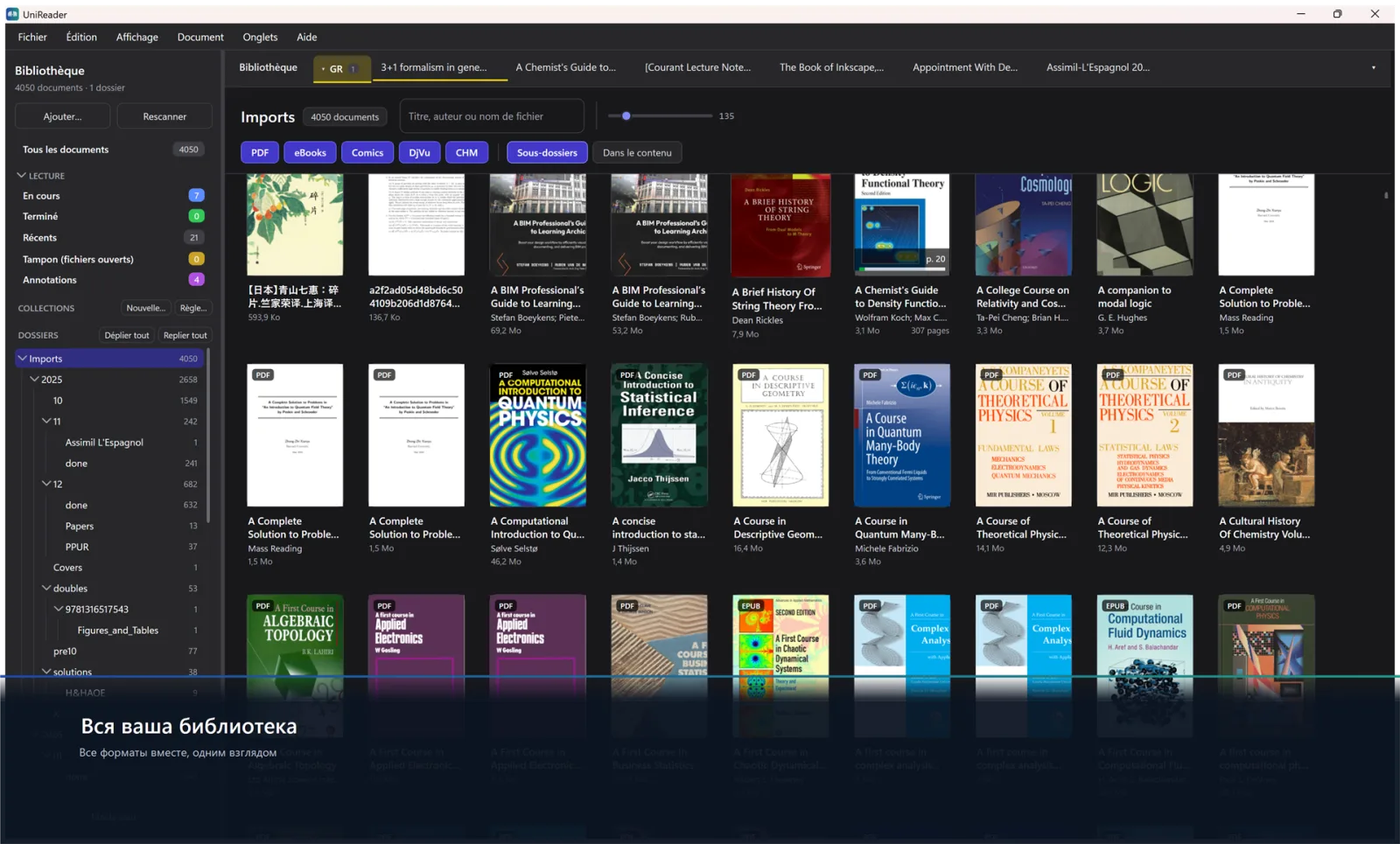
Продолжить чтение
В библиотеке карточка Продолжить чтение показывает последнюю книгу, которую вы читали, и сколько уже прочитано. Нажмите Продолжить — и вы снова на той странице, где остановились. Книги, отмеченные как прочитанные, там не появляются.
Ваша библиотека
Библиотека — это каталог папок, которые вы показали UniReader. Ваши файлы остаются на своих местах: полки, коллекции и исправленные названия хранятся в UniReader, а в Проводнике ваши папки остаются прежними.
В этом разделе
- Разложить книги по папкам и коллекциям.
- Создавать умные коллекции, которые пополняются сами.
- Находить книгу поиском, сортировкой и фильтрами.
- Исправлять название, автора или обложку и искать сведения о книге в интернете.
- Хранить научные статьи как список литературы, с DOI и arXiv.
- Убирать книгу из библиотеки, не теряя файл.
Папки
Каждая добавленная папка — это источник. В разделе ПАПКИ боковой панели она показана вместе с вложенными папками, точно как на диске; щёлкните папку, чтобы увидеть, что в ней, а кнопками Развернуть всё и Свернуть всё раскрывайте или сворачивайте дерево. Перетащите книгу на другую папку, чтобы переместить туда файл. Чтобы добавить источник, выберите Файл → Добавить папку…. Если вы добавили книги через Проводник, Пересканировать (или Файл → Пересканировать все папки) приводит библиотеку в актуальное состояние.
Полки чтения
Три полки пополняются сами: В процессе, Прочитано и Недавние. Рядом с ними раздел Буфер (открытые файлы) хранит файлы, которые вы открыли не из своих папок.
Коллекции
- Нажмите Новая… рядом с разделом ПОДБОРКИ в боковой панели, дайте коллекции имя и нажмите Сохранить.
- Щёлкните книгу правой кнопкой мыши, выберите Добавить в подборку, а затем коллекцию.
- Щёлкните коллекцию правой кнопкой мыши, чтобы изменить или удалить её. При удалении коллекции её книги остаются в библиотеке.
Умные коллекции
Умная коллекция пополняется сама по правилам и обновляется вместе с библиотекой. Нажмите Правило… рядом с разделом ПОДБОРКИ, дайте ей имя и заполните то, что важно: Название содержит, Автор содержит, Издательство содержит, Путь содержит, диапазон лет, Добавлено не ранее чем (дней назад), Форматы и Состояние чтения. Книга появляется в коллекции, когда соответствует всем заполненным условиям.
Поиск, сортировка и фильтры
- Поиск. Введите часть названия, имени автора, издательства, год или имя файла в поле над обложками. Нажмите В содержимом, чтобы искать также внутри PDF и текстовых документов.
- Порядок. Книги упорядочены по названию; Недавние упорядочивает их по дате последнего открытия.
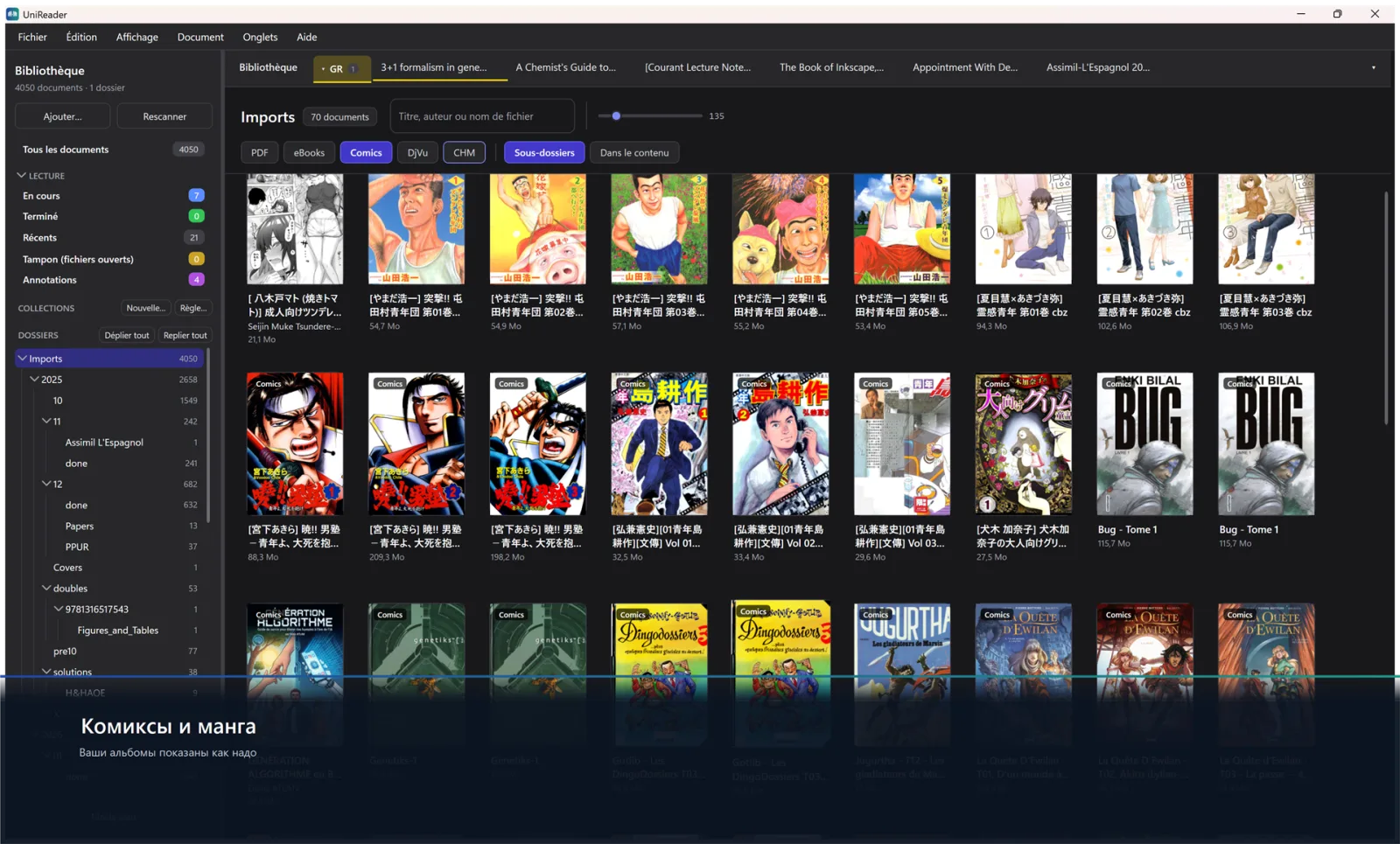
- Фильтр. Кнопки PDF, Электронные книги, Комиксы, DjVu и CHM показывают по одному семейству форматов, а Подпапки показывает книги из всех вложенных папок сразу.
- Размер. Ползунок рядом с полем поиска увеличивает или уменьшает обложки.
Обложки
UniReader создаёт обложку для каждой книги из самого файла. Щёлкните книгу правой кнопкой мыши и выберите Задать обложку из страницы… или Задать обложку из изображения…, чтобы её изменить, и Сбросить обложку, чтобы вернуть прежнюю.
Исправление сведений
Имена файлов часто мало что говорят. Щёлкните книгу правой кнопкой мыши и выберите Изменить метаданные…, чтобы указать название, авторов, год, издательство, ISBN и описание. Поменять местами название и автора исправляет книгу, у которой они перепутаны. Выберите несколько книг, чтобы изменить их авторов, год или издательство сразу. О документе… показывает сведения о файле.
Сведения о книге из интернета
Щёлкните книгу правой кнопкой мыши, выберите Найти сведения в интернете… и нажмите Найти: UniReader найдёт её в Open Library и Crossref — без учётной записи и без ключа. Щёлкните подходящий вариант, чтобы заполнить сведения, и отметьте Обновить обложку, чтобы взять и его обложку. Ничего не сохраняется, пока вы не нажмёте Сохранить.
Статьи и список литературы
Папку с научными статьями удобнее читать как список литературы. Щёлкните её правой кнопкой мыши в боковой панели и отметьте Папка статей: вместо обложек появится таблица с авторами, названием, журналом, годом и столбцом Ссылка с DOI или номером arXiv. Вложенные папки следуют её примеру. Определить статьи… за один раз ищет каждую статью в Crossref и arXiv, а кнопка BibTeX в окне Изменить метаданные… копирует ссылку, готовую для вставки в статью.
Убрать или удалить
- Убрать из библиотеки (клавиша Delete) снимает книгу с ваших полок, а файл оставляет на диске.
- Переместить файл в корзину… (Shift+Delete) отправляет сам файл в Корзину.
- В обоих случаях Ctrl+Z отменяет действие. Чтобы убрать из библиотеки целую папку, щёлкните её правой кнопкой мыши и выберите Убрать исходную папку; её файлы остаются на диске.
Открытие документов
Книга открывается во вкладке, как страница в браузере. Держите руководство рядом с романом, статью рядом с её источниками и переходите от одного к другому, не теряя места.
В этом разделе
- Открыть книгу из библиотеки или из Проводника.
- Переключаться между вкладками с клавиатуры и объединять их в группы.
- Знать, какие форматы открывает UniReader.
Из библиотеки
Дважды щёлкните обложку либо щёлкните её правой кнопкой мыши и выберите Открыть. Книга откроется в новой вкладке на той странице, где вы остановились. Если она уже открыта, UniReader просто выведет её вкладку вперёд.
Из других приложений
Перетащите книгу из Проводника в окно UniReader или выберите Файл → Открыть файлы… (Ctrl+O), чтобы указать одну или несколько. Она откроется во вкладке, а если её нет ни в одной из ваших папок, сохранится в разделе Буфер (открытые файлы), чтобы вы могли найти её снова.
Вкладки
- Первая вкладка, Библиотека, есть всегда. Каждая книга добавляет после неё свою вкладку; закрыть её можно крестиком × или щелчком средней кнопки мыши.
- Ctrl+Tab переходит к следующей вкладке, Ctrl+Shift+Tab — к предыдущей; Ctrl+W закрывает текущую вкладку. Ctrl+1 возвращает в библиотеку, Ctrl+2…Ctrl+9 сразу открывают первые восемь книг.
- Стрелка в конце ряда показывает все открытые вкладки.
- Вкладки, которые вы оставили открытыми, снова будут на месте при следующем запуске UniReader.
Группы вкладок
- Щёлкните вкладку правой кнопкой мыши и выберите Создать группу вкладок…, затем дайте группе имя.
- Чтобы добавить другие вкладки, щёлкните каждую правой кнопкой мыши и выберите Переместить в группу. Убрать из группы выводит вкладку из группы.
- Щёлкните группу правой кнопкой мыши, чтобы выбрать Переименовать… или изменить её Цвет.
- Разгруппировать распускает группу, а все книги остаются открытыми.
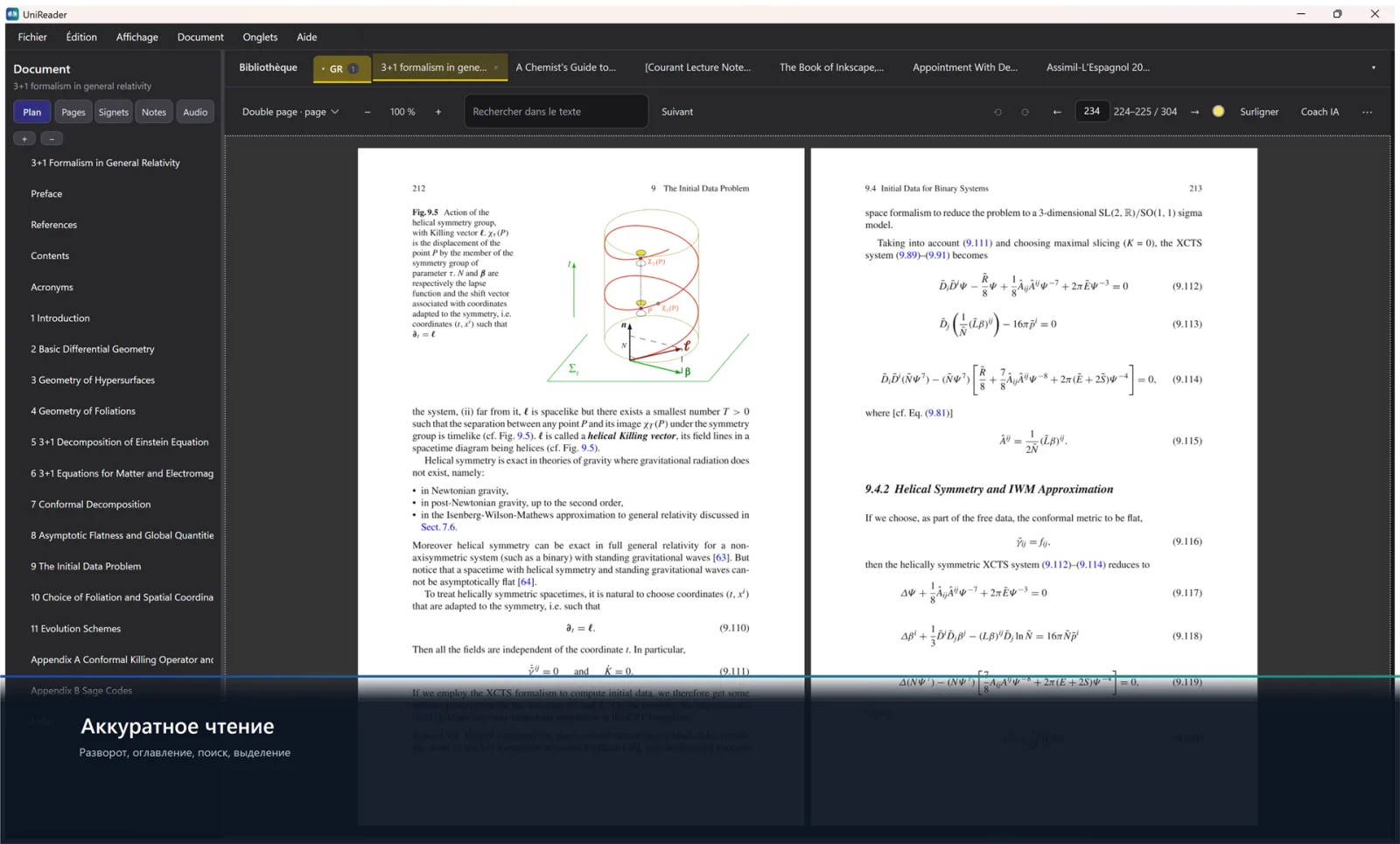
Какие форматы открываются
- Книги: EPUB, MOBI, AZW, AZW3, PRC, FB2 и LIT.
- Документы: PDF, DOC, DOCX, RTF и TXT.
- Сканы и справочники: DjVu и CHM.
- Комиксы и манга: CBZ, CBR и CB7.
Чтение и перемещение
UniReader подстраивается под каждый вид документа, сохраняя одни и те же жесты. В этой главе — как листать страницы, выбирать вид, перемещаться по книге и находить нужное место.
В этом разделе
- Знать, у каких документов страницы фиксированные, а у каких текст перетекает.
- Листать страницы и выбирать одну страницу, две страницы или прокрутку.
- Пользоваться оглавлением и переходить к странице.
- Находить слово в документе.
- Возвращаться точно туда, где вы остановились.
Два вида документов
Фиксированные страницы: PDF, DjVu и комиксы (CBZ, CBR, CB7) сохраняют вёрстку печатной страницы. Вы выбираете, как страница вписывается в окно, и увеличиваете или уменьшаете масштаб. Перетекающий текст: EPUB, MOBI, AZW3, FB2, CHM, LIT, Word, RTF и TXT разбиваются на страницы под размер вашего окна. Вы выбираете размер текста, интервалы и тему.
Листание страниц
Нажимайте ← и →, чтобы перелистывать страницы, или пользуйтесь стрелками по обе стороны от номера страницы на панели инструментов. В PDF, DjVu и комиксах Home и End переходят к первой и последней странице. Те же команды есть в меню Вид: Предыдущая страница, Следующая страница, Первая страница, Последняя страница.
Одна страница, две страницы или прокрутка
Для PDF, DjVu и комиксов нажмите кнопку отображения на панели инструментов окна чтения или щёлкните страницу правой кнопкой мыши. Выберите Одна страница или Разворот, а также Постранично или Непрерывная прокрутка. В режиме разворота обложка стоит отдельно, а страницы после неё идут парами. В документах с перетекающим текстом кнопка Расположение страниц предлагает Одна страница и Разворот.
Вписывание и масштаб
Для PDF, DjVu и комиксов меню отображения предлагает Вписать по ширине, Вписать в страницу и Вписать по высоте. Вид → Увеличить (Ctrl++), Уменьшить (Ctrl+−) и Масштаб 100 % (Ctrl+0) меняют масштаб. Сохранить эти настройки для этого типа документов делает ваш выбор вариантом по умолчанию для этого формата.
Оглавление
Когда документ открыт, левая панель показывает его Оглавление: щёлкните главу, чтобы перейти к ней. Вкладка Страницы показывает миниатюры страниц PDF, DjVu и комиксов. Кнопка + добавляет в оглавление ваши собственные пункты.
Переход к странице
В PDF, DjVu и комиксах введите номер в поле страницы на панели инструментов и нажмите Enter.
Назад и вперёд
После перехода в PDF, DjVu или комиксе — к главе, к результату поиска, к номеру страницы — Вид → Назад (Alt+←) возвращает туда, где вы были, а Повторить переход (Alt+→) снова ведёт туда. Те же стрелки есть на панели инструментов.
Поиск слова
Выберите Документ → Найти… (Ctrl+F) и введите слово в поле поиска. Следующее совпадение (F3) и Предыдущее совпадение (Shift+F3) переходят от одного совпадения к другому. Поиск работает в PDF и во всех форматах с перетекающим текстом.
Полноэкранный режим
Вид → Полноэкранный режим (F11) скрывает меню, вкладки и панели; подведите мышь к верхнему или левому краю, чтобы вернуть их. Esc выходит из полноэкранного режима.
Там, где вы остановились
UniReader запоминает ваше место в каждом документе по ходу чтения и снова открывает ваши вкладки при следующем запуске. В библиотеке Продолжить чтение возвращает книгу, которую вы читали. Документ → Индикатор выполнения показывает, сколько прочитано, прямо под страницей.
Закладки, выделения и заметки
Отмечайте места, к которым хотите вернуться, выделяйте цветом важные фрагменты и пишите рядом свои заметки — в Markdown, с формулами, если они нужны.
В этом разделе
- Добавить закладку и найти её снова.
- Выделить фрагмент цветом по своему выбору.
- Написать заметку в Markdown, с формулами.
- Просматривать выделения и заметки и возвращаться к ним.
- Экспортировать аннотации в Markdown или PDF.
Закладки
Выберите Правка → Добавить закладку (Ctrl+B) или откройте вкладку Закладки боковой панели окна чтения и нажмите +. Дважды щёлкните закладку, чтобы вернуться на её страницу; выделите её и нажмите −, чтобы удалить.
Выделение фрагмента
- Сначала выберите цвет: щёлкните круглый образец на панели инструментов окна чтения (Цвет выделения) и выберите жёлтый, зелёный, розовый, синий, оранжевый или фиолетовый.
- Выделите текст на странице.
- Нажмите Выделить на панели инструментов или Ctrl+H.
Ваши выделения
Выделения показаны на вкладке Заметки боковой панели окна чтения вместе с вашими заметками. Дважды щёлкните выделение, чтобы вернуться на его страницу.
Написать заметку
- Выберите Правка → Добавить заметку (Ctrl+Shift+N) или откройте вкладку Заметки боковой панели и нажмите +.
- Рядом со страницей откроется редактор. Дайте заметке название.
- Оставьте отмеченным Markdown + KaTeX, чтобы форматировать текст, и следите за результатом в области Предпросмотр ниже по мере ввода.
- Нажмите Сохранить.
Markdown и формулы
Заметки поддерживают заголовки, полужирный и курсив, списки, ссылки, цитаты и таблицы. Формулы пишутся в LaTeX: $…$ внутри предложения, $$…$$ — для формулы на отдельной строке. Предпросмотр показывает результат по мере ввода; перетащите разделитель, чтобы дать больше места редактору или предпросмотру.
Ваши заметки
Вкладка Заметки показывает ваши заметки и выделения. Дважды щёлкните заметку, чтобы открыть её в редакторе; выделите её и нажмите −, чтобы удалить.
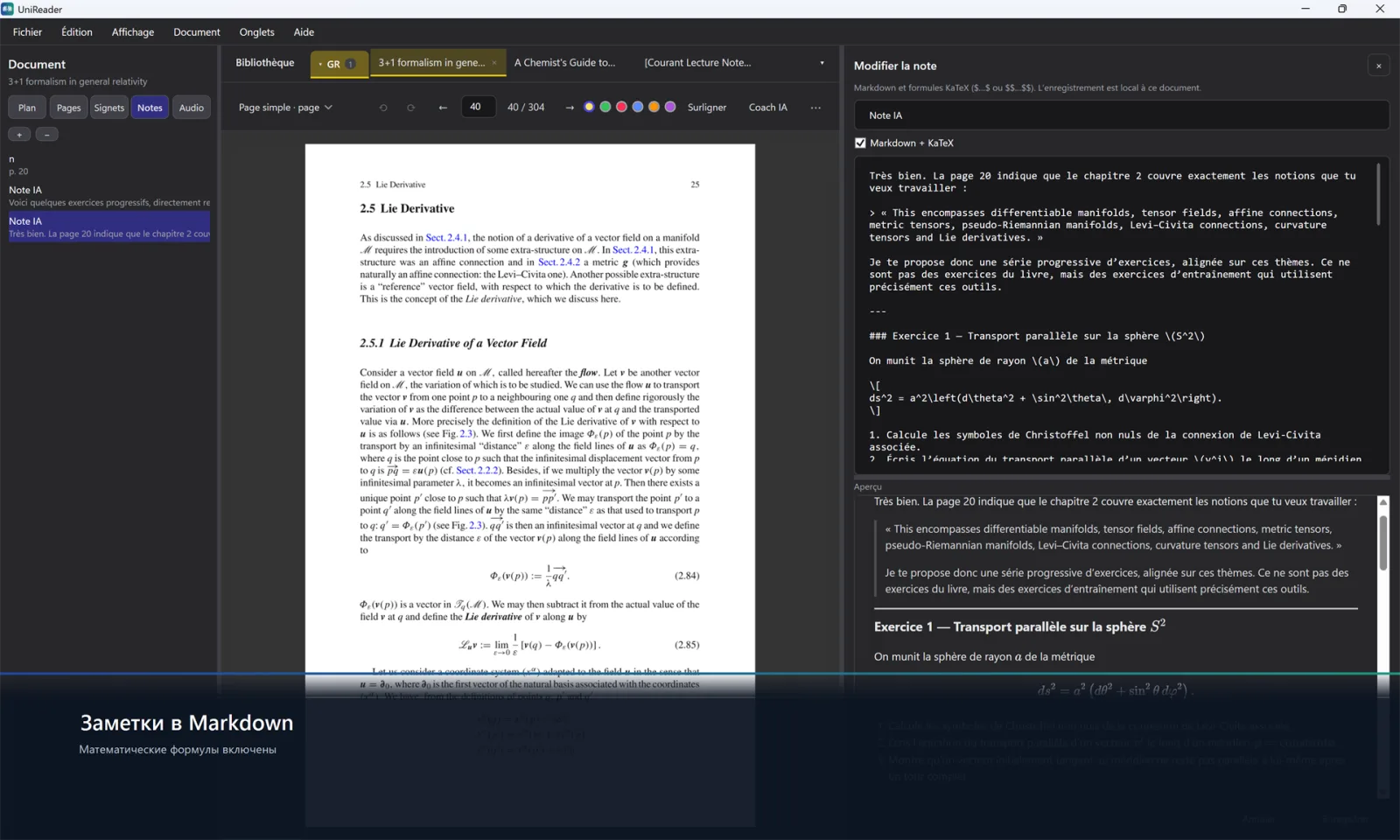
Все аннотации в одном месте
В библиотеке полка Аннотации собирает заметки, выделения и закладки всей библиотеки.
Экспорт
- Файл → Экспорт заметок (Markdown)… записывает заметки, выделения и закладки документа в файл .md.
- Файл → Экспорт заметок (PDF)… создаёт из них PDF с форматированием и формулами.
- Обе команды есть и в меню кнопки ⋯ справа на панели инструментов окна чтения.
Прослушивание
UniReader может читать текст вслух голосами Windows. А если к книге прилагаются собственные записи — языковой курс, аудиокнига, — их можно слушать рядом со страницей.
В этом разделе
- Включать чтение текста вслух, ставить его на паузу и останавливать.
- Выбирать язык, голос и скорость.
- Привязать к документу папку с записями и слушать её дорожки во время чтения.
- Переходить от одной дорожки к другой с помощью проигрывателя на боковой панели.
Чтение вслух
- Откройте документ на том месте, которое хотите послушать.
- Выберите Документ → Читать вслух (Ctrl+Shift+L) или нажмите кнопку воспроизведения на панели инструментов окна чтения.
- Затем кнопка воспроизведения ставит на паузу и возобновляет чтение; Остановить чтение вслух останавливает его.
Что читается
UniReader читает текущую страницу. Если вы выделили фрагмент, он читает этот фрагмент. В книге PDF или DjVu он может сам переходить к следующей странице.
Язык, голос и скорость
Нажмите кнопку голоса рядом с кнопкой воспроизведения (Голос и скорость чтения), чтобы задать Язык, Голос и Скорость и отметить Автоматически переходить к следующей странице. Те же параметры есть в Файл → Настройки… → Чтение и библиотека, в разделе Читать вслух.
Слушайте во время чтения
У документа могут быть свои записи: упражнения языкового курса, главы аудиокниги. Вы один раз привязываете папку с ними, и вкладка Аудио боковой панели окна чтения показывает её дорожки. Ничего не копируется и не перемещается — папка остаётся на месте.
Привязать папку с записями
- Откройте документ и выберите вкладку Аудио в боковой панели окна чтения.
- Нажмите Выбрать папку… и укажите папку. Вложенные папки тоже учитываются.
- Каждый аудиофайл становится дорожкой с именем файла, под которым указан путь.
Воспроизведение дорожек
Щёлкните дорожку, чтобы воспроизвести её. Над списком: Предыдущая дорожка, Назад на 10 секунд, Воспроизвести / Пауза и Следующая дорожка, а также прошедшее время и ползунок для перемещения по дорожке. Воспроизведение продолжается, пока вы листаете страницы или переходите на другую вкладку боковой панели.
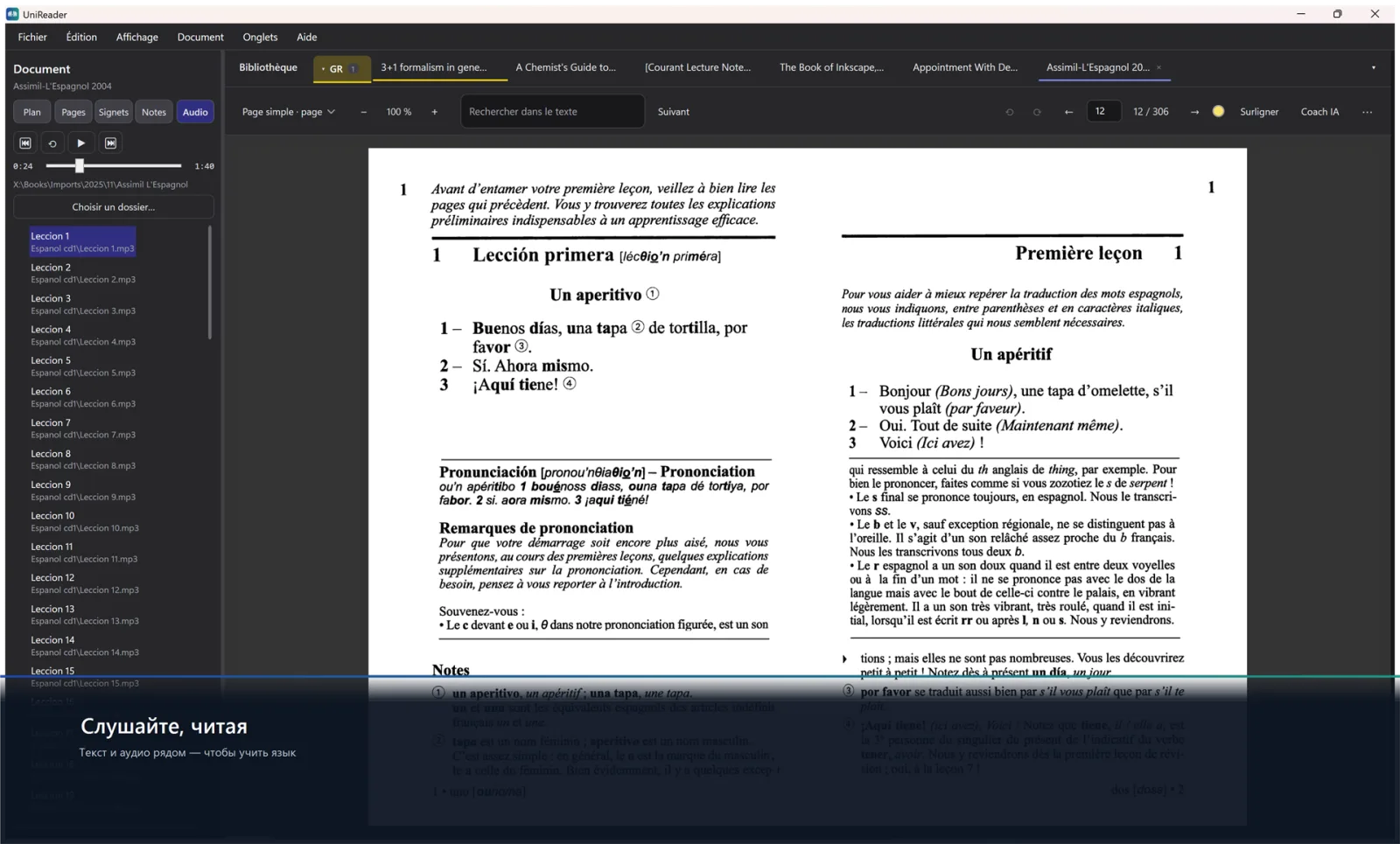
Форматы
UniReader воспроизводит аудио MP3, M4A, AAC, WAV, FLAC, OGG, WMA и MP4.
ИИ-помощник
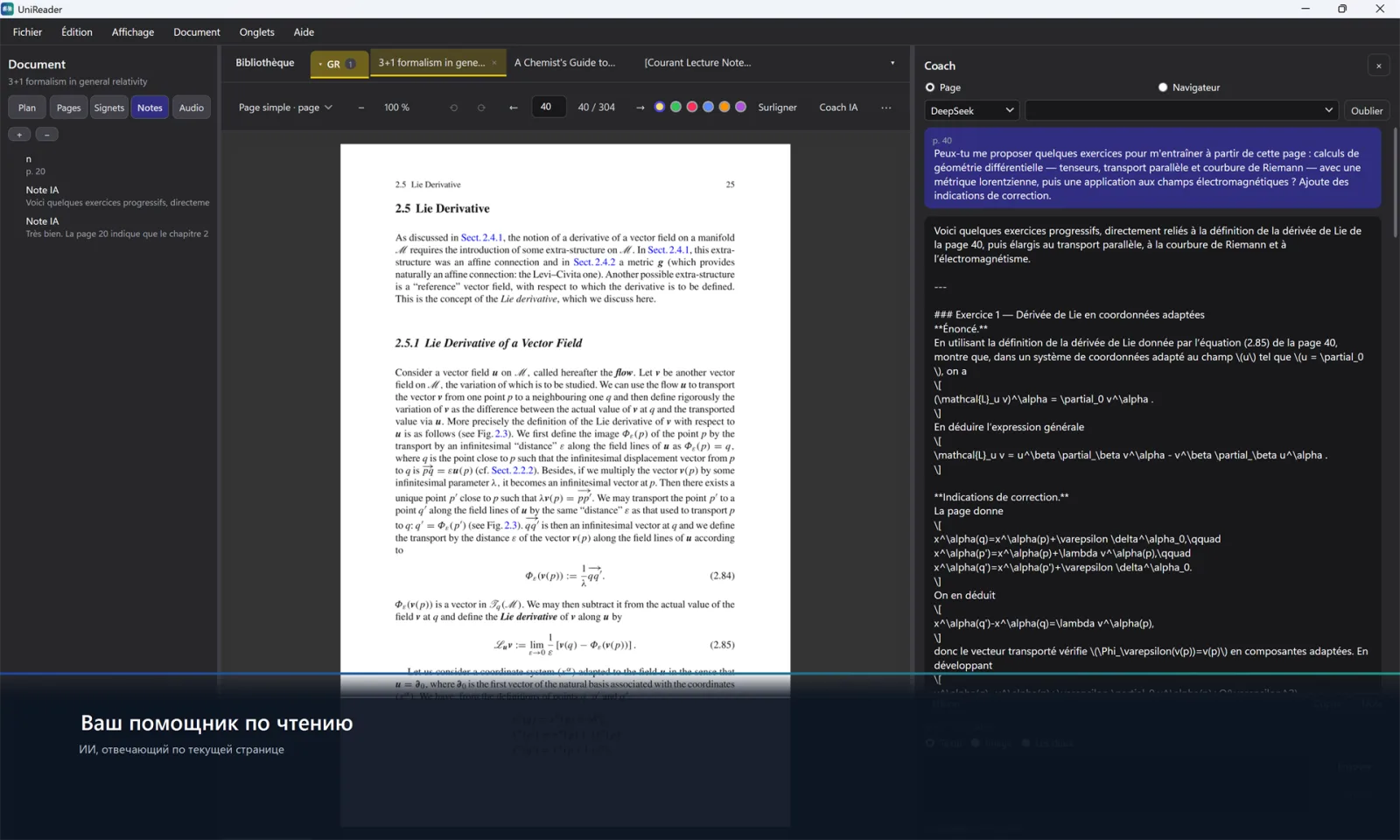
Застряли на трудном месте? Помощник для чтения отвечает на вопросы о странице, которую вы читаете, объясняет, подводит итог или проверяет ваши знания. UniReader предоставляет беседу и страницу, а учётная запись ИИ — ваша собственная.
В этом разделе
- Открыть помощника рядом со страницей.
- Подключить учётную запись с ключом OpenRouter, OpenAI, Anthropic, DeepSeek…
- Выбрать, что отправляется вместе с вопросом: текст, изображение страницы или и то и другое.
- Спросить о выделенном фрагменте, а не обо всей странице.
- Сохранить ответ как заметку к документу.
- Точно знать, что отправляется, когда и кому.
Открыть помощника
Открыв документ, нажмите ИИ-помощник на панели инструментов окна чтения или выберите Документ → Помощник чтения (Ctrl+Shift+I). Справа от страницы откроется панель Помощник; кнопка × закрывает её.
Подключите свою учётную запись
- В первый раз панель попросит ключ. Выберите поставщика в списке: OpenRouter, OpenAI, Anthropic, Google (Gemini), xAI (Grok), Mistral, Groq или DeepSeek.
- Вставьте ключ API, созданный на сайте поставщика, и нажмите Сохранить ключ.
- Забыть удаляет ключ с этого компьютера.
- В Файл → Настройки… → ИИ-помощник раздел Учётные записи поставщиков показывает ваши ключи с их моделью, а для OpenRouter и DeepSeek — оставшиеся кредиты (Обновить кредиты). Ввести или обновить ключ добавляет или заменяет ключ.
Выбор модели
Рядом с поставщиком список показывает предлагаемые им модели; кнопка с круглой стрелкой обновляет его у поставщика. Одного ключа недостаточно: отвечает модель, а ответы оплачиваются вашей учётной записью у этого поставщика.
Задайте вопрос
Введите вопрос в поле внизу и нажмите Enter (Shift+Enter начинает новую строку). Пока беседа пуста, предлагаются готовые вопросы: Разобраться со страницей, Проверь меня, Объяснить трудные места и Ключевые термины. Стоп прерывает ответ, который ещё пишется.
Что отправляется вместе с вопросом
Под полем вопроса выберите Текст, Изображение или Оба: текст страницы, её изображение — полезно для формул, таблиц или отсканированной страницы — или и то и другое. Строка выше сообщает, что будет отправлено: страница, примерное число токенов, выделение и размер изображения.
Вопрос о выделенном фрагменте
Перед вопросом выделите фрагмент на странице: под полем вопроса появится Включить выделение. Если этот флажок отмечен, вопрос касается этого фрагмента, а страница отправляется как контекст.
Сохраните ответ
Под беседой: Копировать копирует последний ответ, Заметка сохраняет его как заметку Markdown к документу на вкладке Заметки, а Очистить начинает всё заново.
Ваш привычный чат
Режим Браузер вверху панели открывает внутри неё ChatGPT, Claude, Gemini, DeepSeek, Perplexity, Copilot или OpenRouter Chat. Это чат на сайте поставщика, без отправки документа UniReader.
Конфиденциальность: что отправляется, когда и кому
- Ничто из документа не покидает ваш ПК, пока вы не отправите вопрос или не нажмёте готовый. Чтобы заполнить список моделей, приложение запрашивает у поставщика его модели — с вашим ключом и без чего-либо из документа.
- С каждым вопросом отправляются название, автор, издательство, год и формат документа, номер страницы, текст страницы (до 24 000 символов) или её изображение, выделенный фрагмент, если вы его включили, и предыдущие реплики беседы. Очистить стирает эту историю.
- С прямым ключом всё идёт напрямую к выбранному вами поставщику. Через OpenRouter отправляемые страницы проходят через OpenRouter, который может видеть их содержимое.
- Ваши ключи шифруются с помощью вашей учётной записи Windows и хранятся только на этом ПК. UniReader никогда не получает ни ваш ключ, ни ваши вопросы, ни ваши страницы.
Несколько устройств
UniReader для Windows читает книги, которые хранятся на каждом ПК, а ваша покупка переходит вместе с учётной записью Microsoft с одного ПК на другой.
В этом разделе
- Пользоваться UniReader и своей покупкой на нескольких ПК.
- Находить одни и те же книги на каждом из ваших ПК.
Ваша покупка на нескольких ПК
Premium, купленный в Microsoft Store, принадлежит вашей учётной записи Microsoft. На другом ПК войдите в Microsoft Store с той же учётной записью и установите UniReader: он проверяет вашу лицензию при каждом запуске и разблокируется сам.
Ваши книги на каждом ПК
На каждом ПК своя библиотека UniReader, составленная из папок, которые вы добавили на этом ПК командой Файл → Добавить папку…. Если ваши книги хранятся в OneDrive, Dropbox или другой синхронизируемой папке, добавьте эту папку на каждом ПК: сервис доставляет одни и те же файлы на все ПК под вашей учётной записью, а UniReader читает их на месте. Позиции чтения и заметки хранятся на том ПК, где вы их сделали.
Ещё и iPhone или iPad
UniReader для iPhone и iPad может получать книги из браузера вашего ПК по Wi‑Fi. В его библиотеке коснитесь Импорт, затем Импорт по Wi‑Fi и Запустить сервер, и откройте показанный адрес в браузере на ПК: перетащите файлы на страницу и нажмите Импорт. Эта версия покупается в App Store отдельно от версии из Microsoft Store.
Темы и оформление
Подберите странице цвет и шрифт, которые удобны вашим глазам днём и ночью. Темы, размер текста и интервалы применяются к форматам с перетекающим текстом; PDF, DjVu и комиксы сохраняют вид печатной страницы.
В этом разделе
- Выбрать тему для чтения.
- Задать размер текста, интервалы и поля.
- Переключить приложение между светлым и тёмным оформлением.
Темы для чтения
Нажмите кнопку Стиль фона на панели инструментов окна чтения. Ряд цветных образцов предлагает светлую страницу, сепию, бумагу и две тёмные страницы, а также Автоматически — следует режиму приложения. Под ними можно наложить на страницу текстуру: В линейку, Пунктир или зернистость бумаги.
Размер текста, интервалы и поля
Кнопка Размер текста содержит A− и A+, от 12 до 30 пикселей. Кнопка Стиль фона содержит также ползунки Межстрочный интервал и Поля, чтобы цвет и интервалы настраивались в одном месте.
Для одной книги или для всех
Ваши настройки запоминаются для каждого типа документов. По умолчанию в панели Стиль фона сохраняет текущий стиль для всех книг этого формата.
Светлое или тёмное приложение
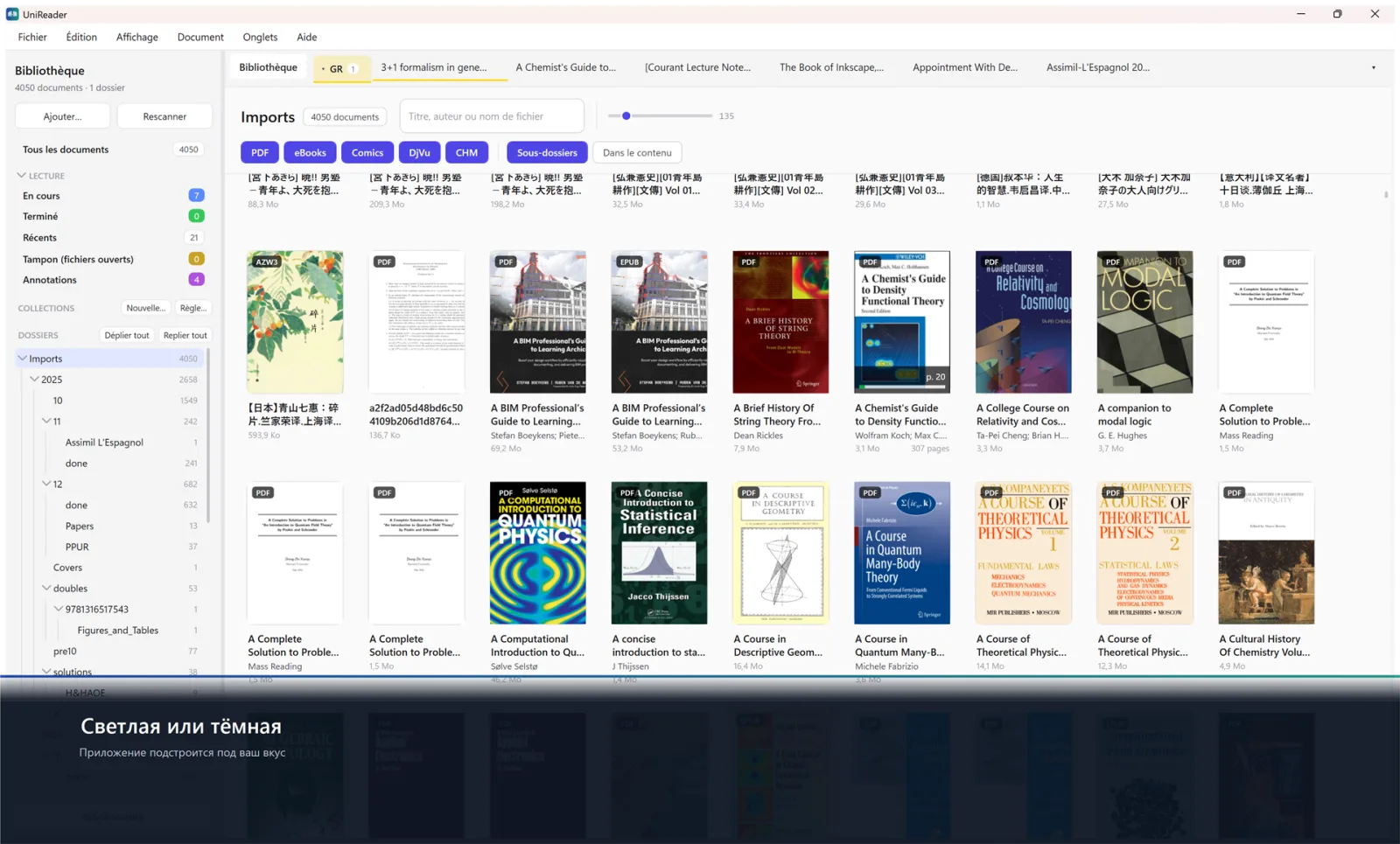
Выберите Вид → Тёмная тема, чтобы затемнить библиотеку, вкладки и панели инструментов, и Вид → Светлая тема, чтобы вернуться. Тот же переключатель есть в разделе Настройки → Общие → Оформление (Тёмная тема). Тема чтения Авто следует ему.
Изображения на тёмных страницах
С тёмной темой изображения в книге сохраняют светлый фон, чтобы рисунки и схемы с прозрачными частями оставались читаемыми.
Печать и экспорт
Перенесите на бумагу документ или ваши заметки к нему.
В этом разделе
- Напечатать документ или заметки к нему.
- Экспортировать заметки.
- Найти файл книги на ПК.
Печать документа
Откройте документ и выберите Файл → Печать… (Ctrl+P) или Печать… в меню ⋯ в конце панели инструментов окна чтения. PDF, DjVu и комиксы печатаются через диалог печати Windows, по одной странице на лист; EPUB и другие текстовые форматы печатаются через собственный диалог печати окна чтения.
Печать аннотаций
Если у документа есть заметки, выделения или закладки, Печать… сначала спрашивает Что вы хотите напечатать?: выберите Документ или Заметки, выделения и закладки.
Экспорт заметок
Файл → Экспорт заметок (Markdown)… и Экспорт заметок (PDF)… сохраняют ваши заметки, выделения и закладки в файл. Подробнее — в главе о заметках.
Где найти файл
В библиотеке щёлкните книгу правой кнопкой мыши и выберите Показать в Проводнике: откроется папка с выделенным файлом, который можно скопировать или приложить к письму.
Бесплатно и Premium
PDF и EPUB можно читать бесплатно сколько угодно. Premium открывает все остальные форматы и инструменты для них — и всё это можно бесплатно попробовать в течение 10 дней.
В этом разделе
- Знать, что остаётся бесплатным и что добавляет Premium.
- Начать 10-дневный пробный период и знать, когда он закончится.
- Выбрать ежемесячную или годовую подписку либо разовую покупку.
- Найти свою покупку на другом ПК.
Что бесплатно
Без Premium UniReader для Windows читает файлы PDF и EPUB — сколько угодно и без учётной записи.
Что добавляет Premium
- Все остальные форматы: DjVu, MOBI, CHM, комиксы, офисные документы и не только.
- ИИ-помощник — помощник для чтения, работающий с вашей собственной учётной записью ИИ.
10-дневный пробный период
В течение 10 дней открыты все возможности Premium. Пробный период ничего не стоит, не требует платёжных данных, и по его окончании ничего не списывается. Он действует на этом ПК и начинается только тогда, когда вы сами это решите.
Как начать пробный период
Начать его можно и без открытия документа: в Файл → Настройки… → Подписка / Покупка нажмите Начать бесплатный 10-дневный пробный период.
- Откройте документ в формате, который входит в Premium, например комикс или DjVu. Окно сообщит, какой это формат, и предложит пробный период.
- Нажмите Начать пробный период и открыть: пробный период начнётся, а документ сразу откроется.
- Разблокировать полную версию вместо этого показывает предложения, а Позже закрывает окно.
Пока он идёт и когда закончится
- Файл → Настройки… → Подписка / Покупка показывает, сколько дней осталось.
- Когда пробный период закончится, PDF и EPUB останутся бесплатными, и ничего в вашей библиотеке не удалится. Для остальных форматов снова потребуется Premium.
Покупка Premium
В Файл → Настройки… → Подписка / Покупка выберите Разовая покупка кнопкой Купить или Месячная подписка либо Годовая подписка кнопкой Подписаться. Для каждого варианта указана цена для вашей страны, а оплату обрабатывает Microsoft Store.
Восстановление покупки
Восстанавливать вручную ничего не нужно: UniReader запрашивает вашу лицензию у Microsoft Store при каждом запуске. Если покупка не распознаётся, проверьте, что в Microsoft Store выполнен вход с той учётной записью, с которой вы покупали, затем снова откройте UniReader.
Изменение или отмена подписки
Продлением и отменой занимается Microsoft Store, в рамках вашей учётной записи Microsoft.
Помощь и решение проблем
Где найти помощь внутри UniReader, что делать, если файл не открывается или пропал, и как связаться с нами, если что-то всё ещё не так.
В этом разделе
- Открыть встроенную справку приложения.
- Понять, почему файл не открывается, и что попробовать.
- Вернуть файлы, которые вы переместили не через UniReader.
- Написать в поддержку и сообщить всё, что нужно, чтобы мы быстро помогли.
Справка в приложении
Выберите Справка → Справочный центр или нажмите F1 в любом месте. Его поле поиска находит слово на всех страницах.
Файл не открывается
Если документ невозможно прочитать, UniReader сообщает об этом в окне чтения, а не закрывается — например, что PDF повреждён или вовсе не является PDF.
- Попробуйте другой файл того же формата. Если он открывается, проблема в первом файле; если нет — в UniReader, и мы хотим об этом знать.
- UniReader читает файлы без DRM. Книга, защищённая DRM, — например, купленная в магазине Kindle, — открывается в приложении магазина, который её продал.
- Если файл открывается в другом приложении, пришлите его нам: это помогает улучшать UniReader.
- Форматы, не входящие в бесплатную версию, после окончания пробного периода требуют Premium: см. Бесплатно и Premium.
EPUB, MOBI, CHM или LIT в Windows
Эти книги, а также текстовые документы, отображаются с помощью Microsoft WebView2, который входит в Windows 11. Если в одной из них появляется сообщение о том, что нужен WebView2, установите бесплатный WebView2 Runtime с сайта Microsoft и снова откройте книгу.
Файлы пропали после перемещения
UniReader читает ваши файлы там, где они лежат, не копируя их. Если вы переместили или переименовали файлы в Проводнике, выберите Файл → Пересканировать все папки, чтобы библиотека показывала их на новом месте.
Premium не распознаётся
Проверьте, что в Microsoft Store выполнен вход с той учётной записью, с которой вы покупали, затем снова откройте UniReader: он проверяет вашу лицензию при каждом запуске. См. Бесплатно и Premium.
Связаться с поддержкой
Пишите на support@pasahome.org — с вопросом, об ошибке, с идеей или по поводу покупки. Каждое письмо читает живой человек, обычно в течение одного-двух рабочих дней. Чтобы мы могли быстро всё исправить, пожалуйста, укажите:
- версию приложения (Файл → Настройки… → О приложении) и вашу версию Windows;
- формат файла и, если можно, сам файл;
- что вы делали, чего ожидали и что произошло вместо этого.