
Kom igång
UniReader läser dina böcker där de redan ligger. Visa UniReader mappen där de finns, så har du en minut senare hela ditt bibliotek på skärmen, med omslag.
I det här kapitlet
- Ta dig igenom de två välkomstskärmarna.
- Lägga till mappen där du har dina böcker, eller öppna en enstaka fil.
- Hitta rätt i biblioteket och i läsvyn.
- Fortsätta i boken du läste senast med ett klick.
- Veta vad provperioden på 10 dagar omfattar.
Första starten
Två korta skärmar välkomnar dig. Den första berättar vad UniReader läser; klicka på Nästa. Den andra frågar Var finns dina böcker? Klicka på Välj en mapp… och välj mappen där de ligger – på din pc, ett USB-minne, i OneDrive eller Dropbox. UniReader går igenom den och dess undermappar. Ingenting flyttas eller kopieras. Vill du hellre titta runt först? Klicka på Senare.
Lägga till böcker
- En mapp. Klicka på Välj en mapp… i det tomma biblioteket. Senare använder du Arkiv → Lägg till en mapp…, eller knappen Lägg till… högst upp i sidofältet. Mappen läses där den ligger och blir en källa i ditt bibliotek.
- Enstaka filer. Använd Arkiv → Öppna filer… (Ctrl+O), eller dra filer från Utforskaren till UniReader-fönstret. En fil som ligger utanför dina mappar sparas under Buffert (öppnade filer) i sidofältet.
- Filer till en mapp i ditt bibliotek. Dra dem från Utforskaren till den mappen i sidofältet. De kopieras dit.
Hitta rätt
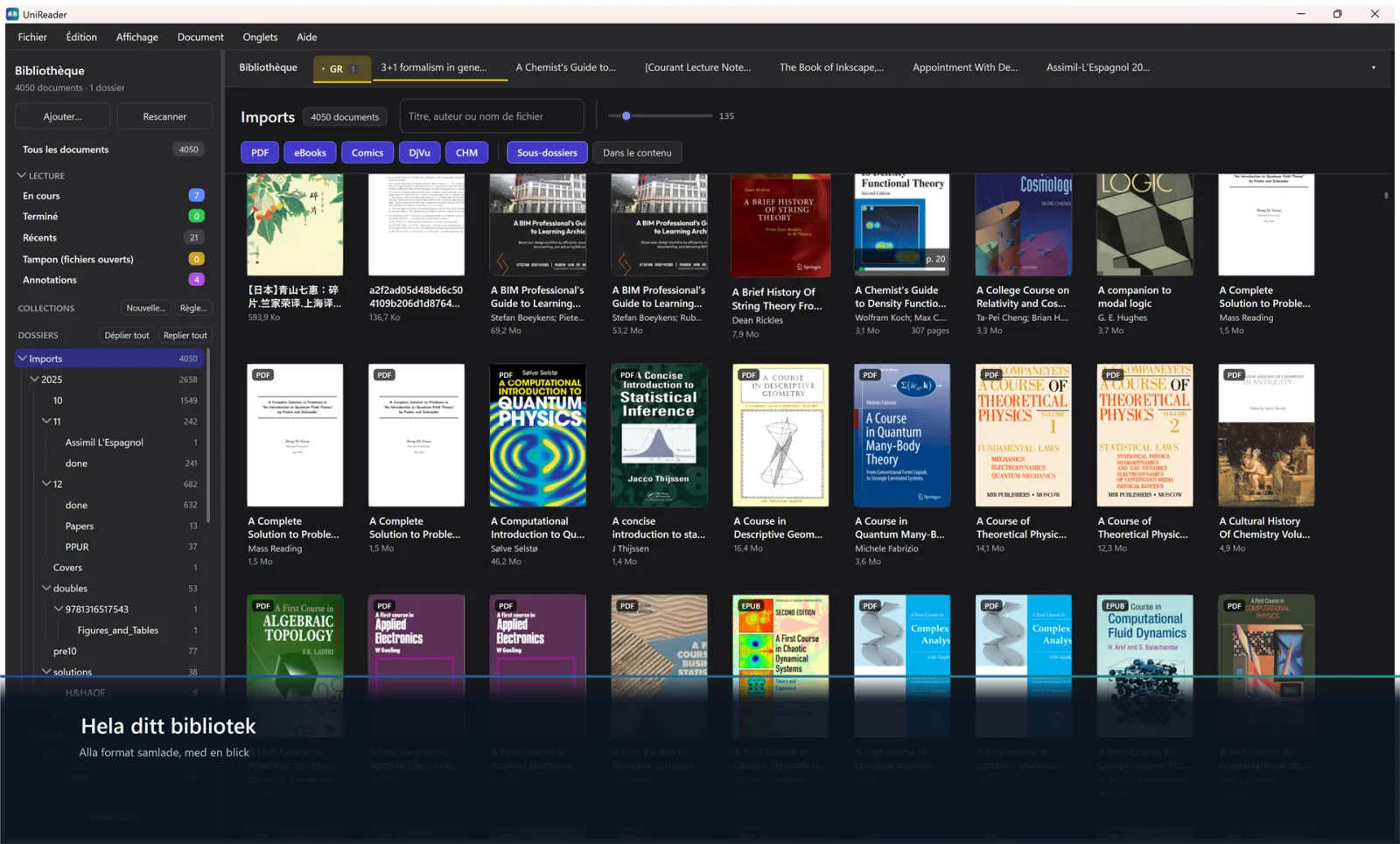
- Flikfältet börjar med Bibliotek, som alltid tar dig tillbaka till dina böcker; varje bok du öppnar får en egen flik bredvid.
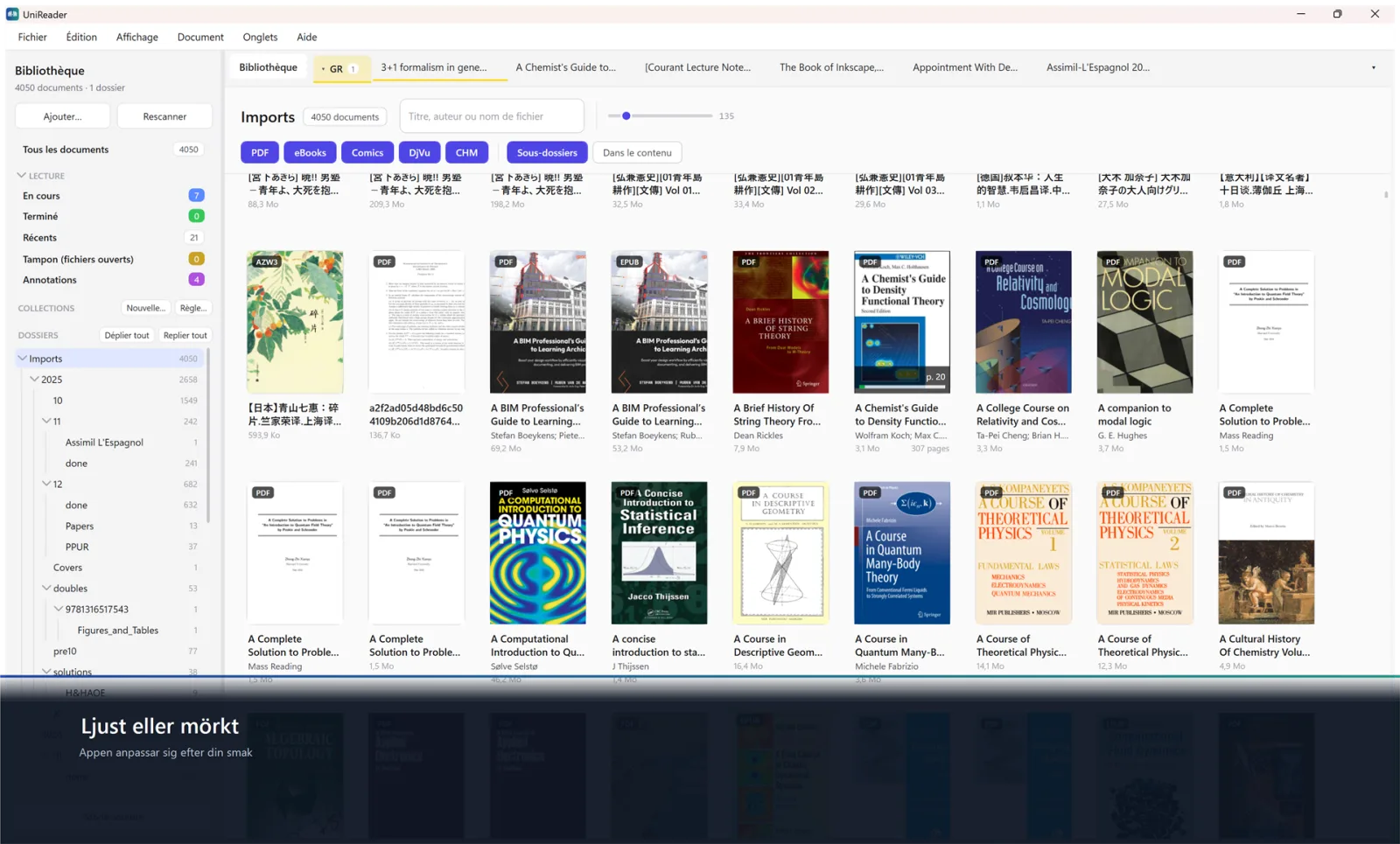
- Sidofältet till vänster visar Alla dokument, läshyllorna (Pågår, Läst, Senaste), dina SAMLINGAR och dina MAPPAR.
- Biblioteket i mitten visar dina böcker som omslag, med en sökruta, ett reglage för omslagsstorlek och formatchipp ovanför.
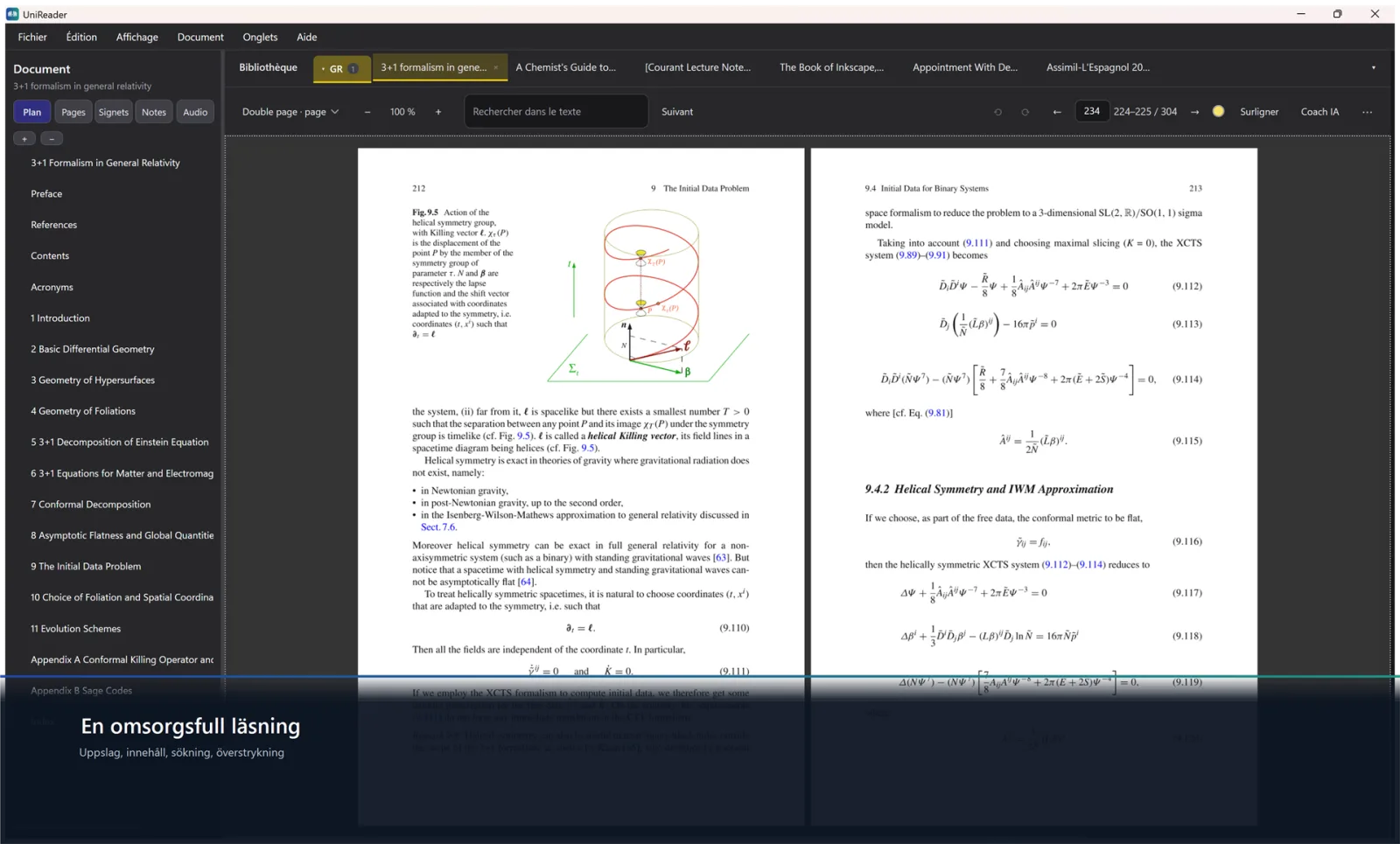
- Läsvyn ersätter biblioteket när en boks flik är aktiv; dess sidofält rymmer disposition, sidor, bokmärken, anteckningar och ljud.
Fortsätt läsa
I biblioteket visar kortet Fortsätt läsa boken du läste senast och hur långt du har kommit. Klicka på Fortsätt så är du tillbaka på sidan där du slutade. Böcker som du har markerat som utlästa visas aldrig där.
Ditt bibliotek
Biblioteket är en katalog över mapparna du har visat UniReader. Dina filer stannar där de är: hyllor, samlingar och rättade titlar finns i UniReader, och i Utforskaren är dina mappar som de alltid har varit.
I det här kapitlet
- Ordna dina böcker i mappar och samlingar.
- Skapa smarta samlingar som fyller sig själva.
- Hitta en bok genom att söka, sortera och filtrera.
- Rätta en titel, en författare eller ett omslag, och slå upp en bok på nätet.
- Hålla vetenskapliga artiklar som referenser, med DOI och arXiv.
- Ta bort en bok ur biblioteket utan att förlora filen.
Mappar
Varje mapp du har lagt till är en källa. Under MAPPAR i sidofältet hittar du den med sina undermappar, precis som på disken; klicka på en för att se vad den innehåller, och använd Expandera allt eller Fäll ihop allt för att öppna eller stänga trädet. Dra en bok till en annan mapp för att flytta filen dit. Du lägger till en källa med Arkiv → Lägg till en mapp…. När du har lagt till böcker i Utforskaren uppdaterar Sök igenom igen (eller Arkiv → Sök igenom alla mappar igen) biblioteket.
Läshyllor
Tre hyllor fyller sig själva: Pågår, Läst och Senaste. Bredvid dem sparar Buffert (öppnade filer) filerna du har öppnat utanför dina mappar.
Samlingar
- Klicka på Ny… bredvid SAMLINGAR i sidofältet, ge samlingen ett namn och klicka på Spara.
- Högerklicka på en bok och välj Lägg till i en samling och sedan samlingen.
- Högerklicka på en samling för att redigera eller radera den. När du raderar en samling stannar dess böcker i biblioteket.
Smarta samlingar
En smart samling fyller sig själv utifrån regler och hålls aktuell när ditt bibliotek ändras. Klicka på Regel… bredvid SAMLINGAR, ge den ett namn och fyll i det som spelar roll: Titeln innehåller, Författaren innehåller, Förlaget innehåller, Sökvägen innehåller, ett årsintervall, Tillagd för mindre än (dagar) sedan, Format och Läsning. En bok visas när den uppfyller varje kriterium du har fyllt i.
Sök, sortera och filtrera
- Sök. Skriv en del av en titel, en författare, ett förlag, ett årtal eller ett filnamn i rutan ovanför omslagen. Klicka på I innehållet för att också söka i PDF-filer och textdokument.
- Ordning. Böckerna listas efter titel; Senaste listar dem efter när du senast öppnade dem.
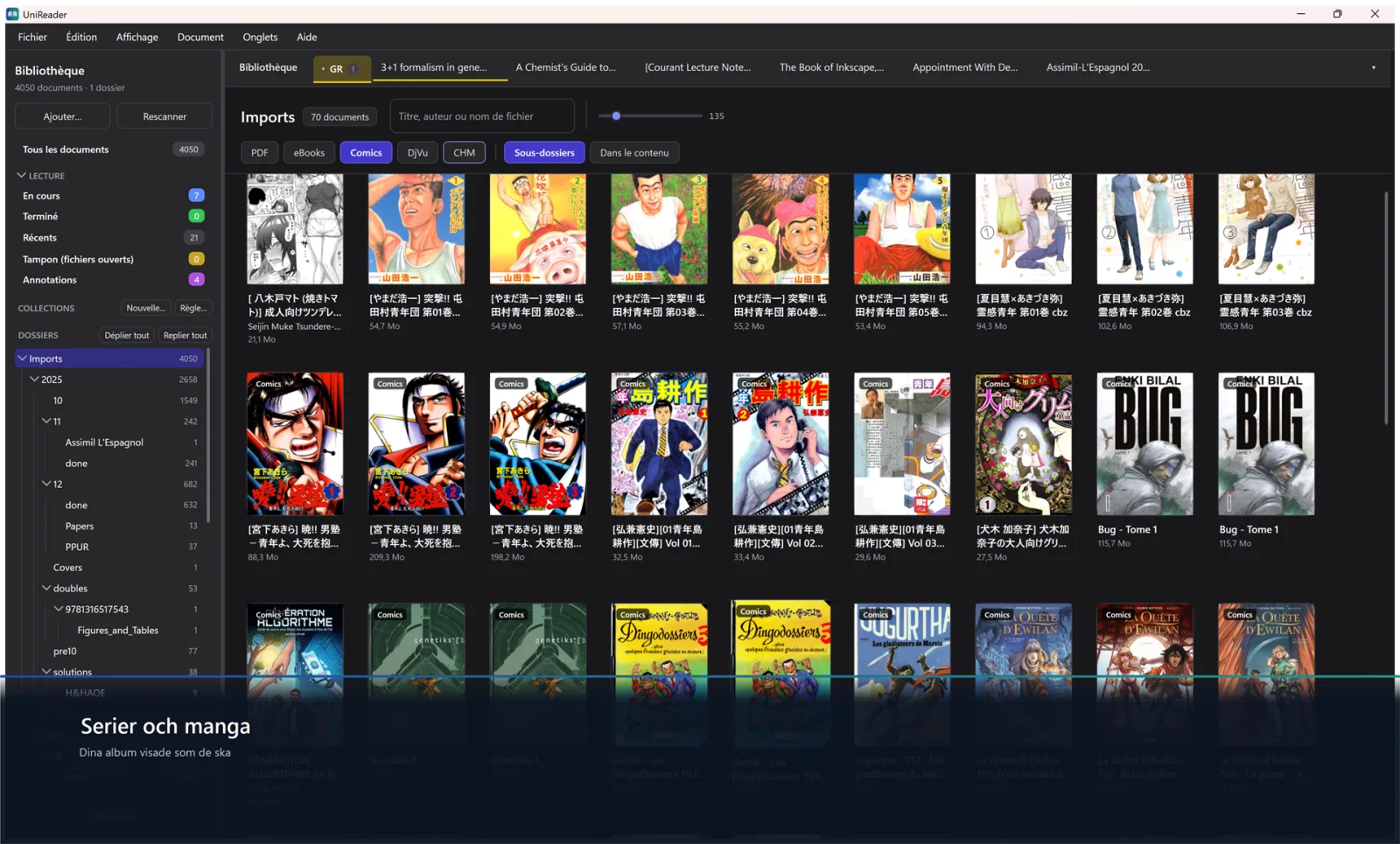
- Filtrera. Chippen PDF, e-böcker, Serier, DjVu och CHM visar en familj i taget, och Undermappar visar böckerna i alla undermappar på en gång.
- Storlek. Reglaget bredvid sökrutan gör omslagen större eller mindre.
Omslag
UniReader skapar ett omslag för varje bok ur själva filen. Högerklicka på en bok och välj Ange omslag från en sida… eller Ange omslag från en bild… för att ändra det, och Återställ omslaget för att gå tillbaka.
Rätta uppgifterna
Filnamn är ofta en dålig vägledning. Högerklicka på en bok och välj Redigera metadata… för att ange titel, författare, år, förlag, ISBN och sammanfattning. Växla titel och författare rättar en bok där de två har hamnat omvänt. Markera flera böcker för att ändra författare, år eller förlag på en gång. Om dokumentet… visar uppgifterna om filen.
Hitta en boks uppgifter på nätet
Högerklicka på en bok, välj Sök information på nätet… och klicka sedan på Sök: UniReader slår upp den i Open Library och Crossref, utan konto och utan nyckel. Klicka på rätt förslag för att fylla i uppgifterna, och markera Uppdatera omslaget för att också ta dess omslag. Ingenting sparas förrän du klickar på Spara.
Artiklar och referenser
En mapp med vetenskapliga artiklar blir lättare att läsa som en referenslista. Högerklicka på den i sidofältet och markera Artikelmapp: omslagen ersätts av en tabell med författare, titel, tidskrift, år och en kolumn Referens med DOI eller arXiv-nummer. Undermapparna följer med. Identifiera artiklar… slår upp alla artiklar i Crossref och arXiv på en gång, och knappen BibTeX i Redigera metadata… kopierar en referens, redo att klistra in i en artikel.
Ta bort eller radera
- Ta bort från biblioteket (Delete-tangenten) tar bort boken från dina hyllor och lämnar filen på disken.
- Flytta filen till papperskorgen… (Shift+Delete) flyttar själva filen till papperskorgen.
- I båda fallen ångrar Ctrl+Z det. För att ta bort en hel mapp ur biblioteket högerklickar du på den och väljer Ta bort källmappen; dess filer stannar på disken.
Öppna dokument
En bok öppnas i en flik, som en sida i en webbläsare. Ha en handbok bredvid en roman, en artikel bredvid sina referenser, och gå mellan dem utan att tappa bort var du är.
I det här kapitlet
- Öppna en bok från biblioteket eller från Utforskaren.
- Byta flik med tangentbordet och samla flikar i grupper.
- Veta vilka format UniReader öppnar.
Från biblioteket
Dubbelklicka på ett omslag, eller högerklicka och välj Öppna. Boken öppnas i en ny flik, på sidan där du slutade. Om den redan är öppen tar UniReader helt enkelt fram dess flik.
Utanför UniReader
Dra en bok från Utforskaren till UniReader-fönstret, eller använd Arkiv → Öppna filer… (Ctrl+O) för att välja en eller flera. Den öppnas i en flik, och om den inte ligger i någon av dina mappar sparas den under Buffert (öppnade filer) så att du hittar den igen.
Flikar
- Den första fliken, Bibliotek, finns alltid där. Varje bok lägger till en flik efter den, som du stänger med dess × eller med ett klick med mittenknappen.
- Ctrl+Tab går till nästa flik och Ctrl+Shift+Tab till föregående; Ctrl+W stänger den aktuella fliken. Ctrl+1 tar dig tillbaka till biblioteket, Ctrl+2 till Ctrl+9 går direkt till de första åtta böckerna.
- Pilen i slutet av raden listar alla öppna flikar.
- Flikarna du lämnar öppna finns där igen nästa gång du startar UniReader.
Flikgrupper
- Högerklicka på en flik, välj Skapa en flikgrupp… och ge gruppen ett namn.
- För att lägga till andra flikar högerklickar du på var och en och väljer Flytta till gruppen. Ta bort från gruppen tar ut en flik.
- Högerklicka på gruppen och välj Byt namn… eller Färg för att ändra dess namn eller färg.
- Dela upp gruppen löser upp gruppen och låter varje bok vara öppen.
Vilka format som öppnas
- Böcker: EPUB, MOBI, AZW, AZW3, PRC, FB2 och LIT.
- Dokument: PDF, DOC, DOCX, RTF och TXT.
- Skanningar och referensverk: DjVu och CHM.
- Serier och manga: CBZ, CBR och CB7.
Läsa och navigera
UniReader anpassar sig till varje sorts dokument och behåller samma handgrepp. Det här kapitlet visar hur du bläddrar, väljer layout, hoppar i en bok och hittar ett ställe.
I det här kapitlet
- Veta vilka dokument som har fasta sidor och vilka som flödar om.
- Bläddra och välja mellan en sida, två sidor eller rullning.
- Använda innehållsförteckningen och hoppa till en sida.
- Hitta ett ord i dokumentet.
- Komma tillbaka exakt där du slutade.
Två sorters dokument
Fasta sidor: PDF, DjVu och serier (CBZ, CBR, CB7) behåller den tryckta sidans layout. Du väljer hur sidan passar i fönstret och zoomar in eller ut. Flytande text: EPUB, MOBI, AZW3, FB2, CHM, LIT, Word, RTF och TXT flödar in i sidor som byggs för ditt fönster. Du väljer textstorlek, avstånd och tema.
Bläddra
Tryck på ← och → för att bläddra, eller använd pilarna på var sida om sidnumret i verktygsfältet. I PDF, DjVu och serier går Home och End till första och sista sidan. Samma kommandon finns i menyn Visa: Föregående sida, Nästa sida, Första sidan, Sista sidan.
En sida, två sidor eller rullning
För PDF, DjVu och serier klickar du på visningsknappen i läsvyns verktygsfält, eller högerklickar på sidan. Välj Enkelsida eller Uppslag, och Sida för sida eller Kontinuerlig rullning. I uppslagsvyn står omslaget ensamt och sidorna bildar par efter det. I flytande dokument erbjuder knappen Sidlayout valen Enkelsida och Uppslag.
Anpassa och zooma
För PDF, DjVu och serier erbjuder visningsmenyn Anpassa till bredden, Anpassa till sidan och Anpassa till höjden. Visa → Zooma in (Ctrl++), Zooma ut (Ctrl+−) och Zoom 100 % (Ctrl+0) ändrar skalan. Behåll dessa inställningar för den här dokumenttypen gör ditt val till standard för det formatet.
Innehållsförteckningen
När ett dokument är öppet visar den vänstra panelen dess Innehåll: klicka på ett kapitel för att gå dit. Fliken Sidor visar miniatyrer av sidorna i PDF, DjVu och serier. Knappen + lägger till egna poster i innehållet.
Gå till en sida
I PDF, DjVu och serier skriver du ett nummer i sidrutan i verktygsfältet och trycker på Enter.
Bakåt och framåt
Efter ett hopp i en PDF, en DjVu eller en serie – till ett kapitel, en sökträff, ett sidnummer – tar Visa → Gå tillbaka (Alt+←) dig tillbaka dit du var, och Gör om hoppet (Alt+→) tar dig dit igen. Samma pilar finns i verktygsfältet.
Hitta ett ord
Välj Dokument → Sök… (Ctrl+F) och skriv ett ord i sökrutan. Nästa träff (F3) och Föregående träff (Shift+F3) går från träff till träff. Sökningen fungerar i PDF och i alla flytande format.
Helskärm
Visa → Helskärm (F11) döljer menyer, flikar och paneler; flytta musen till över- eller vänsterkanten för att få fram dem igen. Esc lämnar helskärmsläget.
Tillbaka där du slutade
UniReader kommer ihåg var du är i varje dokument medan du läser, och öppnar dina flikar igen när du startar det på nytt. I biblioteket tar Fortsätt läsa fram boken du var i. Dokument → Förloppsindikator visar hur långt du har kommit, precis under sidan.
Bokmärken, markeringar och anteckningar
Märk ut ställena du vill hitta igen, färglägg passagerna som betyder något och skriv egna anteckningar bredvid – i Markdown, med formler om du behöver.
I det här kapitlet
- Lägga till ett bokmärke och hitta det igen.
- Markera en passage i den färg du väljer.
- Skriva en anteckning i Markdown, med formler.
- Bläddra bland dina markeringar och anteckningar och hoppa tillbaka till dem.
- Exportera dina anteckningar som Markdown eller PDF.
Bokmärken
Välj Redigera → Lägg till ett bokmärke (Ctrl+B), eller öppna fliken Bokmärken i läsvyns sidofält och klicka på +. Dubbelklicka på ett bokmärke för att gå tillbaka till dess sida; markera det och klicka på − för att radera det.
Markera en passage
- Välj färgen först: klicka på den runda färgplattan i läsvyns verktygsfält (Överstrykningsfärg) och välj gul, grön, rosa, blå, orange eller lila.
- Markera texten på sidan.
- Klicka på Markera i verktygsfältet, eller tryck på Ctrl+H.
Dina markeringar
Markeringarna visas i fliken Anteckningar i läsvyns sidofält, tillsammans med dina anteckningar. Dubbelklicka på en för att gå tillbaka till dess sida.
Skriv en anteckning
- Välj Redigera → Lägg till en anteckning (Ctrl+Shift+N), eller öppna fliken Anteckningar i sidofältet och klicka på +.
- Redigeraren öppnas bredvid sidan. Ge anteckningen en titel.
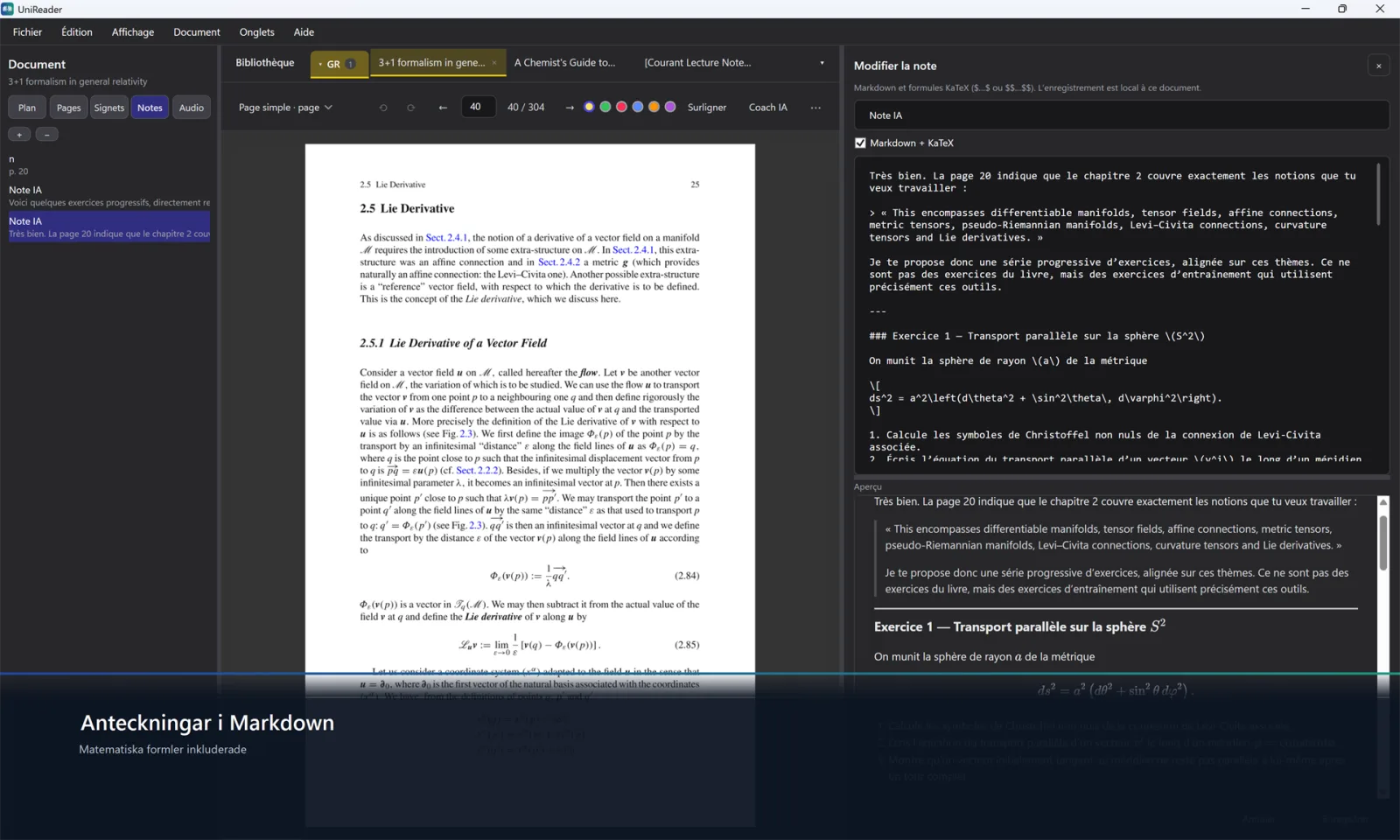
- Låt Markdown + KaTeX vara markerat för att formatera texten, och följ Förhandsvisning nedanför medan du skriver.
- Klicka på Spara.
Markdown och formler
Anteckningar klarar rubriker, fetstil och kursiv, listor, länkar, citat och tabeller. Formler skrivs i LaTeX: $…$ inne i en mening, $$…$$ för en formel på egen rad. Förhandsvisning visar resultatet medan du skriver; dra i avdelaren för att ge redigeraren eller förhandsvisningen mer plats.
Dina anteckningar
Fliken Anteckningar listar dina anteckningar och dina markeringar. Dubbelklicka på en anteckning för att öppna den i redigeraren; markera den och klicka på − för att radera den.
Alla dina anteckningar på ett ställe
I biblioteket samlar hyllan Anteckningar anteckningarna, markeringarna och bokmärkena i hela biblioteket.
Exportera
- Arkiv → Exportera anteckningar (Markdown)… skriver dokumentets anteckningar, markeringar och bokmärken till en .md-fil.
- Arkiv → Exportera anteckningar (PDF)… gör en PDF av dem, med formatering och formler.
- Båda kommandona finns också under knappen ⋯ till höger i läsvyns verktygsfält.
Lyssna
UniReader kan läsa texten högt med Windows röster. Och när en bok har egna inspelningar – en språkkurs, en ljudbok – kan du spela upp dem bredvid sidan.
I det här kapitlet
- Få texten uppläst, pausa och stoppa uppläsningen.
- Välja språk, röst och hastighet.
- Koppla en mapp med inspelningar till ett dokument och spela upp dess spår medan du läser.
- Gå från ett spår till nästa med spelaren i sidofältet.
Läs högt
- Öppna dokumentet på stället du vill höra.
- Välj Dokument → Läs upp (Ctrl+Shift+L), eller klicka på uppspelningsknappen i läsvyns verktygsfält.
- Uppspelningsknappen pausar sedan och återupptar; Sluta läsa upp stoppar.
Vad som läses upp
UniReader läser sidan du är på. Om du har markerat en passage läser den den i stället. I en PDF eller en DjVu-bok kan den fortsätta till nästa sida av sig själv.
Språk, röst och hastighet
Klicka på röstknappen bredvid uppspelningsknappen (Uppläsningsröst och hastighet) för att ställa in Språk, Röst och Hastighet, och för att markera Gå automatiskt vidare till nästa sida. Samma inställningar finns under Arkiv → Inställningar… → Läsning och bibliotek, i avsnittet Uppläsning.
Lyssna medan du läser
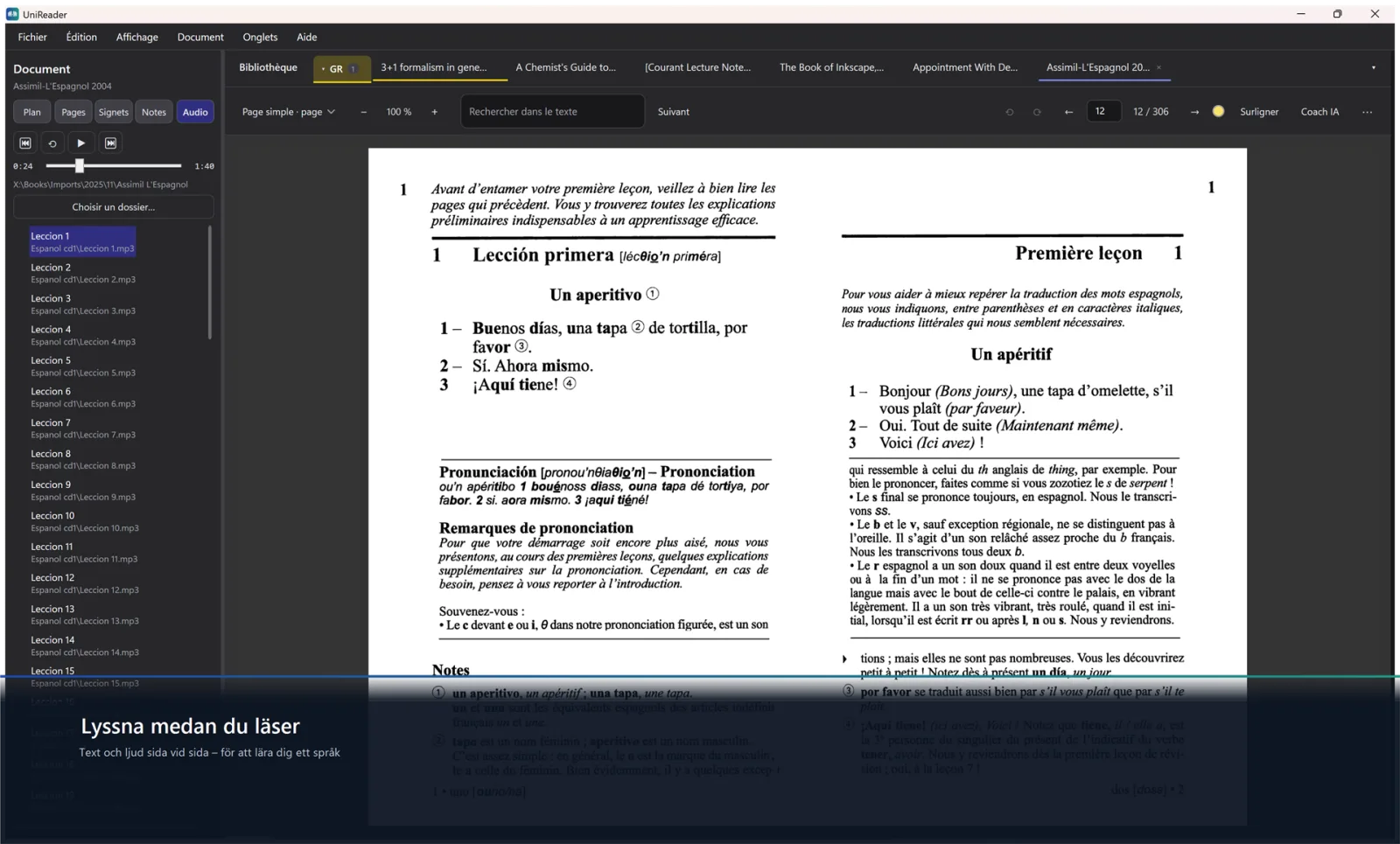
Ett dokument kan ha egna inspelningar: övningarna i en språkkurs, kapitlen i en ljudbok. Du kopplar mappen som innehåller dem en gång, och fliken Ljud i läsvyns sidofält listar dess spår. Ingenting kopieras eller flyttas – mappen stannar där den är.
Koppla en mapp med inspelningar
- Öppna dokumentet och välj fliken Ljud i läsvyns sidofält.
- Klicka på Välj en mapp… och välj mappen. Undermappar tas med.
- Varje ljudfil blir ett spår, namngivet efter filen, med sin sökväg under.
Spela upp spåren
Klicka på ett spår för att spela upp det. Ovanför listan: Föregående spår, Tillbaka 10 sekunder, Spela upp / Pausa och Nästa spår, med förfluten tid och ett reglage för att flytta dig i spåret. Ljudet fortsätter att spelas medan du bläddrar eller byter till en annan flik i sidofältet.
Format
UniReader spelar upp ljud i MP3, M4A, AAC, WAV, FLAC, OGG, WMA och MP4.
AI-assistenten
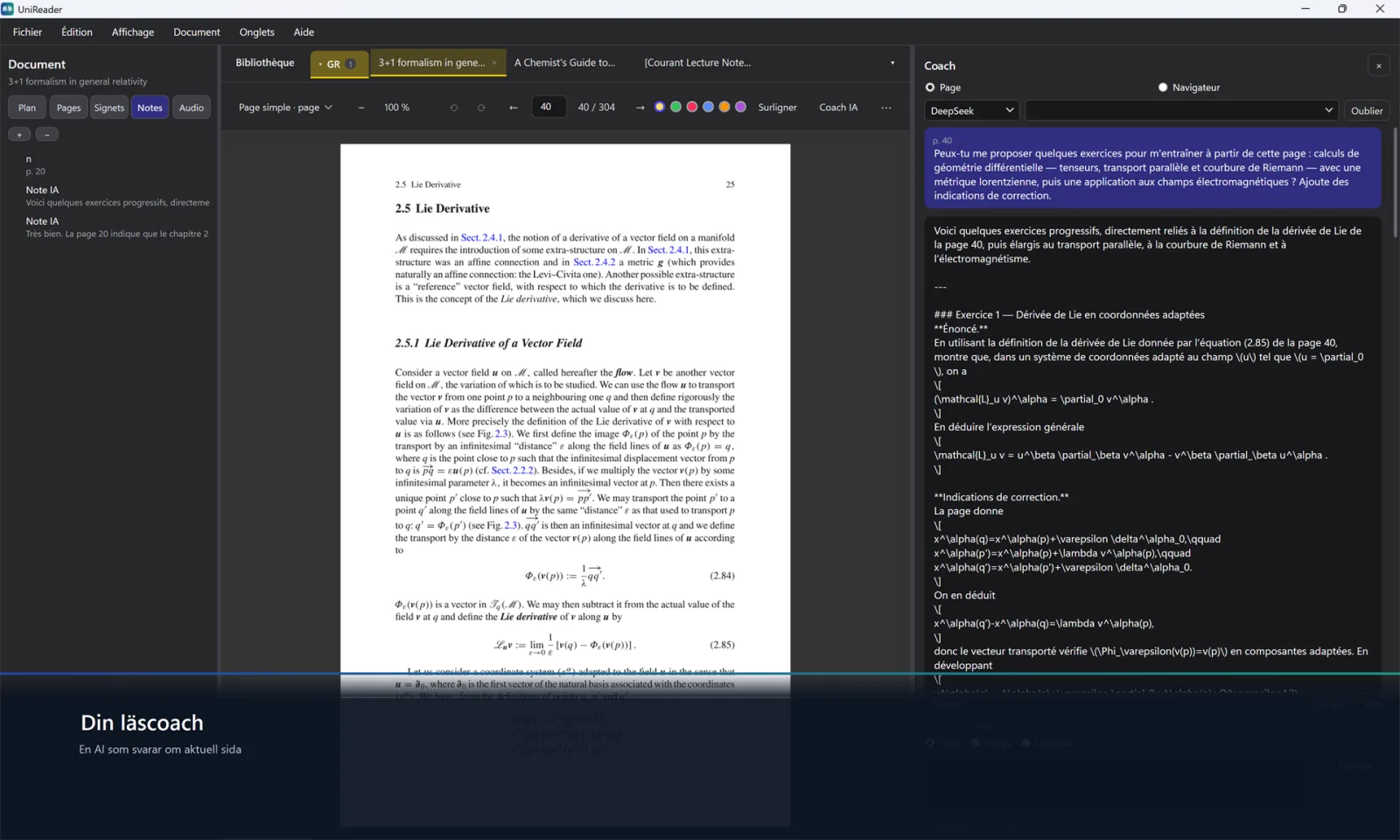
Kör du fast på en passage? Läsassistenten svarar på frågor om sidan du läser, förklarar, sammanfattar eller förhör dig. UniReader står för samtalet och sidan; du tar med ditt eget AI-konto.
I det här kapitlet
- Öppna assistenten bredvid sidan.
- Ansluta ett konto med en nyckel från OpenRouter, OpenAI, Anthropic, DeepSeek…
- Välja vad som skickas med frågan: texten, bilden av sidan eller båda.
- Fråga om en markerad passage i stället för hela sidan.
- Spara ett svar som en anteckning i dokumentet.
- Veta exakt vad som skickas, när och till vem.
Öppna assistenten
Med ett dokument öppet klickar du på AI-assistent i läsvyns verktygsfält, eller väljer Dokument → Läsassistent (Ctrl+Shift+I). Panelen Assistent öppnas till höger om sidan; knappen × stänger den.
Anslut ditt konto
- Första gången ber panelen om en nyckel. Välj leverantör i listan: OpenRouter, OpenAI, Anthropic, Google (Gemini), xAI (Grok), Mistral, Groq eller DeepSeek.
- Klistra in API-nyckeln du skapade på leverantörens webbplats och klicka sedan på Spara nyckeln.
- Glöm tar bort nyckeln från den här datorn.
- I Arkiv → Inställningar… → AI-assistent listar Leverantörskonton dina nycklar med deras modell och, för OpenRouter och DeepSeek, återstående krediter (Uppdatera krediter). Ange eller uppdatera en nyckel lägger till eller ersätter en.
Välj modell
Bredvid leverantören visar en lista de modeller den erbjuder; knappen med den runda pilen uppdaterar den från leverantören. En nyckel räcker inte ensam: modellen svarar, och ditt konto hos leverantören betalar för svaren.
Ställ en fråga
Skriv din fråga i rutan längst ned och tryck på Enter (Shift+Enter börjar en ny rad). När samtalet är tomt erbjuds färdiga frågor: Förstå sidan, Fråga ut mig, Förklara det svåra och Nyckelbegrepp. Stoppa avbryter ett svar som håller på att skrivas.
Vad som skickas med frågan
Under frågerutan väljer du Text, Bild eller Båda: sidans text, en bild av den – praktiskt för formler, tabeller eller en skannad sida – eller båda tillsammans. Raden ovanför sammanfattar vad som skickas: sidan, en uppskattning av antalet tokens, markeringen och bildens storlek.
Fråga om en markerad passage
Markera en passage på sidan innan du frågar: Inkludera markeringen visas under frågerutan. När den är markerad gäller frågan den passagen, och sidan följer med som sammanhang.
Spara ett svar
Under samtalet: Kopiera kopierar det senaste svaret, Anteckning sparar det som en Markdown-anteckning i dokumentet, i fliken Anteckningar, och Rensa börjar om från början.
Din vanliga chattsajt
Läget Webbläsare, högst upp i panelen, öppnar ChatGPT, Claude, Gemini, DeepSeek, Perplexity, Copilot eller OpenRouter Chat i panelen. Det är en chatt på leverantörens webbplats, utan att UniReader-dokumentet skickas.
Integritet: vad som skickas, när, till vem
- Ingenting från dokumentet lämnar din pc förrän du skickar en fråga eller klickar på en färdig fråga. För att fylla modellistan ber appen leverantören om dess modeller, med din nyckel och utan något från dokumentet.
- Med varje fråga skickas dokumentets titel, författare, förlag, år och format, sidnumret, sidans text (upp till 24 000 tecken) eller dess bild, den markerade passagen om du har inkluderat den, och samtalets tidigare utbyten. Rensa tömmer det.
- Med en direkt nyckel går allt direkt till den leverantör du valt. Via OpenRouter passerar sidorna du skickar genom OpenRouter, som kan se deras innehåll.
- Dina nycklar krypteras med ditt Windows-konto och sparas bara på den här datorn. UniReader tar aldrig emot din nyckel, dina frågor eller dina sidor.
Använda flera enheter
UniReader för Windows läser böckerna du har på varje pc, och ditt köp följer ditt Microsoft-konto från en pc till nästa.
I det här kapitlet
- Använda UniReader och ditt köp på mer än en pc.
- Hitta samma böcker på var och en av dina pc-datorer.
Ditt köp på flera pc-datorer
Premium som köpts i Microsoft Store hör till ditt Microsoft-konto. Logga in i Microsoft Store med samma konto på en annan pc och installera UniReader: den kontrollerar din licens varje gång den startar och låser upp sig själv.
Dina böcker på varje pc
Varje pc har sitt eget UniReader-bibliotek, som består av mapparna du lägger till på den datorn med Arkiv → Lägg till en mapp…. Om dina böcker ligger i OneDrive, Dropbox eller en annan synkad mapp lägger du till den mappen på varje pc: tjänsten för samma filer till varje pc under ditt eget konto, och UniReader läser dem där de ligger. Läspositioner och anteckningar sparas på den pc där du gjorde dem.
En iPhone eller iPad också
UniReader för iPhone och iPad kan ta emot böcker från webbläsaren på din pc via Wi-Fi. I dess bibliotek trycker du på Importera, sedan Importera via Wi-Fi och Starta server, och öppnar adressen som visas i en webbläsare på din pc: dra dina filer till sidan och klicka på Importera. Den versionen köps i App Store och är skild från den i Microsoft Store.
Teman och utseende
Ge sidan den färg och det typsnitt som passar dina ögon, dag som natt. Teman, textstorlek och avstånd gäller de flytande formaten; PDF, DjVu och serier behåller den tryckta sidans utseende.
I det här kapitlet
- Välja ett lästema.
- Ställa in textstorlek, avstånd och marginaler.
- Växla appen mellan ljust och mörkt.
Lästeman
Klicka på knappen Bakgrundsstil i läsvyns verktygsfält. En rad färgplattor erbjuder ljusa sidor, sepia, papper och två mörka sidor, plus Automatiskt — följer appens läge. Under dem kan du lägga en struktur på sidan: Linjerat, Prickat eller en pappersstruktur.
Textstorlek, avstånd och marginaler
Knappen Textstorlek har A− och A+, från 12 till 30 pixlar. Knappen Bakgrundsstil rymmer också reglagen Radavstånd och Marginaler, så att färg och avstånd ställs in på ett ställe.
För en bok eller för alla
Dina inställningar sparas för varje dokumenttyp. Standard i panelen Bakgrundsstil behåller den aktuella stilen för alla böcker i det formatet.
Ljus eller mörk app
Välj Visa → Mörkt läge för att göra biblioteket, flikarna och verktygsfälten mörka, och Visa → Ljust läge för att gå tillbaka. Samma växel finns i Inställningar → Allmänt → Utseende (Mörkt tema). Lästemat Automatiskt följer den.
Bilder på mörka sidor
Med ett mörkt tema behåller bilder i en bok en ljus bakgrund, så att teckningar och diagram med genomskinliga delar förblir läsbara.
Skriva ut och exportera
Få ett dokument på papper, eller dina anteckningar till det.
I det här kapitlet
- Skriva ut ett dokument eller dess anteckningar.
- Exportera dina anteckningar.
- Hitta en boks fil på din pc.
Skriva ut ett dokument
Öppna dokumentet och välj Arkiv → Skriv ut… (Ctrl+P), eller Skriv ut… i menyn ⋯ i slutet av läsvyns verktygsfält. PDF, DjVu och serier går genom utskriftsdialogen i Windows, en sida per ark; EPUB och de andra textformaten skrivs ut från läsvyns egen utskriftsdialog.
Skriva ut dina anteckningar
När dokumentet har anteckningar, markeringar eller bokmärken frågar Skriv ut… först Vad vill du skriva ut?: välj Dokumentet eller Anteckningar, överstrykningar och bokmärken.
Exportera dina anteckningar
Arkiv → Exportera anteckningar (Markdown)… och Exportera anteckningar (PDF)… sparar dina anteckningar, markeringar och bokmärken som en fil. Mer i kapitlet om anteckningar.
Hitta filen
Högerklicka på en bok i biblioteket och välj Visa i Utforskaren: mappen öppnas med filen markerad, redo att kopieras eller bifogas i ett mejl.
Gratis och Premium
PDF och EPUB är gratis att läsa så länge du vill. Premium öppnar alla andra format och verktygen runt dem – och du kan prova allt gratis i 10 dagar.
I det här kapitlet
- Veta vad som förblir gratis och vad Premium lägger till.
- Starta provperioden på 10 dagar, och veta när den tar slut.
- Välja en månads- eller årsprenumeration, eller ett engångsköp.
- Hitta ditt köp igen på en annan pc.
Vad som är gratis
Utan Premium läser UniReader för Windows PDF- och EPUB-filer, så länge du vill och utan konto.
Vad Premium lägger till
- Alla andra format: DjVu, MOBI, CHM, serier, kontorsdokument med mera.
- AI-assistenten, läsassistenten som arbetar med ditt eget AI-konto.
Provperioden på 10 dagar
I 10 dagar är alla Premium-funktioner öppna. Provperioden kostar ingenting, kräver inga betalningsuppgifter, och ingenting debiteras när den tar slut. Den gäller den här pc:n och startar först när du väljer det.
Starta provperioden
Du kan också starta den utan att öppna ett dokument: i Arkiv → Inställningar… → Prenumeration / Köp klickar du på Starta den kostnadsfria 10-dagarsperioden.
- Öppna ett dokument i ett format som ingår i Premium, till exempel en serie eller en DjVu-fil. Ett fönster talar om vilket format det är och erbjuder provperioden.
- Klicka på Starta provperioden och öppna: provperioden startar och dokumentet öppnas direkt.
- Lås upp den fullständiga versionen visar erbjudandena i stället, och Senare stänger fönstret.
Medan den pågår, och när den tar slut
- Arkiv → Inställningar… → Prenumeration / Köp visar antalet dagar som återstår.
- När provperioden tar slut är PDF och EPUB fortfarande gratis, och ingenting i ditt bibliotek raderas. De andra formaten kräver Premium igen.
Köpa Premium
I Arkiv → Inställningar… → Prenumeration / Köp väljer du Engångsköp med Köp, eller en Månadsprenumeration eller Årsprenumeration med Prenumerera. Varje erbjudande visar priset för ditt land, och Microsoft Store sköter betalningen.
Återställa ett köp
Det finns inget att återställa för hand: UniReader frågar Microsoft Store om din licens varje gång den startar. Om ett köp inte känns igen kontrollerar du att Microsoft Store är inloggat med kontot du köpte med, och öppnar sedan UniReader igen.
Ändra eller avsluta en prenumeration
Microsoft Store sköter förnyelser och uppsägning, under ditt Microsoft-konto.
Hjälp och felsökning
Var du hittar hjälp i UniReader, vad du gör när en fil inte öppnas eller har försvunnit, och hur du når oss när något fortfarande inte stämmer.
I det här kapitlet
- Öppna hjälpen som är inbyggd i appen.
- Förstå varför en fil inte öppnas, och vad du kan prova.
- Få tillbaka filer som du har flyttat utanför UniReader.
- Skriva till supporten med det vi behöver för att hjälpa dig snabbt.
Hjälpen i appen
Välj Hjälp → Hjälpcenter, eller tryck på F1 var du än är. Dess sökfält hittar ett ord på alla sidor.
En fil som inte öppnas
När ett dokument inte kan läsas säger UniReader till i läsvyn i stället för att stänga – till exempel att en PDF är skadad eller inte alls är en PDF.
- Prova en annan fil i samma format. Om den öppnas är det fel på den första filen; om den inte öppnas är det läsvyn, och det vill vi veta.
- UniReader läser filer utan DRM. En DRM-skyddad bok, till exempel en som köpts i Kindle-butiken, öppnas i appen från butiken som sålde den.
- Om filen går att öppna i en annan app, skicka den till oss: det hjälper oss att förbättra läsvyn.
- Format som inte är gratis kräver Premium när provperioden är slut: se Gratis och Premium.
EPUB, MOBI, CHM eller LIT i Windows
De här böckerna, och textdokument, visas med Microsofts WebView2, som ingår i Windows 11. Om en av dem visar ett meddelande om att WebView2 krävs installerar du den kostnadsfria WebView2 Runtime från Microsofts webbplats och öppnar sedan boken igen.
Filer som saknas efter att du flyttat dem
UniReader läser dina filer där de ligger, utan att kopiera dem. Om du har flyttat eller bytt namn på filer i Utforskaren väljer du Arkiv → Sök igenom alla mappar igen så att biblioteket listar dem där de ligger nu.
Premium känns inte igen
Kontrollera att Microsoft Store är inloggat med kontot du köpte med och öppna sedan UniReader igen: den kontrollerar din licens varje gång den startar. Se Gratis och Premium.
Kontakta supporten
Skriv till support@pasahome.org, om en fråga, ett fel, en idé eller ett köp. En riktig människa läser varje meddelande, oftast inom en eller två arbetsdagar. Ta gärna med följande, så att vi kan lösa det snabbt:
- appens version (Arkiv → Inställningar… → Om) och din version av Windows;
- filens format och, om du kan, själva filen;
- vad du gjorde, vad du väntade dig och vad som hände i stället.