
เริ่มต้นใช้งาน
UniReader อ่านหนังสือของคุณจากที่ที่หนังสืออยู่แล้ว เพียงชี้โฟลเดอร์ที่เก็บหนังสือ อีกไม่ถึงนาทีคลังทั้งหมดของคุณก็จะปรากฏบนหน้าจอ พร้อมหน้าปก
ในส่วนนี้
- ผ่านหน้าจอต้อนรับทั้งสองหน้า
- เพิ่มโฟลเดอร์ที่คุณเก็บหนังสือ หรือเปิดไฟล์เดี่ยว
- รู้จักคลังและตัวอ่าน
- กลับไปอ่านหนังสือเล่มล่าสุดได้ในคลิกเดียว
- รู้ว่าช่วงทดลองใช้ 10 วันครอบคลุมอะไรบ้าง
การเปิดใช้ครั้งแรก
หน้าจอสั้นๆ สองหน้าจะต้อนรับคุณ หน้าแรกบอกว่า UniReader อ่านอะไรได้บ้าง ให้คลิก ถัดไป หน้าที่สองถามว่า หนังสือของคุณอยู่ที่ไหน คลิก เลือกโฟลเดอร์… แล้วเลือกโฟลเดอร์ที่เก็บหนังสือ ไม่ว่าจะอยู่บน PC แฟลชไดรฟ์ USB, OneDrive หรือ Dropbox จากนั้น UniReader จะสำรวจโฟลเดอร์นั้นและโฟลเดอร์ย่อยทั้งหมด โดยไม่มีการย้ายหรือคัดลอกไฟล์ใดๆ อยากดูรอบๆ ก่อนใช่ไหม คลิก ภายหลัง
การเพิ่มหนังสือ
- โฟลเดอร์ ในคลังที่ยังว่าง ให้คลิก เลือกโฟลเดอร์… ภายหลังให้ใช้ ไฟล์ → เพิ่มโฟลเดอร์… หรือปุ่ม เพิ่ม… ที่ด้านบนของแถบด้านข้าง ระบบจะอ่านโฟลเดอร์จากที่เดิมและนำมาเป็นแหล่งหนึ่งของคลัง
- ไฟล์เดี่ยว ใช้ ไฟล์ → เปิดไฟล์… (Ctrl+O) หรือลากไฟล์จาก File Explorer มาวางบนหน้าต่าง UniReader ไฟล์ที่อยู่นอกโฟลเดอร์ของคุณจะเก็บไว้ใต้ บัฟเฟอร์ (ไฟล์ที่เปิดอยู่) ในแถบด้านข้าง
- ไฟล์ลงในโฟลเดอร์ของคลัง ลากไฟล์จาก File Explorer ไปวางบนโฟลเดอร์นั้นในแถบด้านข้าง ไฟล์จะถูกคัดลอกลงไป
ทำความรู้จักหน้าจอ
- แถบแท็บ เริ่มด้วย คลังหนังสือ ซึ่งพาคุณกลับไปที่หนังสือของคุณเสมอ หนังสือแต่ละเล่มที่คุณเปิดจะมีแท็บของตัวเองถัดออกไป
- แถบด้านข้าง ทางซ้ายแสดง เอกสารทั้งหมด ชั้นการอ่าน (กำลังอ่าน อ่านจบแล้ว ล่าสุด) คอลเลกชัน และ โฟลเดอร์ ของคุณ
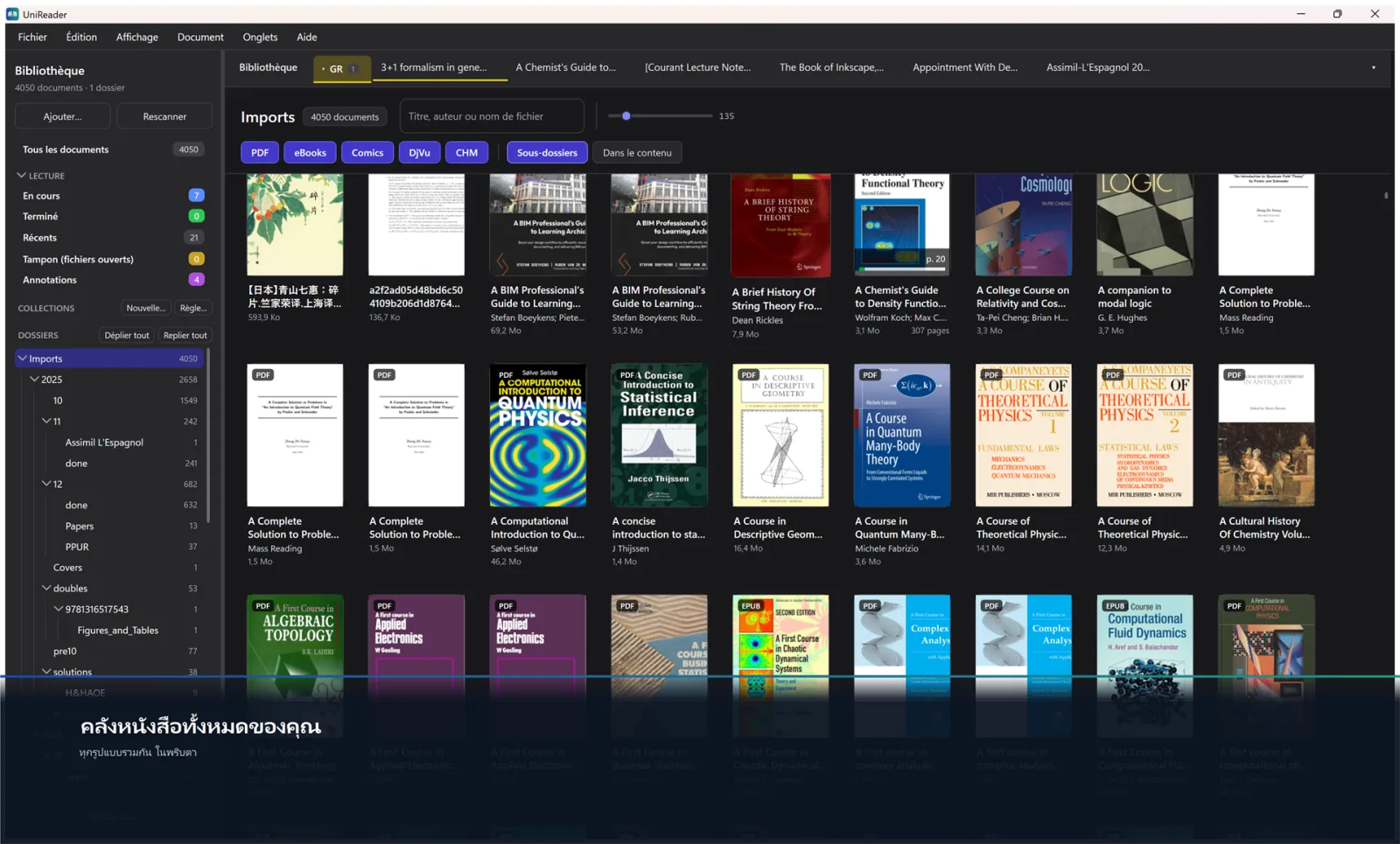
- คลัง ตรงกลางแสดงหนังสือเป็นหน้าปก โดยมีช่องค้นหา แถบเลื่อนขนาดปก และชิปรูปแบบไฟล์อยู่ด้านบน
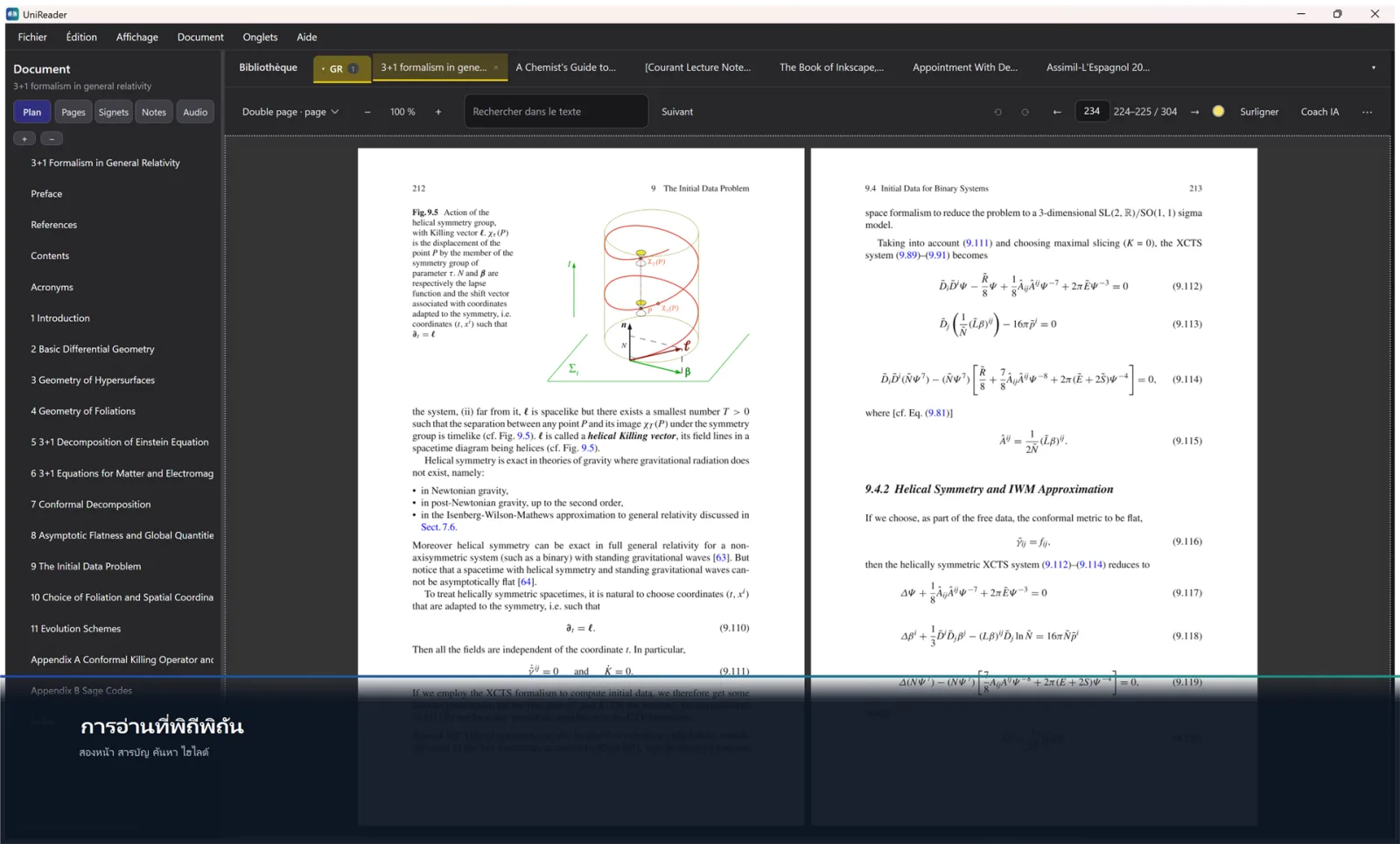
- ตัวอ่าน จะแทนที่คลังเมื่อแท็บของหนังสือกำลังใช้งาน แถบด้านข้างของตัวอ่านมีสารบัญ หน้า ที่คั่นหน้า บันทึก และเสียง
อ่านต่อ
ในคลัง การ์ด อ่านต่อ จะแสดงหนังสือเล่มล่าสุดที่คุณอ่านและความคืบหน้า คลิก อ่านต่อ แล้วคุณจะกลับไปยังหน้าที่หยุดไว้ หนังสือที่คุณทำเครื่องหมายว่าอ่านจบแล้วจะไม่ปรากฏที่นั่น
คลังของคุณ
คลังคือแคตตาล็อกของโฟลเดอร์ที่คุณชี้ให้ UniReader ไฟล์ของคุณยังอยู่ที่เดิม ชั้นหนังสือ คอลเลกชัน และชื่อเรื่องที่แก้ไขแล้วจะเก็บไว้ใน UniReader ส่วน File Explorer ก็ยังคงโฟลเดอร์ของคุณไว้ตามเดิม
ในส่วนนี้
- จัดระเบียบหนังสือด้วยโฟลเดอร์และคอลเลกชัน
- สร้างคอลเลกชันอัจฉริยะที่เติมหนังสือได้เอง
- ค้นหาหนังสือด้วยการค้นหา การเรียงลำดับ และการกรอง
- แก้ไขชื่อเรื่อง ผู้เขียน หรือหน้าปก และค้นหาข้อมูลหนังสือทางออนไลน์
- เก็บบทความวิชาการเป็นรายการอ้างอิง พร้อม DOI และ arXiv
- นำหนังสือออกจากคลังโดยไม่สูญเสียไฟล์
โฟลเดอร์
โฟลเดอร์แต่ละโฟลเดอร์ที่คุณเพิ่มคือแหล่งข้อมูลหนึ่ง ใต้ โฟลเดอร์ ในแถบด้านข้าง คุณจะพบโฟลเดอร์นั้นพร้อมโฟลเดอร์ย่อย ตรงตามที่อยู่บนดิสก์ คลิกโฟลเดอร์เพื่อดูสิ่งที่อยู่ข้างใน และใช้ ขยายทั้งหมด หรือ ยุบทั้งหมด เพื่อเปิดหรือปิดแผนผังโฟลเดอร์ ลากหนังสือไปวางบนโฟลเดอร์อื่นเพื่อย้ายไฟล์ไปที่นั่น หากต้องการเพิ่มแหล่งข้อมูล ให้ใช้ ไฟล์ → เพิ่มโฟลเดอร์… เมื่อคุณเพิ่มหนังสือผ่าน File Explorer สแกนใหม่ (หรือ ไฟล์ → สแกนทุกโฟลเดอร์ใหม่) จะอัปเดตคลัง
ชั้นการอ่าน
มีชั้นหนังสือสามชั้นที่เติมหนังสือได้เอง ได้แก่ กำลังอ่าน อ่านจบแล้ว และ ล่าสุด ถัดจากนั้น บัฟเฟอร์ (ไฟล์ที่เปิดอยู่) จะเก็บไฟล์ที่คุณเปิดจากนอกโฟลเดอร์ของคุณ
คอลเลกชัน
- คลิก สร้างใหม่… ข้าง คอลเลกชัน ในแถบด้านข้าง ตั้งชื่อคอลเลกชัน แล้วคลิก บันทึก
- คลิกขวาที่หนังสือแล้วเลือก เพิ่มลงในคอลเลกชัน จากนั้นเลือกคอลเลกชัน
- คลิกขวาที่คอลเลกชันเพื่อแก้ไขหรือลบ การลบคอลเลกชันจะไม่ลบหนังสือออกจากคลัง
คอลเลกชันอัจฉริยะ
คอลเลกชันอัจฉริยะเติมหนังสือได้เองตามกฎ และอัปเดตตามคลังที่เปลี่ยนไปเสมอ คลิก เงื่อนไข… ข้าง คอลเลกชัน ตั้งชื่อ แล้วกรอกเฉพาะสิ่งที่สำคัญ ได้แก่ ชื่อเรื่องมีคำว่า ผู้เขียนมีคำว่า สำนักพิมพ์มีคำว่า เส้นทางมีคำว่า ช่วงปี เพิ่มมาไม่เกิน (วัน) รูปแบบ และ สถานะการอ่าน หนังสือจะปรากฏเมื่อตรงกับทุกเกณฑ์ที่คุณกรอก
ค้นหา เรียงลำดับ และกรอง
- ค้นหา พิมพ์ส่วนหนึ่งของชื่อเรื่อง ผู้เขียน สำนักพิมพ์ ปี หรือชื่อไฟล์ในช่องเหนือหน้าปก คลิก ในเนื้อหา เพื่อค้นหาภายใน PDF และเอกสารข้อความด้วย
- ลำดับ หนังสือจะเรียงตามชื่อเรื่อง ส่วน ล่าสุด จะเรียงตามวันที่คุณเปิดครั้งล่าสุด
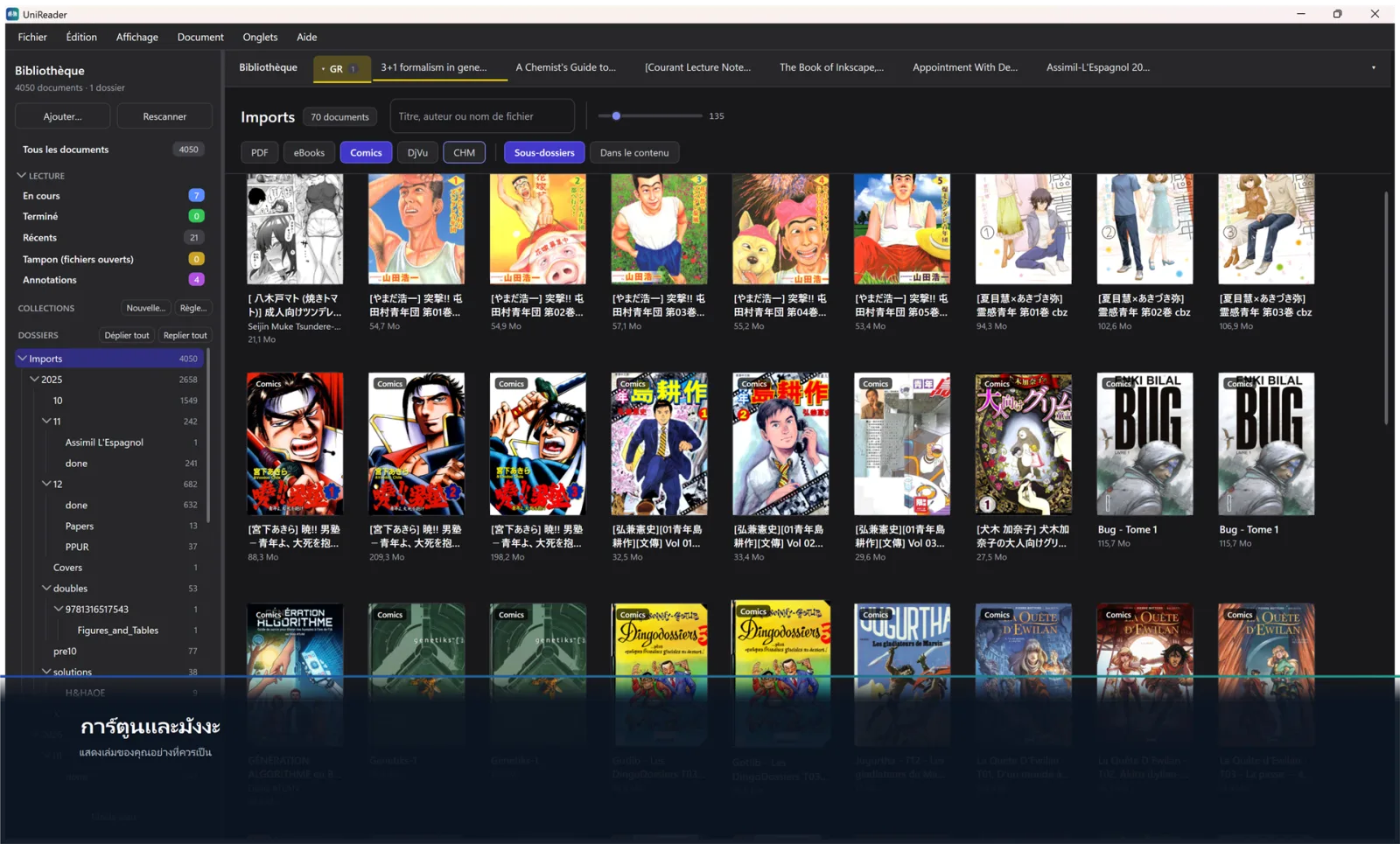
- กรอง ชิป PDF อีบุ๊ค การ์ตูน DjVu และ CHM แสดงทีละกลุ่ม และ โฟลเดอร์ย่อย จะแสดงหนังสือจากทุกโฟลเดอร์ย่อยพร้อมกัน
- ขนาด แถบเลื่อนข้างช่องค้นหาจะทำให้หน้าปกใหญ่ขึ้นหรือเล็กลง
หน้าปก
UniReader สร้างหน้าปกให้หนังสือทุกเล่มจากตัวไฟล์เอง คลิกขวาที่หนังสือแล้วเลือก กำหนดปกจากหน้า… หรือ กำหนดปกจากรูปภาพ… เพื่อเปลี่ยน และ รีเซ็ตปก เพื่อกลับไปเป็นแบบเดิม
แก้ไขรายละเอียด
ชื่อไฟล์มักบอกอะไรได้ไม่มาก คลิกขวาที่หนังสือแล้วเลือก แก้ไขข้อมูลเมตา… เพื่อกำหนดชื่อเรื่อง ผู้เขียน ปี สำนักพิมพ์ ISBN และเรื่องย่อ สลับชื่อเรื่องกับผู้เขียน ใช้แก้หนังสือที่ชื่อเรื่องกับผู้เขียนสลับกัน เลือกหนังสือหลายเล่มเพื่อเปลี่ยนผู้เขียน ปี หรือสำนักพิมพ์พร้อมกัน เกี่ยวกับเอกสาร… จะแสดงรายละเอียดของไฟล์
ค้นหารายละเอียดหนังสือทางออนไลน์
คลิกขวาที่หนังสือแล้วเลือก ค้นหาข้อมูลออนไลน์… จากนั้นคลิก ค้นหา UniReader จะค้นหาใน Open Library และ Crossref โดยไม่ต้องมีบัญชีหรือคีย์ คลิกข้อเสนอที่ถูกต้องเพื่อเติมรายละเอียด และเลือก อัปเดตปก เพื่อใช้หน้าปกนั้นด้วย ไม่มีสิ่งใดถูกเก็บไว้จนกว่าคุณจะคลิก บันทึก
บทความและการอ้างอิง
โฟลเดอร์บทความวิชาการจะอ่านง่ายขึ้นเมื่อแสดงเป็นรายการอ้างอิง คลิกขวาที่โฟลเดอร์ในแถบด้านข้างแล้วเลือก โฟลเดอร์บทความ หน้าปกจะเปลี่ยนเป็นตารางที่มีผู้เขียน ชื่อเรื่อง วารสาร ปี และคอลัมน์ การอ้างอิง ที่แสดง DOI หรือหมายเลข arXiv โฟลเดอร์ย่อยก็จะเปลี่ยนตามด้วย ระบุบทความ… จะค้นหาทุกบทความใน Crossref และ arXiv ในคราวเดียว และปุ่ม BibTeX ใน แก้ไขข้อมูลเมตา… จะคัดลอกการอ้างอิงที่พร้อมวางลงในบทความ
การนำออกหรือการลบ
- นำออกจากคลังหนังสือ (ปุ่ม Delete) จะนำหนังสือออกจากชั้นและเก็บไฟล์ไว้บนดิสก์
- ย้ายไฟล์ไปที่ถังรีไซเคิล… (Shift+Delete) จะย้ายตัวไฟล์ไปที่ถังรีไซเคิล
- ไม่ว่าแบบใด Ctrl+Z ก็เลิกทำได้ หากต้องการนำทั้งโฟลเดอร์ออกจากคลัง ให้คลิกขวาที่โฟลเดอร์แล้วเลือก นำโฟลเดอร์ต้นทางออก ไฟล์จะยังอยู่บนดิสก์
การเปิดเอกสาร
หนังสือจะเปิดในแท็บ เหมือนหน้าเว็บในเบราว์เซอร์ วางคู่มือไว้ข้างนวนิยาย บทความไว้ข้างเอกสารอ้างอิง แล้วสลับไปมาได้โดยไม่หลงตำแหน่งที่อ่านอยู่
ในส่วนนี้
- เปิดหนังสือจากคลังหรือจาก File Explorer
- สลับแท็บด้วยแป้นพิมพ์และรวมแท็บเป็นกลุ่ม
- รู้ว่า UniReader เปิดรูปแบบไฟล์ใดได้บ้าง
จากคลัง
คลิกสองครั้งที่หน้าปก หรือคลิกขวาแล้วเลือก เปิด หนังสือจะเปิดในแท็บใหม่ ตรงหน้าที่คุณอ่านค้างไว้ หากหนังสือเปิดอยู่แล้ว UniReader จะแค่นำแท็บนั้นขึ้นมาด้านหน้า
จากภายนอก UniReader
ลากหนังสือจาก File Explorer มาวางบนหน้าต่าง UniReader หรือใช้ ไฟล์ → เปิดไฟล์… (Ctrl+O) เพื่อเลือกหนึ่งเล่มหรือหลายเล่ม หนังสือจะเปิดในแท็บ และหากไม่ได้อยู่ในโฟลเดอร์ใดของคุณ ก็จะเก็บไว้ใต้ บัฟเฟอร์ (ไฟล์ที่เปิดอยู่) เพื่อให้คุณหาเจออีกครั้ง
แท็บ
- แท็บแรก คลังหนังสือ อยู่ที่นั่นเสมอ หนังสือแต่ละเล่มจะเพิ่มแท็บถัดจากนั้น ปิดได้ด้วยเครื่องหมาย × หรือคลิกปุ่มกลางของเมาส์
- Ctrl+Tab ไปยังแท็บถัดไป และ Ctrl+Shift+Tab ไปยังแท็บก่อนหน้า Ctrl+W ปิดแท็บปัจจุบัน Ctrl+1 พาคุณกลับไปที่คลัง ส่วน Ctrl+2 ถึง Ctrl+9 ไปยังหนังสือแปดเล่มแรกโดยตรง
- ลูกศรที่ท้ายแถวจะแสดงแท็บที่เปิดอยู่ทั้งหมด
- แท็บที่คุณเปิดค้างไว้จะกลับมาอีกครั้งในครั้งถัดไปที่คุณเปิด UniReader
กลุ่มแท็บ
- คลิกขวาที่แท็บแล้วเลือก สร้างกลุ่มแท็บ… จากนั้นตั้งชื่อกลุ่ม
- หากต้องการเพิ่มแท็บอื่น ให้คลิกขวาที่แต่ละแท็บแล้วเลือก ย้ายไปยังกลุ่ม นำออกจากกลุ่ม จะนำแท็บออก
- คลิกขวาที่กลุ่มเพื่อ เปลี่ยนชื่อ… หรือเปลี่ยน สี
- ยกเลิกการจัดกลุ่ม จะยุบกลุ่มทิ้งโดยหนังสือทุกเล่มยังเปิดอยู่
รูปแบบไฟล์ที่เปิดได้
- หนังสือ: EPUB, MOBI, AZW, AZW3, PRC, FB2 และ LIT
- เอกสาร: PDF, DOC, DOCX, RTF และ TXT
- งานสแกนและหนังสืออ้างอิง: DjVu และ CHM
- การ์ตูนและมังงะ: CBZ, CBR และ CB7
การอ่านและการเลื่อนดู
UniReader ปรับตัวตามเอกสารแต่ละประเภท โดยยังใช้ท่าทางเดิมทั้งหมด บทนี้แสดงวิธีพลิกหน้า เลือกเค้าโครง ข้ามไปยังส่วนต่างๆ ของหนังสือ และค้นหาข้อความ
ในส่วนนี้
- รู้ว่าเอกสารใดมีหน้าคงที่ และเอกสารใดจัดหน้าใหม่ได้
- พลิกหน้า และเลือกแบบหน้าเดียว สองหน้า หรือเลื่อนต่อเนื่อง
- ใช้สารบัญและข้ามไปยังหน้าที่ต้องการ
- ค้นหาคำในเอกสาร
- กลับไปตรงที่คุณอ่านค้างไว้พอดี
เอกสารสองประเภท
หน้าคงที่: PDF, DjVu และการ์ตูน (CBZ, CBR, CB7) คงเค้าโครงของหน้าที่พิมพ์ไว้ คุณเลือกได้ว่าจะให้หน้าพอดีกับหน้าต่างอย่างไร และซูมเข้าหรือออกได้ ข้อความที่จัดหน้าใหม่ได้: EPUB, MOBI, AZW3, FB2, CHM, LIT, Word, RTF และ TXT จะไหลเป็นหน้าที่จัดให้พอดีกับหน้าต่างของคุณ คุณเลือกขนาดข้อความ ระยะห่าง และธีมได้
การพลิกหน้า
กด ← และ → เพื่อพลิกหน้า หรือใช้ลูกศรสองข้างของหมายเลขหน้าในแถบเครื่องมือ ใน PDF, DjVu และการ์ตูน Home และ End จะไปยังหน้าแรกและหน้าสุดท้าย คำสั่งเดียวกันนี้อยู่ในเมนู มุมมอง ได้แก่ หน้าก่อนหน้า หน้าถัดไป หน้าแรก หน้าสุดท้าย
หน้าเดียว สองหน้า หรือเลื่อนต่อเนื่อง
สำหรับ PDF, DjVu และการ์ตูน ให้คลิกปุ่มการแสดงผลในแถบเครื่องมือของตัวอ่าน หรือคลิกขวาที่หน้า เลือก หน้าเดียว หรือ สองหน้า และ ทีละหน้า หรือ เลื่อนต่อเนื่อง ในมุมมองสองหน้า หน้าปกจะอยู่เดี่ยว และหน้าถัดจากนั้นจะจับคู่กัน ในเอกสารที่จัดหน้าใหม่ได้ ปุ่ม เค้าโครงหน้า มี หน้าเดียว และ สองหน้า
การปรับให้พอดีและการซูม
สำหรับ PDF, DjVu และการ์ตูน เมนูการแสดงผลมี พอดีกับความกว้าง พอดีกับหน้า และ พอดีกับความสูง มุมมอง → ซูมเข้า (Ctrl++) ซูมออก (Ctrl+−) และ ซูม 100% (Ctrl+0) ใช้เปลี่ยนขนาด เก็บการตั้งค่านี้ไว้สำหรับเอกสารประเภทนี้ จะทำให้ตัวเลือกของคุณเป็นค่าเริ่มต้นของรูปแบบนั้น
สารบัญ
เมื่อเปิดเอกสาร แผงด้านซ้ายจะแสดง สารบัญ ของเอกสาร คลิกบทเพื่อไปที่บทนั้น แท็บ หน้า แสดงภาพย่อของหน้า PDF, DjVu และการ์ตูน ปุ่ม + ใช้เพิ่มรายการของคุณเองลงในสารบัญ
การไปยังหน้า
ใน PDF, DjVu และการ์ตูน ให้พิมพ์หมายเลขในช่องหน้าของแถบเครื่องมือ แล้วกด Enter
ย้อนกลับและไปข้างหน้า
หลังจากข้ามไปใน PDF, DjVu หรือการ์ตูน ไม่ว่าจะไปที่บท ผลการค้นหา หรือหมายเลขหน้า มุมมอง → ย้อนกลับ (Alt+←) จะพาคุณกลับไปที่เดิม และ ทำการข้ามซ้ำ (Alt+→) จะไปที่นั่นอีกครั้ง ลูกศรเดียวกันนี้อยู่ในแถบเครื่องมือด้วย
การค้นหาคำ
เลือก เอกสาร → ค้นหา… (Ctrl+F) แล้วพิมพ์คำในช่องค้นหา ผลถัดไป (F3) และ ผลก่อนหน้า (Shift+F3) จะเลื่อนจากผลหนึ่งไปอีกผลหนึ่ง การค้นหาใช้ได้ใน PDF และในทุกรูปแบบที่จัดหน้าใหม่ได้
เต็มหน้าจอ
มุมมอง → เต็มหน้าจอ (F11) จะซ่อนเมนู แท็บ และแผงต่างๆ เลื่อนเมาส์ไปที่ขอบบนหรือขอบซ้ายเพื่อให้ปรากฏอีกครั้ง กด Esc เพื่อออกจากโหมดเต็มหน้าจอ
กลับไปตรงที่อ่านค้างไว้
UniReader จำตำแหน่งของคุณในทุกเอกสารขณะที่คุณอ่าน และเปิดแท็บของคุณอีกครั้งเมื่อคุณเริ่มใช้งานครั้งถัดไป ในคลัง อ่านต่อ จะพาคุณกลับไปยังหนังสือที่อ่านอยู่ เอกสาร → แถบความคืบหน้า จะแสดงว่าคุณอ่านไปถึงไหนแล้ว ใต้หน้าหนังสือ
บุ๊กมาร์ก ไฮไลต์ และโน้ต
ทำเครื่องหมายตรงที่คุณอยากกลับมาหา ใส่สีให้ข้อความที่สำคัญ และเขียนโน้ตของคุณเองไว้ข้างๆ เป็น Markdown พร้อมสมการหากต้องการ
ในส่วนนี้
- เพิ่มบุ๊กมาร์กและกลับมาหาได้อีก
- ไฮไลต์ข้อความด้วยสีที่คุณเลือก
- เขียนโน้ตเป็น Markdown พร้อมสมการ
- ดูไฮไลต์และโน้ตทั้งหมด แล้วกลับไปยังตำแหน่งของแต่ละรายการ
- ส่งออกคำอธิบายประกอบเป็น Markdown หรือ PDF
บุ๊กมาร์ก
เลือก แก้ไข → เพิ่มที่คั่นหน้า (Ctrl+B) หรือเปิดแท็บ ที่คั่นหน้า ในแถบด้านข้างของตัวอ่านแล้วคลิก + คลิกสองครั้งที่ที่คั่นหน้าเพื่อกลับไปยังหน้านั้น เลือกที่คั่นหน้าแล้วคลิก − เพื่อลบ
ไฮไลต์ข้อความ
- เลือกสีก่อน คลิกจานสีวงกลมในแถบเครื่องมือของตัวอ่าน (สีไฮไลต์) แล้วเลือกเหลือง เขียว ชมพู น้ำเงิน ส้ม หรือม่วง
- เลือกข้อความบนหน้า
- คลิก ไฮไลต์ ในแถบเครื่องมือ หรือกด Ctrl+H
ไฮไลต์ของคุณ
ไฮไลต์จะปรากฏในแท็บ บันทึก ในแถบด้านข้างของตัวอ่าน ร่วมกับบันทึกของคุณ คลิกสองครั้งที่รายการเพื่อกลับไปยังหน้านั้น
เขียนโน้ต
- เลือก แก้ไข → เพิ่มบันทึก (Ctrl+Shift+N) หรือเปิดแท็บ บันทึก ในแถบด้านข้างแล้วคลิก +
- ตัวแก้ไขจะเปิดข้างหน้าหนังสือ ตั้งชื่อเรื่องให้บันทึก
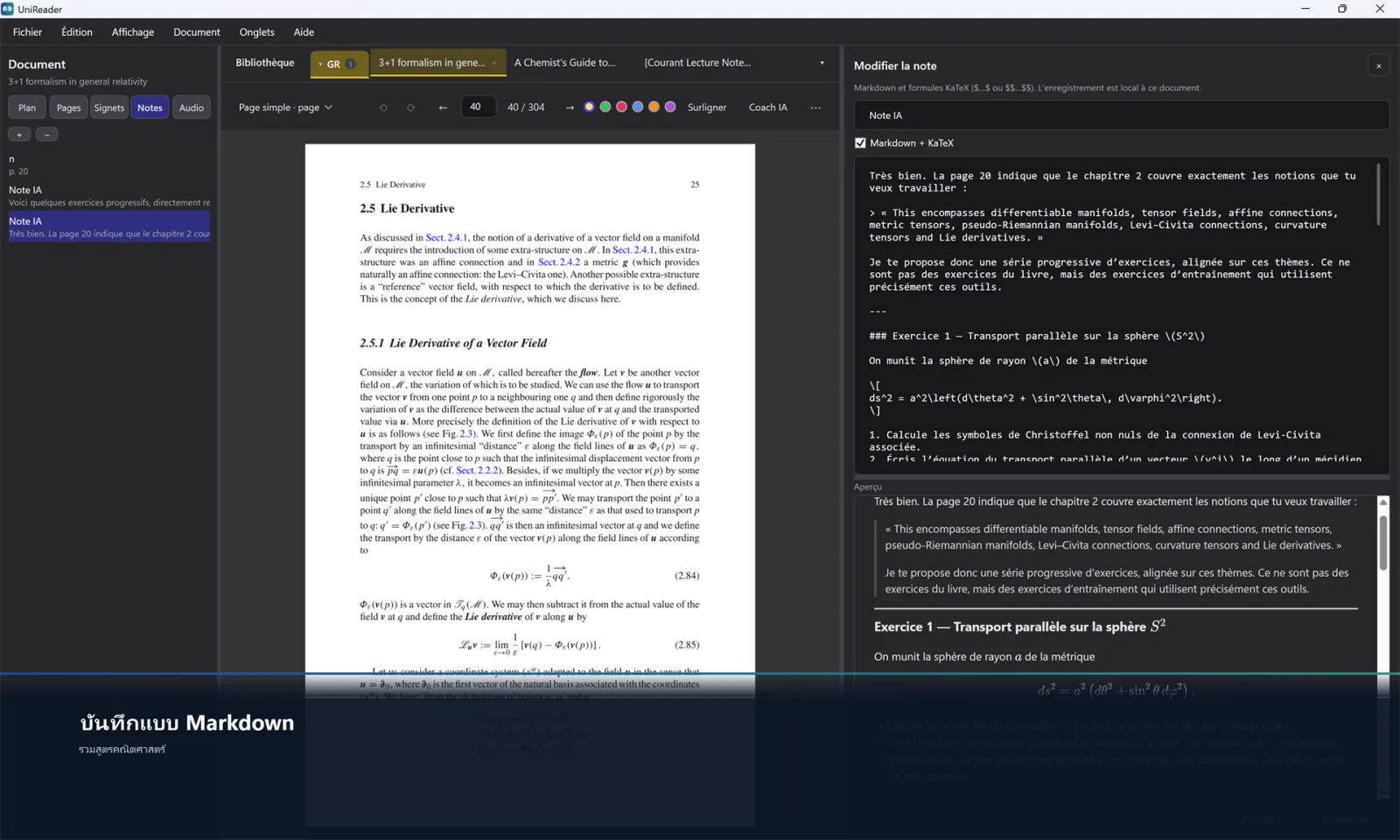
- เลือก Markdown + KaTeX ไว้เพื่อจัดรูปแบบข้อความ แล้วดูผลลัพธ์ในส่วน ดูตัวอย่าง ด้านล่างขณะที่คุณพิมพ์
- คลิก บันทึก
Markdown และสมการ
บันทึกรองรับหัวเรื่อง ตัวหนาและตัวเอียง รายการ ลิงก์ คำพูดที่ยกมา และตาราง สมการเขียนด้วย LaTeX ใช้ $…$ ภายในประโยค และ $$…$$ สำหรับสมการที่อยู่บรรทัดของตัวเอง ดูตัวอย่าง จะแสดงผลลัพธ์ขณะที่คุณพิมพ์ ลากเส้นแบ่งเพื่อให้ตัวแก้ไขหรือตัวอย่างมีพื้นที่มากขึ้น
โน้ตของคุณ
แท็บ บันทึก จะแสดงบันทึกและไฮไลต์ของคุณ คลิกสองครั้งที่บันทึกเพื่อเปิดในตัวแก้ไข เลือกบันทึกแล้วคลิก − เพื่อลบ
คำอธิบายประกอบทั้งหมดในที่เดียว
ในคลัง ชั้น คำอธิบายประกอบ จะรวมบันทึก ไฮไลต์ และที่คั่นหน้าจากทั้งคลัง
การส่งออก
- ไฟล์ → ส่งออกบันทึก (Markdown)… จะเขียนบันทึก ไฮไลต์ และที่คั่นหน้าของเอกสารลงในไฟล์ .md
- ไฟล์ → ส่งออกบันทึก (PDF)… จะสร้าง PDF จากรายการเหล่านั้น พร้อมการจัดรูปแบบและสมการ
- ทั้งสองคำสั่งยังอยู่ในปุ่ม ⋯ ทางขวาของแถบเครื่องมือของตัวอ่าน
การฟัง
UniReader อ่านข้อความออกเสียงได้ด้วยเสียงของ Windows และเมื่อหนังสือมีไฟล์เสียงบันทึกของตัวเอง เช่น คอร์สภาษาหรือหนังสือเสียง คุณก็เล่นไฟล์เหล่านั้นข้างหน้าหนังสือได้
ในส่วนนี้
- ให้อ่านข้อความออกเสียง หยุดชั่วคราว และหยุด
- เลือกภาษา เสียง และความเร็ว
- แนบโฟลเดอร์ไฟล์เสียงบันทึกกับเอกสาร แล้วเล่นแทร็กระหว่างที่อ่าน
- ข้ามจากแทร็กหนึ่งไปอีกแทร็กหนึ่งด้วยเครื่องเล่นในแถบด้านข้าง
อ่านออกเสียง
- เปิดเอกสารตรงตำแหน่งที่คุณอยากฟัง
- เลือก เอกสาร → อ่านออกเสียง (Ctrl+Shift+L) หรือคลิกปุ่มเล่นในแถบเครื่องมือของตัวอ่าน
- จากนั้นปุ่มเล่นจะใช้หยุดชั่วคราวและเล่นต่อ ส่วน หยุดอ่านออกเสียง ใช้หยุด
สิ่งที่ถูกอ่าน
UniReader จะอ่านหน้าที่คุณอยู่ หากคุณเลือกข้อความไว้ ก็จะอ่านข้อความนั้นแทน ในหนังสือ PDF หรือ DjVu การอ่านจะไปต่อยังหน้าถัดไปได้เอง
ภาษา เสียง และความเร็ว
คลิกปุ่มเสียงข้างปุ่มเล่น (เสียงและความเร็วในการอ่าน) เพื่อกำหนด ภาษา เสียง และ ความเร็ว และเลือก ไปยังหน้าถัดไปโดยอัตโนมัติ การตั้งค่าเดียวกันนี้อยู่ใน ไฟล์ → การตั้งค่า… → การอ่านและคลัง ในส่วน การอ่านออกเสียง
ฟังไปพร้อมกับอ่าน
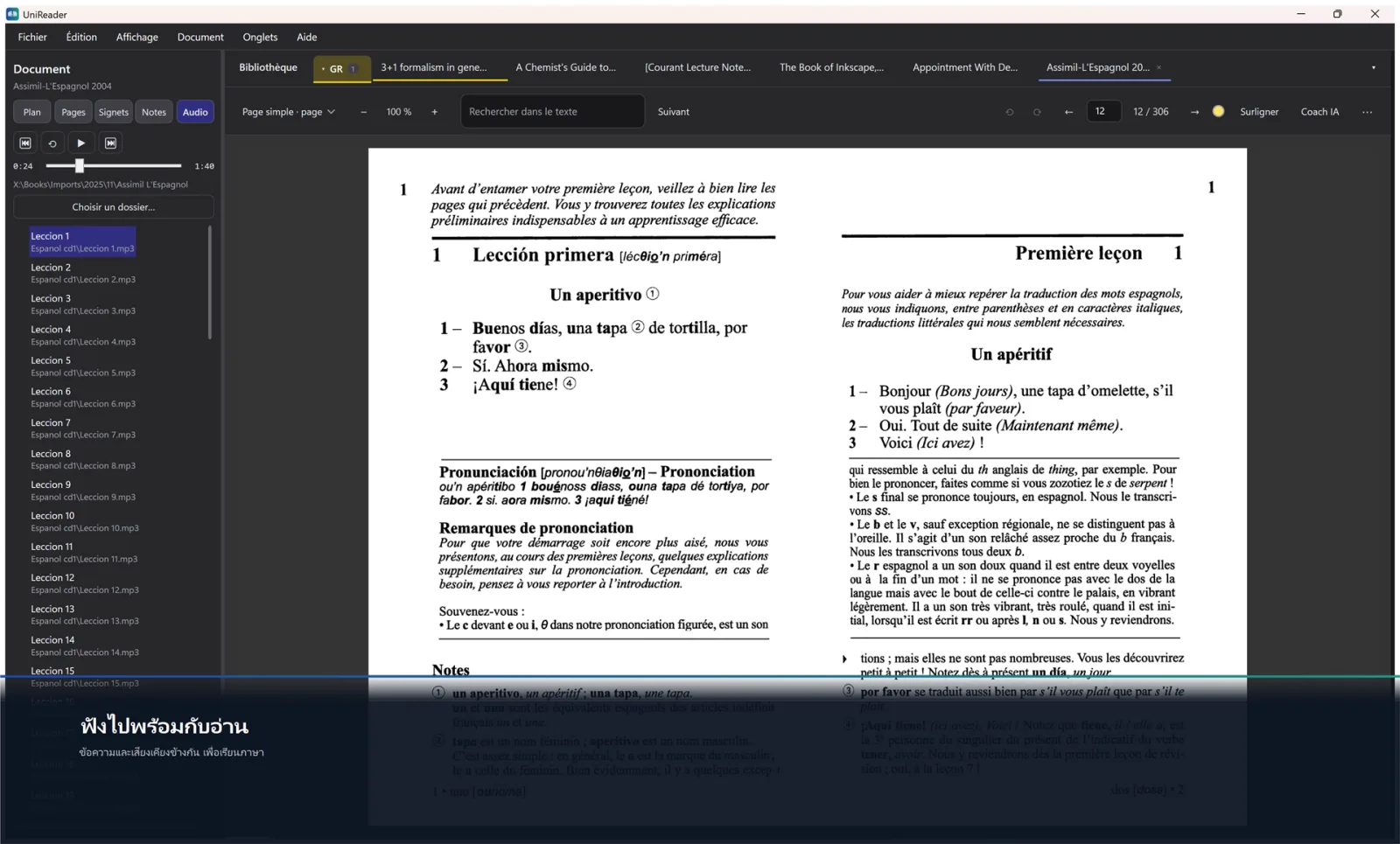
เอกสารหนึ่งมีไฟล์เสียงบันทึกของตัวเองได้ เช่น แบบฝึกของคอร์สภาษา หรือบทต่างๆ ของหนังสือเสียง คุณแนบโฟลเดอร์ที่เก็บไฟล์เหล่านั้นเพียงครั้งเดียว แล้วแท็บ เสียง ในแถบด้านข้างของตัวอ่านจะแสดงแทร็กทั้งหมด ไม่มีการคัดลอกหรือย้ายสิ่งใด โฟลเดอร์ยังอยู่ที่เดิม
แนบโฟลเดอร์ไฟล์เสียงบันทึก
- เปิดเอกสารแล้วเลือกแท็บ เสียง ในแถบด้านข้างของตัวอ่าน
- คลิก เลือกโฟลเดอร์… แล้วเลือกโฟลเดอร์ โฟลเดอร์ย่อยจะรวมอยู่ด้วย
- ไฟล์เสียงแต่ละไฟล์จะกลายเป็นแทร็กที่ตั้งชื่อตามไฟล์ พร้อมเส้นทางของไฟล์อยู่ด้านล่าง
การเล่นแทร็ก
คลิกแทร็กเพื่อเล่น เหนือรายการมี แทร็กก่อนหน้า ย้อนกลับ 10 วินาที เล่น / หยุดชั่วคราว และ แทร็กถัดไป พร้อมเวลาที่เล่นไปแล้วและแถบเลื่อนสำหรับเลื่อนภายในแทร็ก เสียงจะเล่นต่อไปขณะที่คุณพลิกหน้าหรือสลับไปยังแท็บอื่นของแถบด้านข้าง
รูปแบบไฟล์
UniReader เล่นเสียง MP3, M4A, AAC, WAV, FLAC, OGG, WMA และ MP4
ผู้ช่วย AI
ติดอยู่ที่ข้อความตอนไหน ผู้ช่วยการอ่านจะตอบคำถามเกี่ยวกับหน้าที่คุณกำลังอ่าน อธิบาย สรุป หรือทดสอบความเข้าใจของคุณ UniReader จัดเตรียมบทสนทนาและหน้าหนังสือให้ ส่วนคุณใช้บัญชี AI ของคุณเอง
ในส่วนนี้
- เปิดผู้ช่วยไว้ข้างหน้าหนังสือ
- เชื่อมต่อบัญชีด้วยคีย์จาก OpenRouter, OpenAI, Anthropic, DeepSeek…
- เลือกสิ่งที่ส่งไปพร้อมคำถาม ทั้งข้อความ ภาพของหน้า หรือทั้งสองอย่าง
- ถามเกี่ยวกับข้อความที่ไฮไลต์แทนทั้งหน้า
- เก็บคำตอบไว้เป็นโน้ตของเอกสาร
- รู้แน่ชัดว่าอะไรถูกส่งไป เมื่อใด และส่งไปให้ใคร
เปิดผู้ช่วย
เมื่อเปิดเอกสารอยู่ ให้คลิก ผู้ช่วย AI ในแถบเครื่องมือของตัวอ่าน หรือเลือก เอกสาร → ผู้ช่วยการอ่าน (Ctrl+Shift+I) แผง ผู้ช่วย จะเปิดทางขวาของหน้า ปุ่ม × ใช้ปิดแผง
เชื่อมต่อบัญชีของคุณ
- ครั้งแรก แผงจะขอคีย์ เลือกผู้ให้บริการจากรายการ ได้แก่ OpenRouter, OpenAI, Anthropic, Google (Gemini), xAI (Grok), Mistral, Groq หรือ DeepSeek
- วางคีย์ API ที่คุณสร้างไว้บนเว็บไซต์ของผู้ให้บริการ แล้วคลิก บันทึกคีย์
- ลืม จะลบคีย์ออกจากคอมพิวเตอร์เครื่องนี้
- ใน ไฟล์ → การตั้งค่า… → ผู้ช่วย AI บัญชีผู้ให้บริการ จะแสดงคีย์ของคุณพร้อมโมเดล และสำหรับ OpenRouter และ DeepSeek จะแสดงเครดิตที่เหลือ (รีเฟรชเครดิต) ป้อนหรืออัปเดตคีย์ ใช้เพิ่มหรือแทนที่คีย์
เลือกโมเดล
ข้างชื่อผู้ให้บริการ มีรายการแสดงโมเดลที่ผู้ให้บริการนั้นมีให้ ปุ่มลูกศรวนจะรีเฟรชรายการจากผู้ให้บริการ มีแค่คีย์ยังไม่พอ โมเดลเป็นผู้ตอบ และบัญชีของคุณกับผู้ให้บริการนั้นเป็นผู้จ่ายค่าคำตอบ
ถามคำถาม
พิมพ์คำถามในช่องด้านล่างแล้วกด Enter (Shift+Enter ขึ้นบรรทัดใหม่) เมื่อบทสนทนายังว่าง จะมีคำถามสำเร็จรูปให้เลือก ได้แก่ ทำความเข้าใจหน้านี้ ลองถามฉันสิ อธิบายส่วนที่ยาก และ คำสำคัญ หยุด ใช้หยุดคำตอบที่กำลังเขียนอยู่
สิ่งที่ส่งไปพร้อมคำถาม
ใต้ช่องคำถาม ให้เลือก ข้อความ รูปภาพ หรือ ทั้งสองอย่าง คือข้อความของหน้า ภาพของหน้า ซึ่งเหมาะกับสูตร ตาราง หรือหน้าที่สแกน หรือทั้งสองอย่างรวมกัน บรรทัดด้านบนจะสรุปสิ่งที่จะส่ง ได้แก่ หน้า จำนวนโทเค็นโดยประมาณ ข้อความที่เลือก และขนาดของภาพ
ถามเกี่ยวกับข้อความที่ไฮไลต์
เลือกข้อความบนหน้าก่อนถาม รวมส่วนที่เลือก จะปรากฏใต้ช่องคำถาม เมื่อเลือกไว้ คำถามจะเกี่ยวกับข้อความนั้น และหน้าจะถูกส่งไปเป็นบริบทด้วย
เก็บคำตอบไว้
ใต้บทสนทนา คัดลอก จะคัดลอกคำตอบล่าสุด บันทึก จะเก็บคำตอบเป็นบันทึก Markdown ของเอกสารในแท็บ บันทึก และ ล้าง ใช้เริ่มใหม่
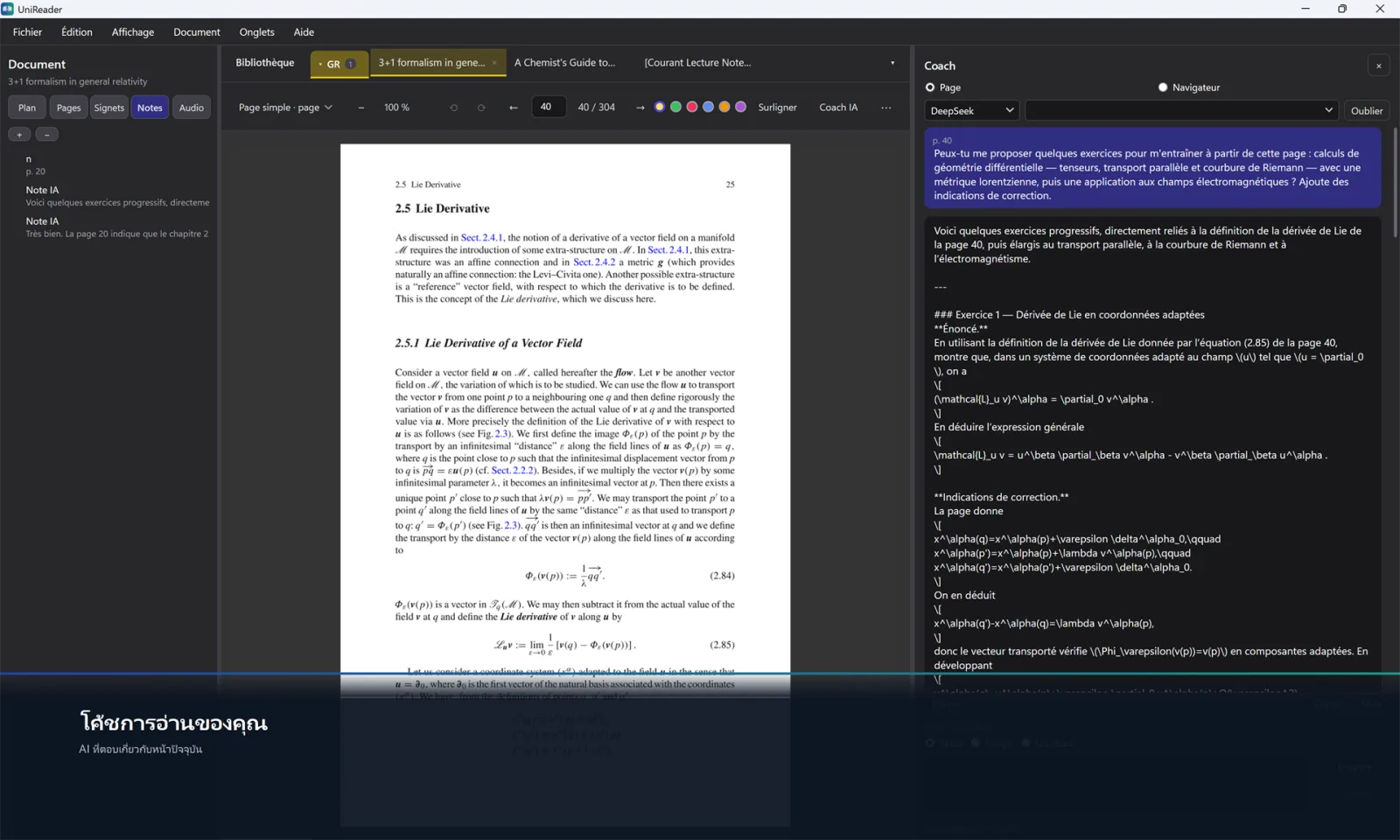
เว็บแชตที่คุณใช้ประจำ
โหมด เบราว์เซอร์ ที่ด้านบนของแผง จะเปิด ChatGPT, Claude, Gemini, DeepSeek, Perplexity, Copilot หรือ OpenRouter Chat ภายในแผง นี่คือการแชตบนเว็บไซต์ของผู้ให้บริการ โดยไม่ส่งเอกสารจาก UniReader
ความเป็นส่วนตัว: อะไรถูกส่ง เมื่อใด และส่งให้ใคร
- ไม่มีสิ่งใดจากเอกสารออกจาก PC ของคุณจนกว่าคุณจะส่งคำถามหรือคลิกคำถามสำเร็จรูป ในการเติมรายการโมเดล แอปจะขอรายการโมเดลจากผู้ให้บริการ โดยใช้คีย์ของคุณและไม่มีสิ่งใดจากเอกสาร
- ทุกคำถามจะส่งชื่อเรื่อง ผู้เขียน สำนักพิมพ์ ปี และรูปแบบของเอกสาร หมายเลขหน้า ข้อความของหน้า (สูงสุด 24,000 อักขระ) หรือภาพของหน้า ข้อความที่เลือกไว้หากคุณรวมไว้ และบทสนทนาก่อนหน้า ล้าง จะล้างบทสนทนาทั้งหมด
- เมื่อใช้คีย์โดยตรง ทุกอย่างจะส่งตรงไปยังผู้ให้บริการที่คุณเลือก หากผ่าน OpenRouter หน้าที่คุณส่งจะผ่าน OpenRouter ซึ่งมองเห็นเนื้อหาได้
- คีย์ของคุณเข้ารหัสด้วยบัญชี Windows ของคุณและจัดเก็บไว้บน PC เครื่องนี้เท่านั้น UniReader ไม่เคยได้รับคีย์ คำถาม หรือหน้าหนังสือของคุณ
การใช้หลายอุปกรณ์
UniReader สำหรับ Windows อ่านหนังสือที่คุณเก็บไว้ใน PC แต่ละเครื่อง และการซื้อของคุณจะตามบัญชี Microsoft ไปจาก PC เครื่องหนึ่งสู่อีกเครื่องหนึ่ง
ในส่วนนี้
- ใช้ UniReader และการซื้อของคุณบน PC มากกว่าหนึ่งเครื่อง
- พบหนังสือชุดเดียวกันบน PC ทุกเครื่องของคุณ
การซื้อของคุณบน PC หลายเครื่อง
Premium ที่ซื้อใน Microsoft Store เป็นของบัญชี Microsoft ของคุณ บน PC เครื่องอื่น ให้ลงชื่อเข้าใช้ Microsoft Store ด้วยบัญชีเดียวกันแล้วติดตั้ง UniReader แอปจะตรวจสอบใบอนุญาตของคุณทุกครั้งที่เริ่มทำงาน และปลดล็อกเอง
หนังสือของคุณบน PC แต่ละเครื่อง
PC แต่ละเครื่องมีคลัง UniReader ของตัวเอง ซึ่งประกอบด้วยโฟลเดอร์ที่คุณเพิ่มบน PC เครื่องนั้นด้วย ไฟล์ → เพิ่มโฟลเดอร์… หากหนังสือของคุณอยู่ใน OneDrive, Dropbox หรือโฟลเดอร์ที่ซิงค์อื่นๆ ให้เพิ่มโฟลเดอร์นั้นบน PC ทุกเครื่อง บริการนั้นจะนำไฟล์ชุดเดียวกันไปยัง PC ทุกเครื่องภายใต้บัญชีของคุณ และ UniReader จะอ่านไฟล์จากที่ที่ไฟล์อยู่ ตำแหน่งการอ่านและบันทึกจะเก็บไว้บน PC ที่คุณสร้างขึ้น
iPhone หรือ iPad ด้วย
UniReader สำหรับ iPhone และ iPad รับหนังสือจากเบราว์เซอร์บน PC ของคุณผ่าน Wi‑Fi ได้ ในคลังของแอป ให้แตะ นำเข้า แล้วแตะ นำเข้าผ่าน Wi-Fi และ เริ่มเซิร์ฟเวอร์ จากนั้นเปิดที่อยู่ที่แสดงในเบราว์เซอร์บน PC ลากไฟล์มาวางบนหน้าเว็บแล้วคลิก นำเข้า เวอร์ชันนี้ซื้อใน App Store และแยกจากเวอร์ชันใน Microsoft Store
ธีมและรูปลักษณ์
ให้หน้าหนังสือมีสีและตัวอักษรที่สบายตาคุณ ทั้งกลางวันและกลางคืน ธีม ขนาดข้อความ และระยะห่างใช้กับรูปแบบไฟล์ที่จัดหน้าใหม่ได้ ส่วน PDF, DjVu และการ์ตูนจะคงหน้าตาของหน้าที่พิมพ์ไว้
ในส่วนนี้
- เลือกธีมการอ่าน
- กำหนดขนาดข้อความ ระยะห่าง และระยะขอบ
- สลับแอประหว่างโหมดสว่างและโหมดมืด
ธีมการอ่าน
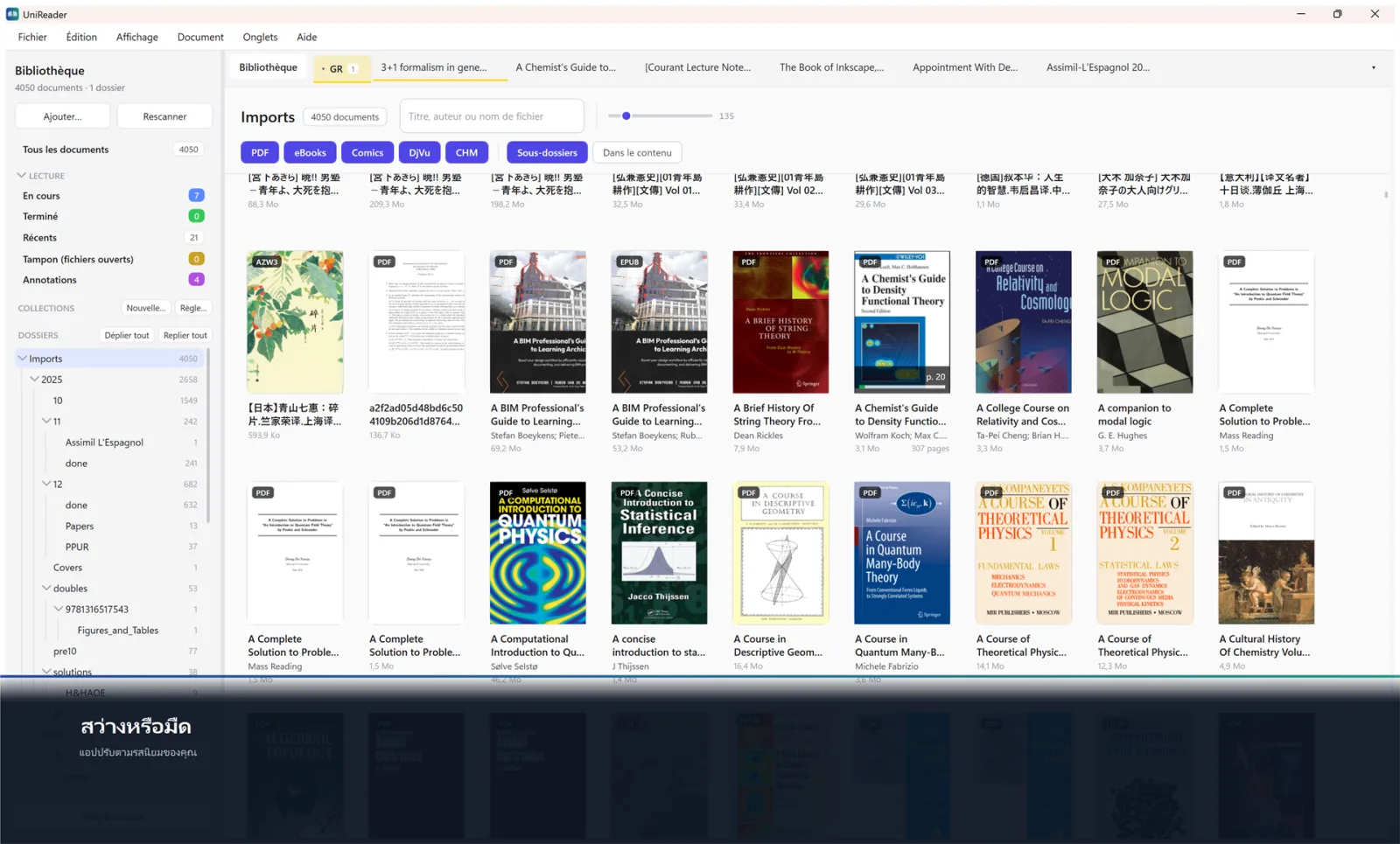
คลิกปุ่ม รูปแบบพื้นหลัง ในแถบเครื่องมือของตัวอ่าน แถวของจานสีมีหน้าสว่าง ซีเปีย กระดาษ และหน้ามืดสองแบบ รวมถึง อัตโนมัติ — ตามโหมดของแอป ด้านล่างคุณใส่พื้นผิวให้หน้าได้ ได้แก่ เส้นบรรทัด จุดไข่ปลา หรือลายกระดาษ
ขนาดข้อความ ระยะห่าง และระยะขอบ
ปุ่ม ขนาดตัวอักษร มี A− และ A+ ตั้งแต่ 12 ถึง 30 พิกเซล ปุ่ม รูปแบบพื้นหลัง ยังมีแถบเลื่อน ระยะห่างบรรทัด และ ช่องขอบ เพื่อให้ตั้งค่าสีและระยะห่างได้ในที่เดียว
สำหรับหนังสือเล่มเดียวหรือทุกเล่ม
การตั้งค่าของคุณจะถูกจำไว้สำหรับเอกสารแต่ละประเภท ค่าเริ่มต้น ในแผง รูปแบบพื้นหลัง จะเก็บรูปแบบปัจจุบันไว้สำหรับหนังสือทุกเล่มในรูปแบบนั้น
แอปแบบสว่างหรือมืด
เลือก มุมมอง → โหมดมืด เพื่อให้คลัง แท็บ และแถบเครื่องมือเป็นสีมืด และ มุมมอง → โหมดสว่าง เพื่อกลับมาเหมือนเดิม สวิตช์เดียวกันนี้อยู่ใน การตั้งค่า → ทั่วไป → ลักษณะที่ปรากฏ (ธีมมืด) ธีมการอ่าน อัตโนมัติ จะเป็นไปตามค่านี้
รูปภาพบนหน้ามืด
เมื่อใช้ธีมมืด รูปภาพในหนังสือจะคงพื้นหลังสว่างไว้ เพื่อให้ภาพวาดและแผนภาพที่มีส่วนโปร่งใสยังอ่านได้ชัด
การพิมพ์และการส่งออก
พิมพ์เอกสารลงกระดาษ หรือพิมพ์บันทึกของคุณควบคู่กัน
ในส่วนนี้
- พิมพ์เอกสารหรือบันทึกของเอกสาร
- ส่งออกบันทึกของคุณ
- ค้นหาไฟล์ของหนังสือบน PC
การพิมพ์เอกสาร
เปิดเอกสารแล้วเลือก ไฟล์ → พิมพ์… (Ctrl+P) หรือ พิมพ์… ในเมนู ⋯ ที่ท้ายแถบเครื่องมือของตัวอ่าน PDF, DjVu และการ์ตูนจะพิมพ์ผ่านกล่องโต้ตอบการพิมพ์ของ Windows หน้าละแผ่น ส่วน EPUB และรูปแบบข้อความอื่นจะพิมพ์จากกล่องโต้ตอบการพิมพ์ของตัวอ่านเอง
การพิมพ์คำอธิบายประกอบ
เมื่อเอกสารมีบันทึก ไฮไลต์ หรือที่คั่นหน้า พิมพ์… จะถามก่อนว่า คุณต้องการพิมพ์อะไร ให้เลือก เอกสาร หรือ บันทึก ไฮไลต์ และที่คั่นหน้า
การส่งออกโน้ต
ไฟล์ → ส่งออกบันทึก (Markdown)… และ ส่งออกบันทึก (PDF)… จะบันทึกบันทึก ไฮไลต์ และที่คั่นหน้าของคุณเป็นไฟล์ ดูเพิ่มเติมในบทเกี่ยวกับโน้ต
การค้นหาไฟล์
ในคลัง ให้คลิกขวาที่หนังสือแล้วเลือก แสดงใน File Explorer โฟลเดอร์จะเปิดขึ้นพร้อมไฟล์ที่ถูกเลือกไว้ พร้อมให้คัดลอกหรือแนบไปกับอีเมล
ฟรีและ Premium
PDF และ EPUB อ่านได้ฟรีนานเท่าที่คุณต้องการ Premium จะเปิดรูปแบบไฟล์อื่นทั้งหมดพร้อมเครื่องมือที่เกี่ยวข้อง และคุณลองใช้ทุกอย่างได้ฟรี 10 วัน
ในส่วนนี้
- รู้ว่าอะไรยังฟรี และ Premium เพิ่มอะไรบ้าง
- เริ่มช่วงทดลองใช้ 10 วัน และรู้ว่าจะสิ้นสุดเมื่อใด
- เลือกการสมัครสมาชิกรายเดือนหรือรายปี หรือการซื้อครั้งเดียว
- พบการซื้อของคุณอีกครั้งบน PC เครื่องอื่น
สิ่งที่ฟรี
หากไม่มี Premium UniReader สำหรับ Windows จะอ่านไฟล์ PDF และ EPUB ได้นานเท่าที่คุณต้องการและไม่ต้องมีบัญชี
สิ่งที่ Premium เพิ่มให้
- รูปแบบไฟล์อื่นทั้งหมด ได้แก่ DjVu, MOBI, CHM การ์ตูน เอกสารสำนักงาน และอื่นๆ
- ผู้ช่วย AI ผู้ช่วยการอ่านที่ทำงานกับบัญชี AI ของคุณเอง
ช่วงทดลองใช้ 10 วัน
ตลอด 10 วัน ทุกฟีเจอร์ของ Premium จะเปิดให้ใช้ ช่วงทดลองใช้ไม่มีค่าใช้จ่าย ไม่ขอข้อมูลการชำระเงิน และไม่มีการเรียกเก็บเงินใดๆ เมื่อสิ้นสุด ช่วงทดลองใช้ทำงานบน PC เครื่องนี้ และเริ่มต้นเมื่อคุณเลือกเท่านั้น
การเริ่มช่วงทดลองใช้
คุณยังเริ่มได้โดยไม่ต้องเปิดเอกสาร ใน ไฟล์ → การตั้งค่า… → การสมัครสมาชิก / การซื้อ ให้คลิก เริ่มทดลองใช้ฟรี 10 วัน
- เปิดเอกสารในรูปแบบที่เป็นส่วนหนึ่งของ Premium เช่น การ์ตูนหรือไฟล์ DjVu หน้าต่างจะบอกว่าเป็นรูปแบบใดและเสนอช่วงทดลองใช้
- คลิก เริ่มทดลองใช้และเปิด ช่วงทดลองใช้จะเริ่มและเอกสารจะเปิดขึ้นทันที
- ปลดล็อกเวอร์ชันเต็ม จะแสดงข้อเสนอแทน และ ภายหลัง จะปิดหน้าต่าง
ระหว่างทดลองใช้และเมื่อสิ้นสุด
- ไฟล์ → การตั้งค่า… → การสมัครสมาชิก / การซื้อ จะแสดงจำนวนวันที่เหลือ
- เมื่อช่วงทดลองใช้สิ้นสุด PDF และ EPUB ยังคงฟรี และไม่มีสิ่งใดในคลังถูกลบ รูปแบบไฟล์อื่นจะกลับมาต้องใช้ Premium
การซื้อ Premium
ใน ไฟล์ → การตั้งค่า… → การสมัครสมาชิก / การซื้อ ให้เลือก การซื้อครั้งเดียว ด้วย ซื้อ หรือ การสมัครสมาชิกรายเดือน หรือ การสมัครสมาชิกรายปี ด้วย สมัครสมาชิก แต่ละแบบแสดงราคาสำหรับประเทศของคุณ และ Microsoft Store จะดูแลการชำระเงิน
การกู้คืนการซื้อ
ไม่มีสิ่งใดต้องกู้คืนเอง UniReader จะถาม Microsoft Store เรื่องใบอนุญาตของคุณทุกครั้งที่เริ่มทำงาน หากการซื้อไม่ได้รับการยอมรับ ให้ตรวจสอบว่า Microsoft Store ลงชื่อเข้าใช้ด้วยบัญชีที่คุณใช้ซื้อ แล้วเปิด UniReader อีกครั้ง
การเปลี่ยนหรือยกเลิกการสมัครสมาชิก
Microsoft Store ดูแลการต่ออายุและการยกเลิก ภายใต้บัญชี Microsoft ของคุณ
ความช่วยเหลือและการแก้ไขปัญหา
แหล่งความช่วยเหลือภายใน UniReader สิ่งที่ควรทำเมื่อไฟล์เปิดไม่ได้หรือหายไป และวิธีติดต่อเราเมื่อยังมีปัญหาอยู่
ในส่วนนี้
- เปิดความช่วยเหลือที่มีอยู่ในแอป
- เข้าใจว่าทำไมไฟล์จึงเปิดไม่ได้ และควรลองทำอะไร
- นำไฟล์ที่คุณย้ายจากภายนอก UniReader กลับมา
- เขียนถึงฝ่ายสนับสนุนพร้อมข้อมูลที่เราต้องใช้เพื่อช่วยคุณได้รวดเร็ว
ความช่วยเหลือภายในแอป
เลือก ความช่วยเหลือ → ศูนย์ช่วยเหลือ หรือกด F1 ได้ทุกที่ ช่องค้นหาจะค้นหาคำในทุกหน้า
ไฟล์ที่เปิดไม่ได้
เมื่ออ่านเอกสารไม่ได้ UniReader จะแจ้งให้คุณทราบในตัวอ่านแทนที่จะปิดไป เช่น PDF เสียหาย หรือไม่ใช่ PDF เลย
- ลองไฟล์อื่นในรูปแบบเดียวกัน หากเปิดได้ แสดงว่าไฟล์แรกมีปัญหา หากเปิดไม่ได้ แสดงว่าตัวอ่านมีปัญหา และเราอยากทราบ
- UniReader อ่านไฟล์ที่ไม่มี DRM หนังสือที่ป้องกันด้วย DRM เช่น หนังสือที่ซื้อจากร้าน Kindle จะเปิดได้ในแอปของร้านที่ขายหนังสือนั้น
- หากไฟล์เปิดได้ในแอปอื่น โปรดส่งไฟล์มาให้เรา เพื่อช่วยให้เราปรับปรุงตัวอ่าน
- รูปแบบไฟล์ที่ไม่ฟรีต้องใช้ Premium เมื่อช่วงทดลองใช้สิ้นสุดแล้ว ดูฟรีและ Premium
EPUB, MOBI, CHM หรือ LIT บน Windows
หนังสือเหล่านี้และเอกสารข้อความจะแสดงผลด้วย WebView2 ของ Microsoft ซึ่งเป็นส่วนหนึ่งของ Windows 11 หากหนังสือเล่มใดแสดงข้อความว่าต้องใช้ WebView2 ให้ติดตั้ง WebView2 Runtime ซึ่งให้ใช้ฟรีจากเว็บไซต์ของ Microsoft แล้วเปิดหนังสืออีกครั้ง
ไฟล์หายไปหลังจากที่คุณย้าย
UniReader อ่านไฟล์จากที่ที่ไฟล์อยู่โดยไม่คัดลอก หากคุณย้ายหรือเปลี่ยนชื่อไฟล์ใน File Explorer ให้เลือก ไฟล์ → สแกนทุกโฟลเดอร์ใหม่ เพื่อให้คลังแสดงไฟล์ในตำแหน่งใหม่
Premium ไม่ได้รับการยอมรับ
ตรวจสอบว่า Microsoft Store ลงชื่อเข้าใช้ด้วยบัญชีที่คุณใช้ซื้อ แล้วเปิด UniReader อีกครั้ง แอปจะตรวจสอบใบอนุญาตของคุณทุกครั้งที่เริ่มทำงาน ดูฟรีและ Premium
การติดต่อฝ่ายสนับสนุน
เขียนถึง support@pasahome.org เมื่อมีคำถาม ข้อบกพร่อง ไอเดีย หรือเรื่องการซื้อ ทุกข้อความมีคนอ่านจริง โดยปกติภายในหนึ่งหรือสองวันทำการ เพื่อช่วยให้เราแก้ไขได้รวดเร็ว โปรดแนบข้อมูลต่อไปนี้
- เวอร์ชันของแอป (ไฟล์ → การตั้งค่า… → เกี่ยวกับ) และเวอร์ชัน Windows ของคุณ
- รูปแบบของไฟล์ และหากทำได้ ตัวไฟล์นั้นเอง
- สิ่งที่คุณทำ สิ่งที่คุณคาดหวัง และสิ่งที่เกิดขึ้นจริง