
Початок роботи
UniReader читає ваші книги там, де вони вже лежать. Покажіть йому папку з ними — і за хвилину вся ваша бібліотека на екрані, з обкладинками.
У цьому розділі
- Пройти два вітальні екрани.
- Додати папку, де ви зберігаєте книги, або відкрити окремий файл.
- Зорієнтуватися в бібліотеці та у вікні читання.
- Повернутися до останньої книги одним рухом.
- Дізнатися, що дає 10-денний пробний період.
Перший запуск
Вас зустрічають два короткі екрани. Перший розповідає, що читає UniReader; натисніть Далі. Другий запитує: Де ваші книжки? Натисніть Вибрати теку… і вкажіть папку, де вони лежать, — на ПК, на USB-накопичувачі, в OneDrive чи Dropbox. UniReader перегляне її разом із вкладеними папками. Нічого не переміщується й не копіюється. Хочете спершу роздивитися? Натисніть Пізніше.
Додавання книг
- Папка. У порожній бібліотеці натисніть Вибрати теку…. Згодом користуйтеся командою Файл → Додати теку… або кнопкою Додати… угорі бічної панелі. Папка читається на місці й стає джерелом вашої бібліотеки.
- Окремі файли. Виберіть Файл → Відкрити файли… (Ctrl+O) або перетягніть файли з Провідника у вікно UniReader. Файл, що лежить поза вашими папками, зберігається в розділі Буфер (відкриті файли) бічної панелі.
- Файли в папку бібліотеки. Перетягніть їх із Провідника на цю папку на бічній панелі. Їх буде скопійовано в неї.
Як усе влаштовано
- Панель вкладок починається з вкладки Бібліотека, яка завжди повертає до ваших книг; кожна відкрита книга отримує поруч власну вкладку.
- Бічна панель ліворуч показує Усі документи, полиці читання (У процесі, Прочитано, Нещодавні), ваші ДОБІРКИ та ТЕКИ.
- Бібліотека посередині показує книги обкладинками; над ними — поле пошуку, повзунок розміру обкладинок і кнопки форматів.
- Вікно читання замінює бібліотеку, коли активна вкладка книги; на його бічній панелі — зміст, сторінки, закладки, нотатки й аудіо.
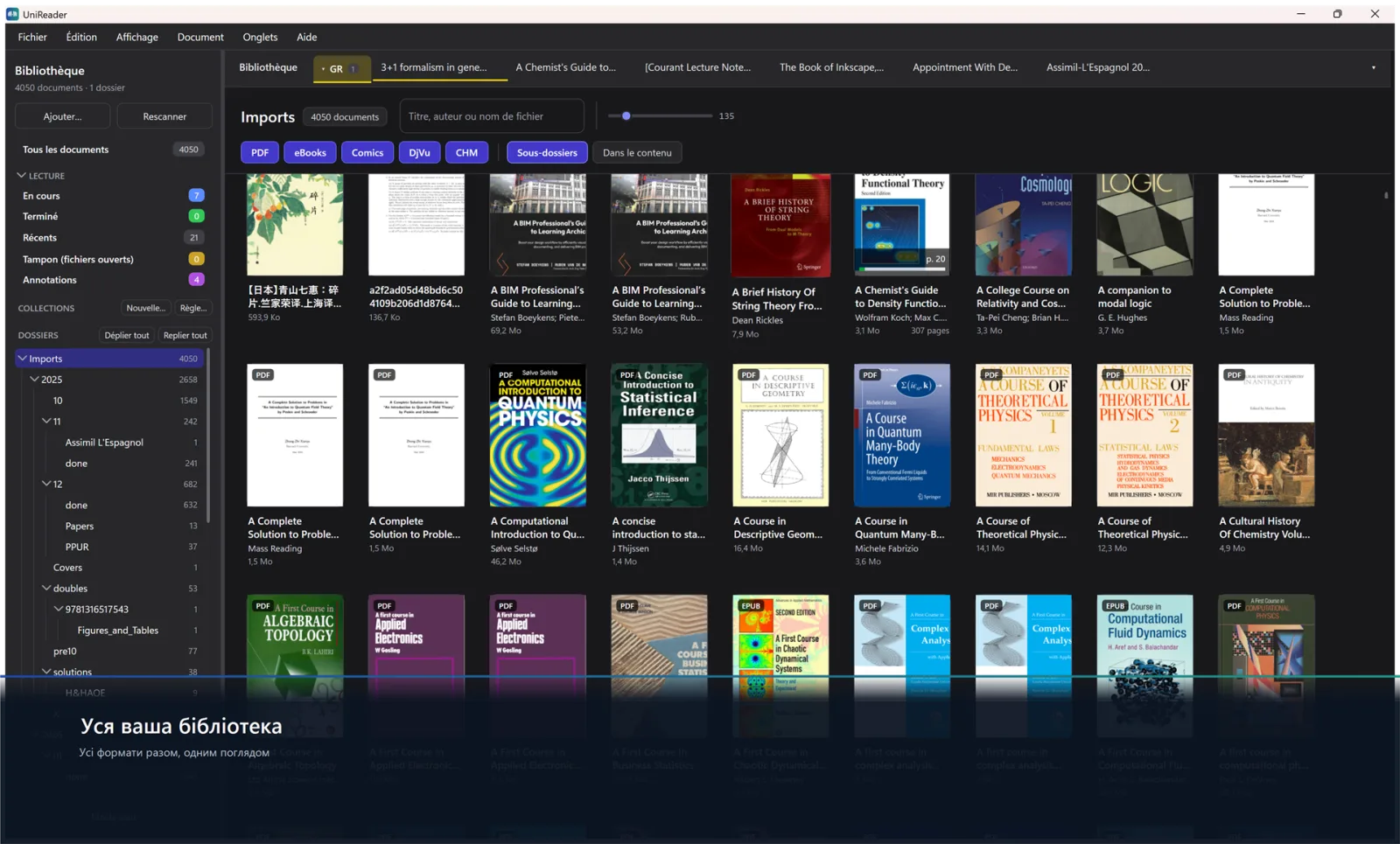
Продовжити читання
У бібліотеці картка Продовжити читання показує останню книгу, яку ви читали, і скільки вже прочитано. Натисніть Продовжити — і ви знову на тій сторінці, де зупинилися. Книги, позначені як прочитані, там не з’являються.
Ваша бібліотека
Бібліотека — це каталог папок, які ви показали UniReader. Ваші файли лишаються на своїх місцях: полиці, колекції та виправлені назви зберігаються в UniReader, а в Провіднику ваші папки лишаються такими, як були.
У цьому розділі
- Розкласти книги по папках і колекціях.
- Створювати розумні колекції, які поповнюються самі.
- Знаходити книгу пошуком, сортуванням і фільтрами.
- Виправляти назву, автора чи обкладинку й шукати відомості про книгу в інтернеті.
- Зберігати наукові статті як список літератури, з DOI та arXiv.
- Вилучати книгу з бібліотеки, не втрачаючи файлу.
Папки
Кожна додана папка — це джерело. У розділі ТЕКИ бічної панелі вона показана разом із вкладеними папками, точно як на диску; клацніть папку, щоб побачити, що в ній, а кнопками Розгорнути все і Згорнути все розгортайте чи згортайте дерево. Перетягніть книгу на іншу папку, щоб перемістити туди файл. Щоб додати джерело, виберіть Файл → Додати теку…. Якщо ви додали книги через Провідник, Пересканувати (або Файл → Пересканувати всі теки) оновлює бібліотеку.
Полиці читання
Три полиці поповнюються самі: У процесі, Прочитано та Нещодавні. Поруч із ними розділ Буфер (відкриті файли) зберігає файли, які ви відкрили не з ваших папок.
Колекції
- Натисніть Нова… біля розділу ДОБІРКИ на бічній панелі, дайте колекції назву й натисніть Зберегти.
- Клацніть книгу правою кнопкою миші, виберіть Додати до добірки, а потім колекцію.
- Клацніть колекцію правою кнопкою миші, щоб змінити чи видалити її. Після видалення колекції її книги лишаються в бібліотеці.
Розумні колекції
Розумна колекція поповнюється сама за правилами й оновлюється разом із бібліотекою. Натисніть Правило… біля розділу ДОБІРКИ, дайте їй назву й заповніть те, що важливо: Назва містить, Автор містить, Видавництво містить, Шлях містить, діапазон років, Додано не раніше ніж (днів тому), Формати і Стан читання. Книга з’являється в колекції, коли відповідає всім заповненим умовам.
Пошук, сортування й фільтри
- Пошук. Введіть частину назви, імені автора, видавництва, рік чи назву файлу в поле над обкладинками. Натисніть У вмісті, щоб шукати також усередині PDF і текстових документів.
- Порядок. Книги впорядковано за назвою; Нещодавні впорядковує їх за датою останнього відкриття.
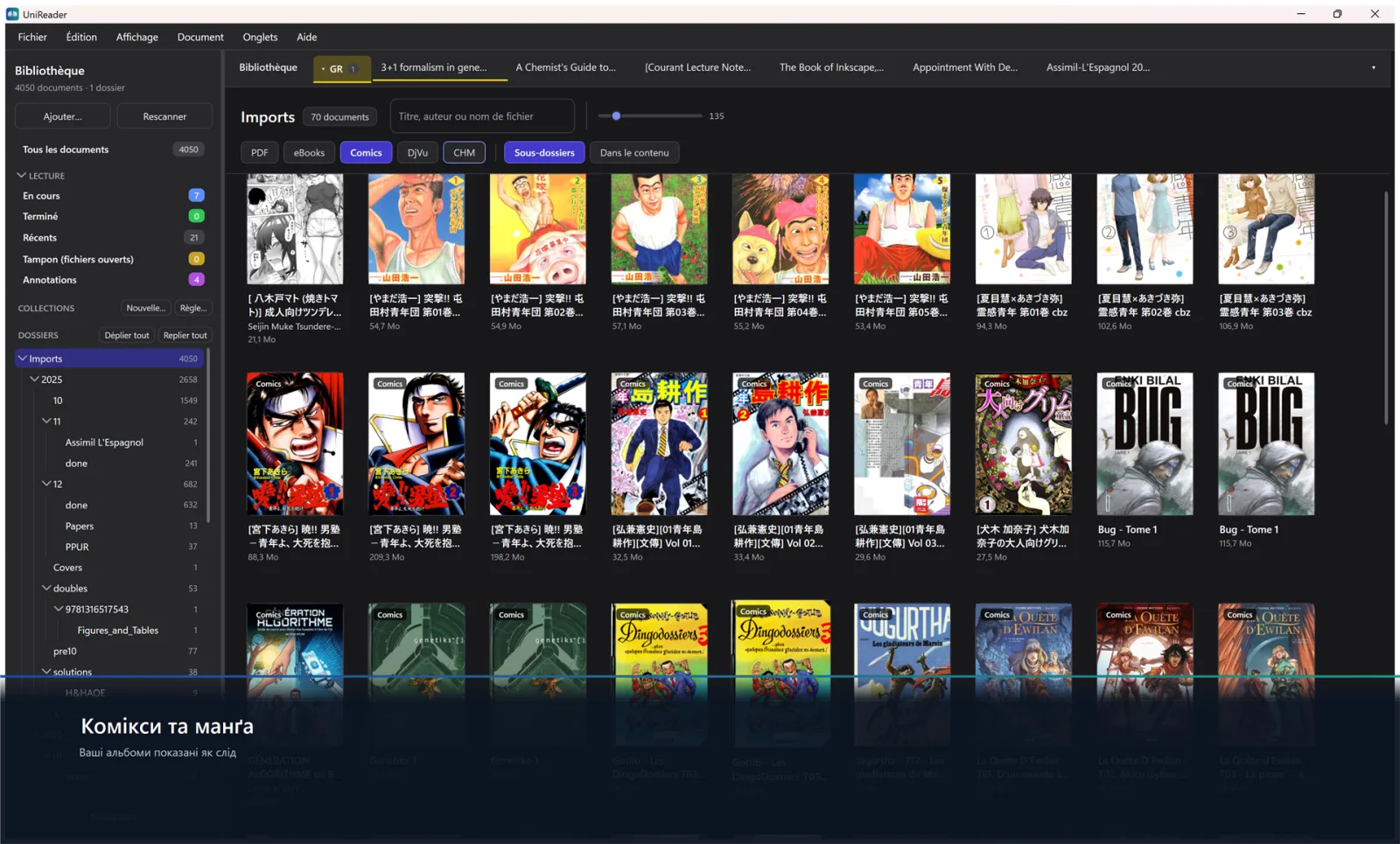
- Фільтр. Кнопки PDF, Електронні книги, Комікси, DjVu і CHM показують по одній родині форматів, а Підтеки показує книги з усіх вкладених папок одночасно.
- Розмір. Повзунок біля поля пошуку збільшує або зменшує обкладинки.
Обкладинки
UniReader створює обкладинку для кожної книги з самого файлу. Клацніть книгу правою кнопкою миші й виберіть Задати обкладинку зі сторінки… або Задати обкладинку із зображення…, щоб її змінити, і Скинути обкладинку, щоб повернути попередню.
Виправлення відомостей
Назви файлів часто мало що кажуть. Клацніть книгу правою кнопкою миші й виберіть Змінити метадані…, щоб указати назву, авторів, рік, видавництво, ISBN та опис. Поміняти місцями назву й автора виправляє книгу, в якої їх переплутано. Виділіть кілька книг, щоб змінити їхніх авторів, рік чи видавництво одночасно. Про документ… показує відомості про файл.
Відомості про книгу з інтернету
Клацніть книгу правою кнопкою миші, виберіть Знайти відомості в інтернеті… і натисніть Знайти: UniReader знайде її в Open Library і Crossref — без облікового запису й без ключа. Клацніть потрібний варіант, щоб заповнити відомості, і позначте Оновити обкладинку, щоб узяти і його обкладинку. Нічого не зберігається, доки ви не натиснете Зберегти.
Статті й список літератури
Папку з науковими статтями зручніше читати як список літератури. Клацніть її правою кнопкою миші на бічній панелі й позначте Тека статей: замість обкладинок з’явиться таблиця з авторами, назвою, журналом, роком і стовпцем Посилання з DOI чи номером arXiv. Вкладені папки наслідують її. Визначити статті… за один раз шукає кожну статтю в Crossref і arXiv, а кнопка BibTeX у вікні Змінити метадані… копіює посилання, готове для вставлення в статтю.
Вилучення або видалення
- Вилучити з бібліотеки (клавіша Delete) знімає книгу з ваших полиць, а файл залишає на диску.
- Перемістити файл до кошика… (Shift+Delete) переміщує сам файл до Кошика.
- В обох випадках Ctrl+Z скасовує дію. Щоб вилучити з бібліотеки цілу папку, клацніть її правою кнопкою миші й виберіть Вилучити вихідну теку; її файли лишаються на диску.
Відкриття документів
Книга відкривається у вкладці, як сторінка в браузері. Тримайте посібник поруч із романом, статтю поруч із її джерелами й переходьте від одного до іншого, не втрачаючи місця.
У цьому розділі
- Відкрити книгу з бібліотеки або з Провідника.
- Перемикатися між вкладками з клавіатури й об’єднувати їх у групи.
- Знати, які формати відкриває UniReader.
З бібліотеки
Двічі клацніть обкладинку або клацніть її правою кнопкою миші й виберіть Відкрити. Книга відкриється в новій вкладці на тій сторінці, де ви зупинилися. Якщо її вже відкрито, UniReader просто перейде до її вкладки.
Поза UniReader
Перетягніть книгу з Провідника у вікно UniReader або виберіть Файл → Відкрити файли… (Ctrl+O), щоб указати одну чи кілька. Вона відкриється у вкладці, а якщо її немає в жодній із ваших папок, зберігатиметься в розділі Буфер (відкриті файли), щоб ви могли знайти її знову.
Вкладки
- Перша вкладка, Бібліотека, є завжди. Кожна книга додає після неї власну вкладку; закрити її можна хрестиком × або клацанням середньою кнопкою миші.
- Ctrl+Tab переходить до наступної вкладки, Ctrl+Shift+Tab — до попередньої; Ctrl+W закриває поточну вкладку. Ctrl+1 повертає до бібліотеки, Ctrl+2…Ctrl+9 одразу відкривають перші вісім книг.
- Стрілка в кінці ряду показує всі відкриті вкладки.
- Вкладки, які ви залишили відкритими, знову будуть на місці під час наступного запуску UniReader.
Групи вкладок
- Клацніть вкладку правою кнопкою миші й виберіть Створити групу вкладок…, потім дайте групі назву.
- Щоб додати інші вкладки, клацніть кожну правою кнопкою миші й виберіть Перемістити до групи. Вилучити з групи виводить вкладку з групи.
- Клацніть групу правою кнопкою миші, щоб вибрати Перейменувати… або змінити її Колір.
- Розгрупувати розпускає групу, а всі книги лишаються відкритими.
Які формати відкриваються
- Книги: EPUB, MOBI, AZW, AZW3, PRC, FB2 і LIT.
- Документи: PDF, DOC, DOCX, RTF і TXT.
- Скани й довідники: DjVu і CHM.
- Комікси й манга: CBZ, CBR і CB7.
Читання й переміщення
UniReader підлаштовується під кожен вид документа, зберігаючи ті самі жести. У цьому розділі — як гортати сторінки, вибирати вигляд, переміщатися книгою та знаходити потрібне місце.
У цьому розділі
- Знати, в яких документах сторінки фіксовані, а в яких текст перетікає.
- Гортати сторінки й вибирати одну сторінку, дві сторінки чи прокручування.
- Користуватися змістом і переходити до сторінки.
- Знаходити слово в документі.
- Повертатися точно туди, де ви зупинилися.
Два види документів
Фіксовані сторінки: PDF, DjVu і комікси (CBZ, CBR, CB7) зберігають верстку друкованої сторінки. Ви вибираєте, як сторінка вписується у вікно, і збільшуєте чи зменшуєте масштаб. Текст, що перетікає: EPUB, MOBI, AZW3, FB2, CHM, LIT, Word, RTF і TXT розбиваються на сторінки під розмір вашого вікна. Ви вибираєте розмір тексту, інтервали й тему.
Гортання сторінок
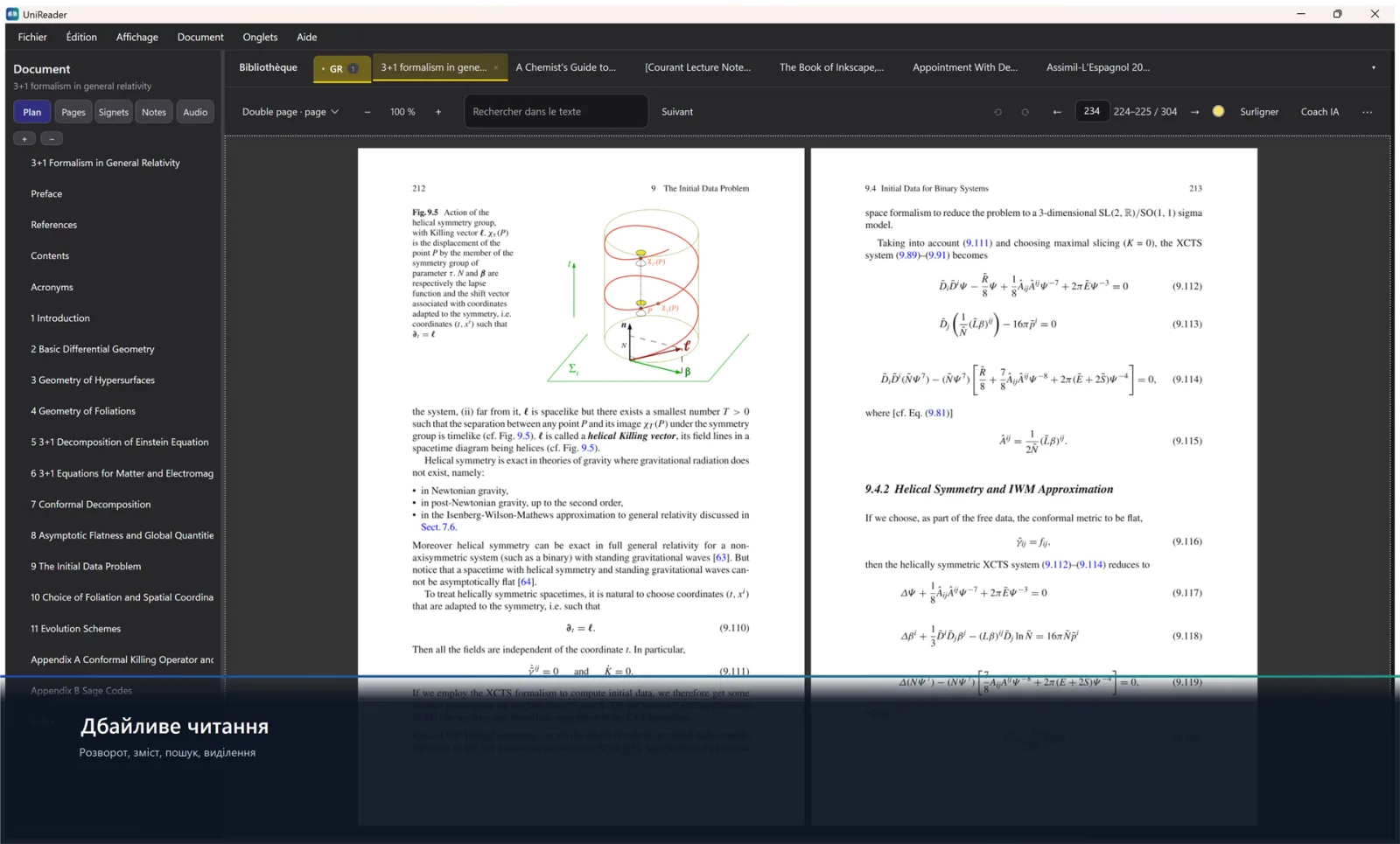
Натискайте ← і →, щоб гортати сторінки, або користуйтеся стрілками обабіч номера сторінки на панелі інструментів. У PDF, DjVu і коміксах Home і End переходять до першої та останньої сторінки. Ті самі команди є в меню Вигляд: Попередня сторінка, Наступна сторінка, Перша сторінка, Остання сторінка.
Одна сторінка, дві сторінки чи прокручування
Для PDF, DjVu і коміксів натисніть кнопку відображення на панелі інструментів вікна читання або клацніть сторінку правою кнопкою миші. Виберіть Одна сторінка або Розворот, а також Посторінково чи Безперервне прокручування. У режимі розвороту обкладинка стоїть окремо, а сторінки після неї йдуть парами. У документах із текстом, що перетікає, кнопка Розташування сторінок пропонує Одна сторінка і Розворот.
Вписування й масштаб
Для PDF, DjVu і коміксів меню відображення пропонує Вписати за шириною, Вписати в сторінку і Вписати за висотою. Вигляд → Збільшити (Ctrl++), Зменшити (Ctrl+−) і Масштаб 100 % (Ctrl+0) змінюють масштаб. Зберегти ці налаштування для цього типу документів робить ваш вибір типовим для цього формату.
Зміст
Коли документ відкрито, ліва панель показує його Зміст: клацніть розділ, щоб перейти до нього. Вкладка Сторінки показує мініатюри сторінок PDF, DjVu і коміксів. Кнопка + додає до змісту ваші власні пункти.
Перехід до сторінки
У PDF, DjVu і коміксах введіть номер у поле сторінки на панелі інструментів і натисніть Enter.
Назад і вперед
Після переходу в PDF, DjVu чи коміксі — до розділу, до результату пошуку, до номера сторінки — Вигляд → Назад (Alt+←) повертає туди, де ви були, а Повторити перехід (Alt+→) знову веде туди. Ті самі стрілки є на панелі інструментів.
Пошук слова
Виберіть Документ → Знайти… (Ctrl+F) і введіть слово в поле пошуку. Наступний збіг (F3) і Попередній збіг (Shift+F3) переходять від одного збігу до іншого. Пошук працює в PDF і в усіх форматах із текстом, що перетікає.
Повноекранний режим
Вигляд → Повноекранний режим (F11) ховає меню, вкладки й панелі; підведіть мишу до верхнього чи лівого краю, щоб повернути їх. Esc виходить із повноекранного режиму.
Там, де ви зупинилися
UniReader запам’ятовує ваше місце в кожному документі під час читання й знову відкриває ваші вкладки під час наступного запуску. У бібліотеці Продовжити читання повертає книгу, яку ви читали. Документ → Смуга поступу показує, скільки прочитано, просто під сторінкою.
Закладки, виділення й нотатки
Позначайте місця, до яких хочете повернутися, виділяйте кольором важливі уривки й пишіть поруч власні нотатки — в Markdown, із формулами, якщо вони потрібні.
У цьому розділі
- Додати закладку й знайти її знову.
- Виділити уривок кольором на свій вибір.
- Написати нотатку в Markdown, із формулами.
- Переглядати виділення й нотатки та повертатися до них.
- Експортувати анотації в Markdown або PDF.
Закладки
Виберіть Редагування → Додати закладку (Ctrl+B) або відкрийте вкладку Закладки бічної панелі вікна читання й натисніть +. Двічі клацніть закладку, щоб повернутися на її сторінку; виділіть її й натисніть −, щоб видалити.
Виділення уривка
- Спершу виберіть колір: клацніть круглий зразок на панелі інструментів вікна читання (Колір виділення) і виберіть жовтий, зелений, рожевий, синій, помаранчевий або фіолетовий.
- Виділіть текст на сторінці.
- Натисніть Підсвітити на панелі інструментів або Ctrl+H.
Ваші виділення
Виділення показано на вкладці Нотатки бічної панелі вікна читання разом із вашими нотатками. Двічі клацніть виділення, щоб повернутися на його сторінку.
Написати нотатку
- Виберіть Редагування → Додати нотатку (Ctrl+Shift+N) або відкрийте вкладку Нотатки бічної панелі й натисніть +.
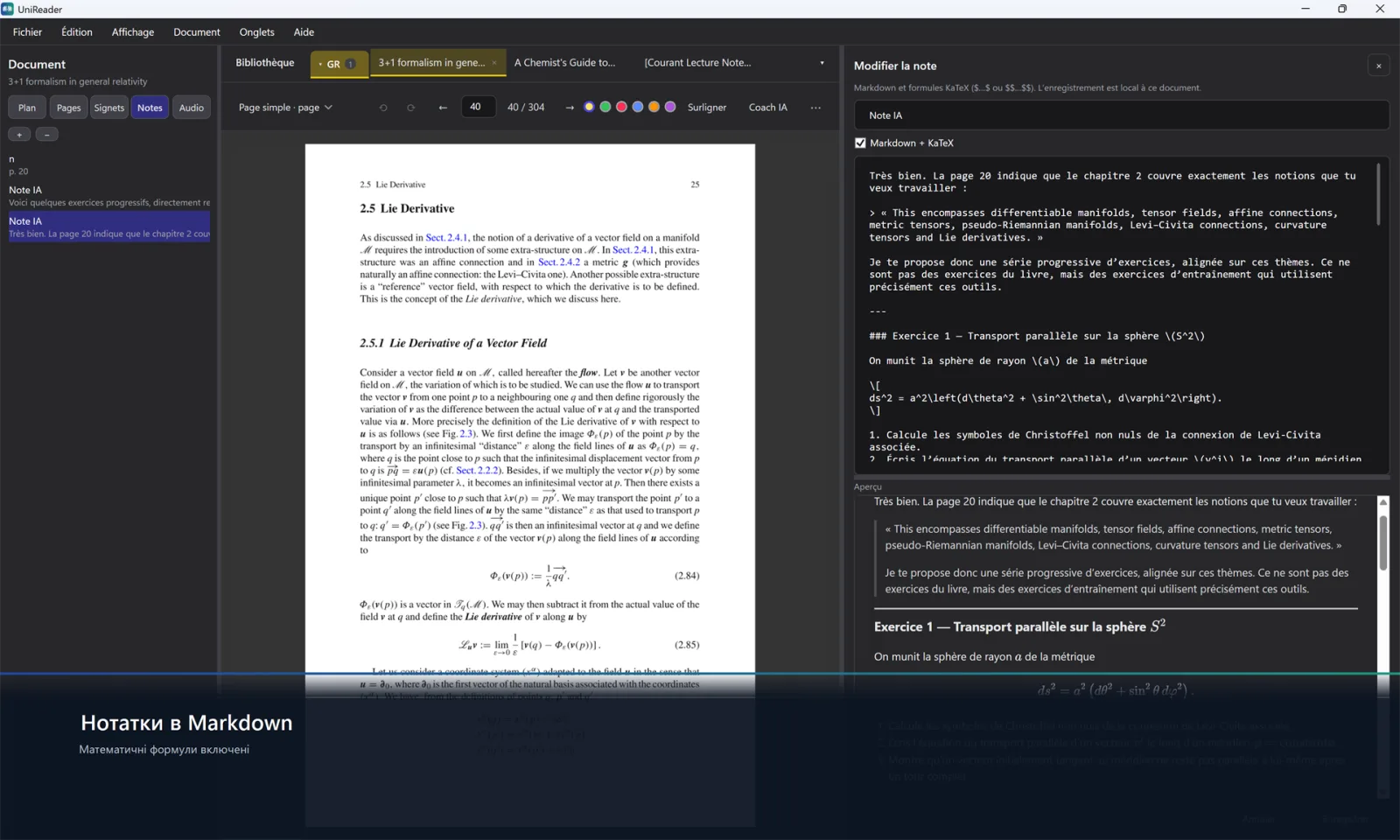
- Поруч зі сторінкою відкриється редактор. Дайте нотатці назву.
- Залиште позначеним Markdown + KaTeX, щоб форматувати текст, і стежте за панеллю Попередній перегляд нижче під час введення.
- Натисніть Зберегти.
Markdown і формули
Нотатки підтримують заголовки, жирний шрифт і курсив, списки, посилання, цитати й таблиці. Формули пишуться в LaTeX: $…$ усередині речення, $$…$$ — для формули в окремому рядку. Попередній перегляд показує результат під час введення; перетягніть роздільник, щоб дати більше місця редактору чи попередньому перегляду.
Ваші нотатки
Вкладка Нотатки показує ваші нотатки й виділення. Двічі клацніть нотатку, щоб відкрити її в редакторі; виділіть її й натисніть −, щоб видалити.
Усі анотації в одному місці
У бібліотеці полиця Анотації збирає нотатки, виділення й закладки всієї бібліотеки.
Експорт
- Файл → Експортувати нотатки (Markdown)… записує нотатки, виділення й закладки документа у файл .md.
- Файл → Експортувати нотатки (PDF)… створює з них PDF із форматуванням і формулами.
- Обидві команди є й у кнопці ⋯ праворуч на панелі інструментів вікна читання.
Прослуховування
UniReader може читати текст вголос голосами Windows. А якщо до книги додано власні записи — мовний курс, аудіокнигу, — їх можна слухати поруч зі сторінкою.
У цьому розділі
- Вмикати читання тексту вголос, ставити його на паузу й зупиняти.
- Вибирати мову, голос і швидкість.
- Прикріпити до документа папку із записами й слухати її доріжки під час читання.
- Переходити від однієї доріжки до іншої за допомогою програвача на бічній панелі.
Читання вголос
- Відкрийте документ на тому місці, яке хочете послухати.
- Виберіть Документ → Читати вголос (Ctrl+Shift+L) або натисніть кнопку відтворення на панелі інструментів вікна читання.
- Далі кнопка відтворення ставить на паузу й відновлює читання; Зупинити читання вголос зупиняє його.
Що читається
UniReader читає поточну сторінку. Якщо ви виділили уривок, він читає цей уривок. У книзі PDF чи DjVu він може сам переходити до наступної сторінки.
Мова, голос і швидкість
Натисніть кнопку голосу поруч із кнопкою відтворення (Голос і швидкість читання), щоб задати параметри Мова, Голос і Швидкість та позначити Автоматично переходити до наступної сторінки. Ті самі параметри є в меню Файл → Налаштування… → Читання та бібліотека, у розділі Читати вголос.
Слухайте під час читання
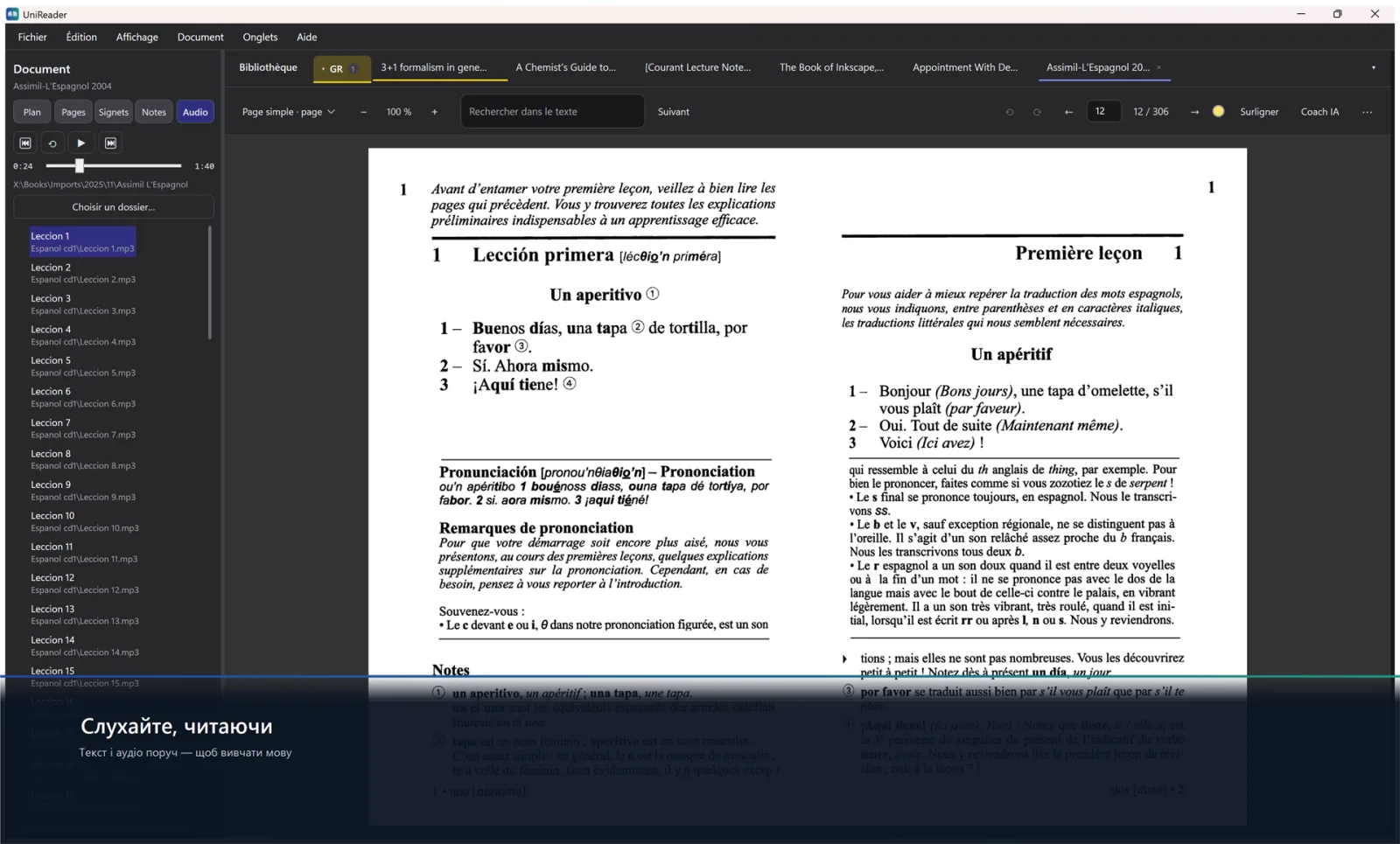
Документ може мати власні записи: вправи мовного курсу, розділи аудіокниги. Ви один раз прикріплюєте папку з ними, і вкладка Аудіо бічної панелі вікна читання показує її доріжки. Нічого не копіюється й не переміщується — папка лишається на місці.
Прикріпити папку із записами
- Відкрийте документ і виберіть вкладку Аудіо на бічній панелі вікна читання.
- Натисніть Вибрати теку… й укажіть папку. Вкладені папки теж ураховуються.
- Кожен аудіофайл стає доріжкою з назвою файлу, під якою вказано шлях.
Відтворення доріжок
Клацніть доріжку, щоб відтворити її. Над переліком: Попередня доріжка, Назад на 10 секунд, Відтворити / Пауза і Наступна доріжка, а також час, що минув, і повзунок для переміщення доріжкою. Звук лунає далі, поки ви гортаєте сторінки чи переходите на іншу вкладку бічної панелі.
Формати
UniReader відтворює аудіо MP3, M4A, AAC, WAV, FLAC, OGG, WMA і MP4.
ШІ-помічник
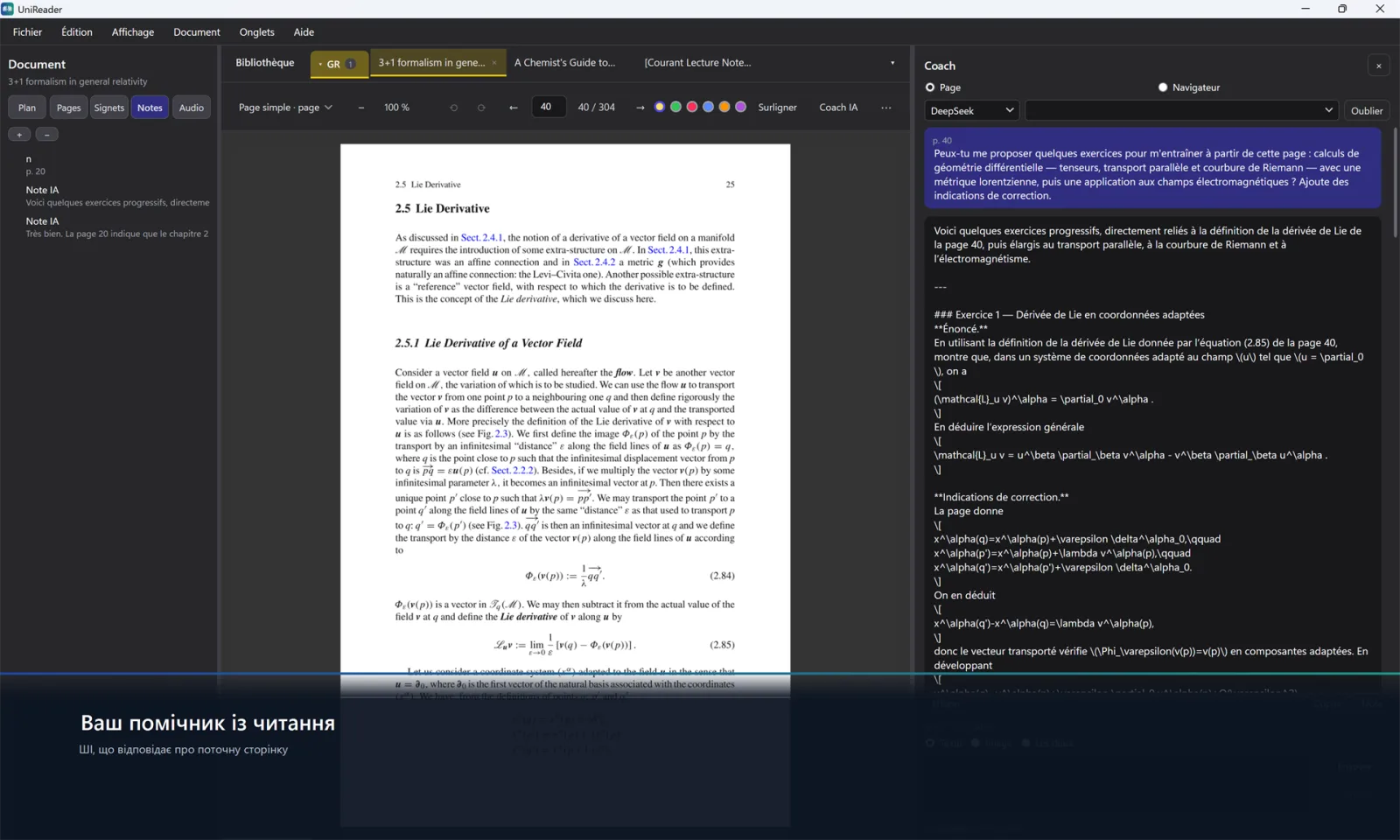
Застрягли на складному місці? Помічник для читання відповідає на запитання про сторінку, яку ви читаєте, пояснює, підсумовує чи перевіряє ваші знання. UniReader надає розмову й сторінку, а обліковий запис ШІ — ваш власний.
У цьому розділі
- Відкрити помічника поруч зі сторінкою.
- Під’єднати обліковий запис із ключем OpenRouter, OpenAI, Anthropic, DeepSeek…
- Вибрати, що надсилається разом із запитанням: текст, зображення сторінки або те й інше.
- Запитати про виділений уривок, а не про всю сторінку.
- Зберегти відповідь як нотатку до документа.
- Точно знати, що надсилається, коли й кому.
Відкрити помічника
Відкривши документ, натисніть ШІ-помічник на панелі інструментів вікна читання або виберіть Документ → Помічник читання (Ctrl+Shift+I). Праворуч від сторінки відкриється панель Помічник; кнопка × закриває її.
Під’єднайте свій обліковий запис
- Першого разу панель попросить ключ. Виберіть постачальника в переліку: OpenRouter, OpenAI, Anthropic, Google (Gemini), xAI (Grok), Mistral, Groq або DeepSeek.
- Вставте ключ API, створений на сайті постачальника, і натисніть Зберегти ключ.
- Забути видаляє ключ із цього комп’ютера.
- Відкрийте Файл → Налаштування… → ШІ-помічник: розділ Облікові записи постачальників показує ваші ключі з їхньою моделлю, а для OpenRouter і DeepSeek — залишок кредитів (Оновити кредити). Ввести або оновити ключ додає чи замінює ключ.
Вибір моделі
Поруч із постачальником перелік показує запропоновані ним моделі; кнопка з круглою стрілкою заново отримує його від постачальника. Самого ключа замало: відповідає модель, а відповіді оплачує ваш обліковий запис у цього постачальника.
Поставте запитання
Введіть запитання в поле внизу й натисніть Enter (Shift+Enter починає новий рядок). Поки розмова порожня, пропонуються готові запитання: Зрозуміти сторінку, Перевір мене, Пояснити складні місця і Ключові терміни. Стоп перериває відповідь, що ще пишеться.
Що надсилається разом із запитанням
Під полем запитання виберіть Текст, Зображення або Обидва: текст сторінки, її зображення — корисно для формул, таблиць чи відсканованої сторінки — або те й інше. Рядок вище підсумовує, що буде надіслано: сторінку, приблизну кількість токенів, виділення й розмір зображення.
Запитання про виділений уривок
Перед запитанням виділіть уривок на сторінці: під полем запитання з’явиться Включити вибране. Якщо цей прапорець позначено, запитання стосується цього уривка, а сторінка надсилається як контекст.
Збережіть відповідь
Під розмовою: Копіювати копіює останню відповідь, Нотатка зберігає її як нотатку Markdown до документа на вкладці Нотатки, а Очистити починає все наново.
Ваш звичний чат
Режим Браузер угорі панелі відкриває в ній ChatGPT, Claude, Gemini, DeepSeek, Perplexity, Copilot або OpenRouter Chat. Це чат на сайті постачальника, без надсилання документа UniReader.
Конфіденційність: що надсилається, коли й кому
- Ніщо з документа не залишає ваш ПК, доки ви не надішлете запитання чи не натиснете готове. Щоб заповнити перелік моделей, застосунок запитує в постачальника його моделі — із вашим ключем і без будь-чого з документа.
- З кожним запитанням надсилаються назва, автор, видавництво, рік і формат документа, номер сторінки, текст сторінки (до 24 000 символів) або її зображення, виділений уривок, якщо ви його включили, і попередні репліки розмови. Очистити очищує її.
- З прямим ключем усе йде безпосередньо до вибраного вами постачальника. Через OpenRouter надіслані сторінки проходять через OpenRouter, який може бачити їхній уміст.
- Ваші ключі шифруються за допомогою вашого облікового запису Windows і зберігаються лише на цьому ПК. UniReader ніколи не отримує ні вашого ключа, ні ваших запитань, ні ваших сторінок.
Кілька пристроїв
UniReader для Windows читає книги, які зберігаються на кожному ПК, а ваша покупка переходить разом з обліковим записом Microsoft з одного ПК на інший.
У цьому розділі
- Користуватися UniReader і своєю покупкою на кількох ПК.
- Знаходити ті самі книги на кожному з ваших ПК.
Ваша покупка на кількох ПК
Premium, куплений у Microsoft Store, належить вашому обліковому запису Microsoft. На іншому ПК увійдіть у Microsoft Store з тим самим обліковим записом і встановіть UniReader: він перевіряє вашу ліцензію під час кожного запуску й розблоковується сам.
Ваші книги на кожному ПК
Кожен ПК має власну бібліотеку UniReader, складену з папок, які ви додали на цьому ПК командою Файл → Додати теку…. Якщо ваші книги зберігаються в OneDrive, Dropbox чи іншій синхронізованій папці, додайте цю папку на кожному ПК: сервіс доставляє ті самі файли на всі ПК у межах вашого облікового запису, а UniReader читає їх на місці. Місця читання й нотатки зберігаються на тому ПК, де ви їх зробили.
Ще й iPhone чи iPad
UniReader для iPhone та iPad може отримувати книги з браузера вашого ПК через Wi‑Fi. У його бібліотеці торкніться Імпорт, потім Імпорт через Wi‑Fi і Запустити сервер, і відкрийте показану адресу в браузері на ПК: перетягніть файли на сторінку й натисніть Імпорт. Цю версію купують в App Store, окремо від версії з Microsoft Store.
Теми й оформлення
Доберіть сторінці колір і шрифт, зручні для ваших очей удень і вночі. Теми, розмір тексту й інтервали застосовуються до форматів із текстом, що перетікає; PDF, DjVu і комікси зберігають вигляд друкованої сторінки.
У цьому розділі
- Вибрати тему для читання.
- Задати розмір тексту, інтервали й поля.
- Перемкнути застосунок між світлим і темним оформленням.
Теми для читання
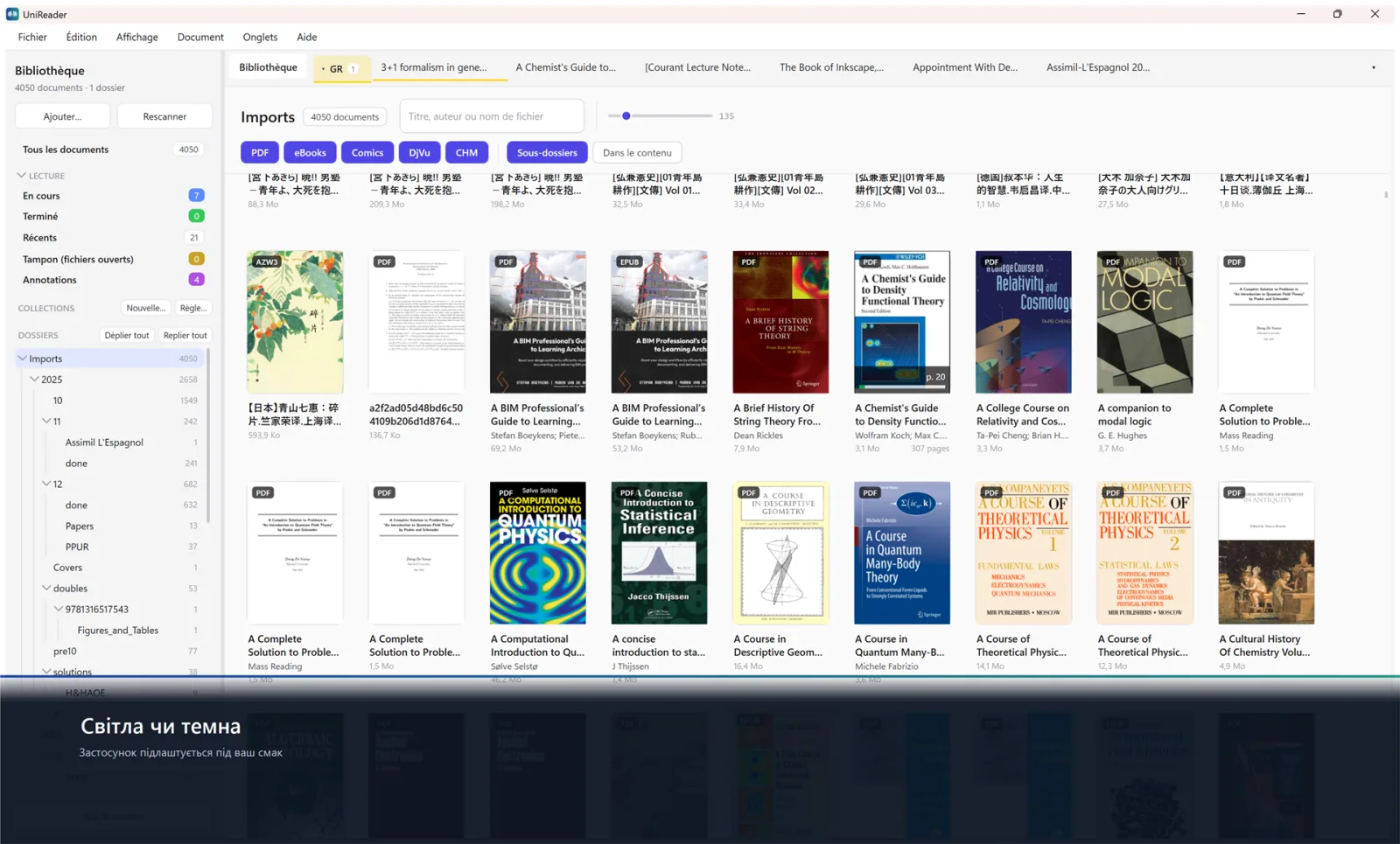
Натисніть кнопку Стиль тла на панелі інструментів вікна читання. Ряд кольорових зразків пропонує світлу сторінку, сепію, папір і дві темні сторінки, а також Автоматично — за режимом застосунку. Під ними можна накласти на сторінку текстуру: У лінійку, Пунктир або зернистість паперу.
Розмір тексту, інтервали й поля
Кнопка Розмір тексту має A− і A+, від 12 до 30 пікселів. Кнопка Стиль тла містить також повзунки Міжрядковий інтервал і Поля, щоб колір та інтервали налаштовувалися в одному місці.
Для однієї книги чи для всіх
Ваші налаштування запам’ятовуються для кожного типу документів. За замовчуванням у панелі Стиль тла зберігає поточний стиль для всіх книг цього формату.
Світлий чи темний застосунок
Виберіть Вигляд → Темна тема, щоб затемнити бібліотеку, вкладки й панелі інструментів, і Вигляд → Світла тема, щоб повернутися. Той самий перемикач є в розділі Налаштування → Загальні → Оформлення (Темна тема). Тема читання Авто стежить за ним.
Зображення на темних сторінках
З темною темою зображення в книзі зберігають світле тло, щоб малюнки й схеми з прозорими частинами лишалися читабельними.
Друк і експорт
Перенесіть на папір документ або ваші нотатки до нього.
У цьому розділі
- Надрукувати документ або нотатки до нього.
- Експортувати нотатки.
- Знайти файл книги на ПК.
Друк документа
Відкрийте документ і виберіть Файл → Друк… (Ctrl+P) або Друк… у меню ⋯ наприкінці панелі інструментів вікна читання. PDF, DjVu і комікси друкуються через діалог друку Windows, по одній сторінці на аркуш; EPUB та інші текстові формати друкуються через власний діалог друку вікна читання.
Друк анотацій
Якщо документ має нотатки, виділення чи закладки, Друк… спершу запитує Що ви хочете надрукувати?: виберіть Документ або Нотатки, виділення та закладки.
Експорт нотаток
Файл → Експортувати нотатки (Markdown)… і Експортувати нотатки (PDF)… зберігають ваші нотатки, виділення й закладки у файл. Докладніше — у розділі про нотатки.
Де знайти файл
У бібліотеці клацніть книгу правою кнопкою миші й виберіть Показати у Провіднику: відкриється папка з виділеним файлом, готовим до копіювання чи додавання до листа.
Безкоштовно та Premium
PDF та EPUB можна читати безкоштовно скільки завгодно. Premium відкриває всі інші формати й інструменти для них — і все це можна безкоштовно спробувати протягом 10 днів.
У цьому розділі
- Знати, що лишається безкоштовним і що додає Premium.
- Почати 10-денний пробний період і знати, коли він закінчиться.
- Вибрати щомісячну чи річну підписку або одноразову покупку.
- Знайти свою покупку на іншому ПК.
Що безкоштовно
Без Premium UniReader для Windows читає файли PDF та EPUB — скільки завгодно й без облікового запису.
Що додає Premium
- Усі інші формати: DjVu, MOBI, CHM, комікси, офісні документи та інше.
- ШІ-помічник — помічник для читання, що працює з вашим власним обліковим записом ШІ.
10-денний пробний період
Протягом 10 днів відкрито всі можливості Premium. Пробний період нічого не коштує, не потребує платіжних даних, і після його завершення нічого не списується. Він діє на цьому ПК і починається лише тоді, коли ви самі цього захочете.
Як почати пробний період
Почати його можна й без відкриття документа: у Файл → Налаштування… → Підписка / Покупка натисніть Почати безкоштовний 10-денний пробний період.
- Відкрийте документ у форматі, що входить до Premium, наприклад комікс або DjVu. Вікно повідомить, який це формат, і запропонує пробний період.
- Натисніть Почати пробний період і відкрити: пробний період почнеться, а документ одразу відкриється.
- Розблокувати повну версію натомість показує пропозиції, а Пізніше закриває вікно.
Поки він триває і коли закінчиться
- Файл → Налаштування… → Підписка / Покупка показує, скільки днів лишилося.
- Коли пробний період закінчиться, PDF та EPUB лишаться безкоштовними, і нічого у вашій бібліотеці не буде видалено. Для інших форматів знову знадобиться Premium.
Купівля Premium
У Файл → Налаштування… → Підписка / Покупка виберіть Одноразова покупка кнопкою Купити або Місячна підписка чи Річна підписка кнопкою Підписатися. Для кожної вказано ціну для вашої країни, а оплату обробляє Microsoft Store.
Відновлення покупки
Відновлювати вручну нічого не треба: UniReader запитує вашу ліцензію в Microsoft Store під час кожного запуску. Якщо покупку не розпізнано, перевірте, чи в Microsoft Store виконано вхід під тим обліковим записом, з яким ви купували Premium, потім знову відкрийте UniReader.
Зміна чи скасування підписки
Поновленням і скасуванням займається Microsoft Store, у межах вашого облікового запису Microsoft.
Допомога й розв’язання проблем
Де знайти допомогу в UniReader, що робити, якщо файл не відкривається чи зник, і як зв’язатися з нами, якщо щось і далі не так.
У цьому розділі
- Відкрити вбудовану довідку застосунку.
- Зрозуміти, чому файл не відкривається, і що спробувати.
- Повернути файли, які ви перемістили не через UniReader.
- Написати до служби підтримки й повідомити все, що потрібно, щоб ми швидко допомогли.
Довідка в застосунку
Виберіть Довідка → Довідковий центр або натисніть F1 будь-де. Його поле пошуку знаходить слово на всіх сторінках.
Файл не відкривається
Якщо документ неможливо прочитати, UniReader повідомляє про це у вікні читання, а не закривається — наприклад, що PDF пошкоджено або це взагалі не PDF.
- Спробуйте інший файл того самого формату. Якщо він відкривається, проблема в першому файлі; якщо ні — у застосунку, і ми хочемо про це знати.
- UniReader читає файли без DRM. Книга, захищена DRM, — наприклад, куплена в крамниці Kindle, — відкривається в застосунку крамниці, що її продала.
- Якщо файл відкривається в іншому застосунку, надішліть його нам: це допомагає вдосконалити застосунок.
- Формати, що не входять до безкоштовної версії, після завершення пробного періоду потребують Premium: див. Безкоштовно та Premium.
EPUB, MOBI, CHM чи LIT у Windows
Ці книги, а також текстові документи, відображаються за допомогою Microsoft WebView2, що входить до Windows 11. Якщо в одній із них з’являється повідомлення про те, що потрібен WebView2, установіть безкоштовний WebView2 Runtime із сайту Microsoft і знову відкрийте книгу.
Файли зникли після переміщення
UniReader читає ваші файли там, де вони лежать, не копіюючи їх. Якщо ви перемістили чи перейменували файли в Провіднику, виберіть Файл → Пересканувати всі теки, щоб бібліотека показувала їх на новому місці.
Premium не розпізнано
Перевірте, чи в Microsoft Store виконано вхід під тим обліковим записом, з яким ви купували Premium, потім знову відкрийте UniReader: він перевіряє вашу ліцензію під час кожного запуску. Див. Безкоштовно та Premium.
Зв’язатися зі службою підтримки
Пишіть на support@pasahome.org — із запитанням, про помилку, з ідеєю чи щодо покупки. Кожен лист читає жива людина, зазвичай протягом одного-двох робочих днів. Щоб ми могли швидко все виправити, будь ласка, вкажіть:
- версію застосунку (Файл → Налаштування… → Про додаток) і вашу версію Windows;
- формат файлу та, якщо можете, сам файл;
- що ви робили, чого очікували і що сталося натомість.