
Bắt đầu
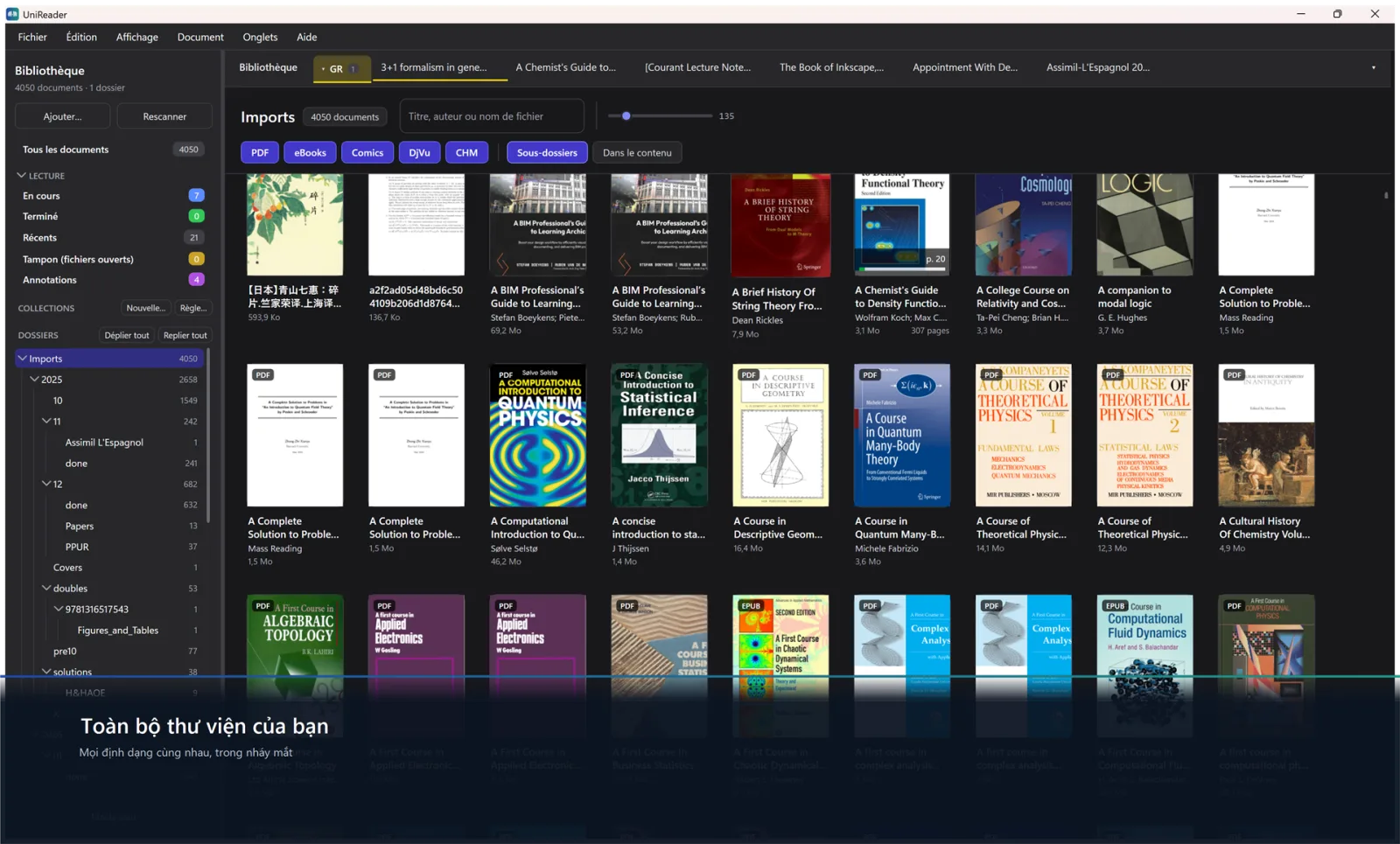
UniReader đọc sách của bạn ngay tại nơi chúng đang nằm. Hãy chỉ cho ứng dụng thư mục chứa sách, và một phút sau toàn bộ thư viện của bạn hiện trên màn hình, kèm theo bìa sách.
Trong phần này
- Đi qua hai màn hình chào mừng.
- Thêm thư mục bạn đang dùng để lưu sách, hoặc mở một tệp riêng lẻ.
- Làm quen với thư viện và trình đọc.
- Mở lại ngay cuốn sách bạn đọc gần nhất.
- Biết thời gian dùng thử 10 ngày bao gồm những gì.
Lần khởi chạy đầu tiên
Hai màn hình ngắn chào đón bạn. Màn hình thứ nhất cho biết UniReader đọc được những gì; nhấp vào Tiếp theo. Màn hình thứ hai hỏi Sách của bạn ở đâu? Nhấp vào Chọn thư mục… rồi chọn thư mục chứa sách — trên PC, trên USB, trong OneDrive hoặc Dropbox. UniReader sẽ duyệt thư mục đó cùng các thư mục con. Không có gì bị di chuyển hay sao chép. Muốn xem qua trước? Nhấp vào Để sau.
Thêm sách
- Một thư mục. Trong thư viện trống, nhấp vào Chọn thư mục…. Về sau, hãy dùng Tệp → Thêm thư mục…, hoặc nút Thêm… ở đầu thanh bên. Thư mục được đọc tại chỗ và trở thành một nguồn của thư viện.
- Tệp riêng lẻ. Dùng Tệp → Mở tệp… (Ctrl+O), hoặc kéo tệp từ File Explorer vào cửa sổ UniReader. Tệp nằm ngoài các thư mục của bạn được giữ trong Bộ đệm (tệp đang mở) ở thanh bên.
- Tệp vào một thư mục của thư viện. Kéo tệp từ File Explorer thả vào thư mục đó ở thanh bên. Các tệp được sao chép vào thư mục.
Làm quen với giao diện
- Thanh tab bắt đầu bằng Thư viện, luôn đưa bạn về với sách của mình; mỗi cuốn sách bạn mở có tab riêng bên cạnh.
- Thanh bên ở bên trái liệt kê Tất cả tài liệu, các kệ đọc (Đang đọc, Đã đọc xong, Gần đây), BỘ SƯU TẬP và THƯ MỤC của bạn.
- Thư viện ở giữa hiển thị sách dưới dạng bìa, với ô tìm kiếm, thanh trượt cỡ bìa và các nút lọc định dạng phía trên.
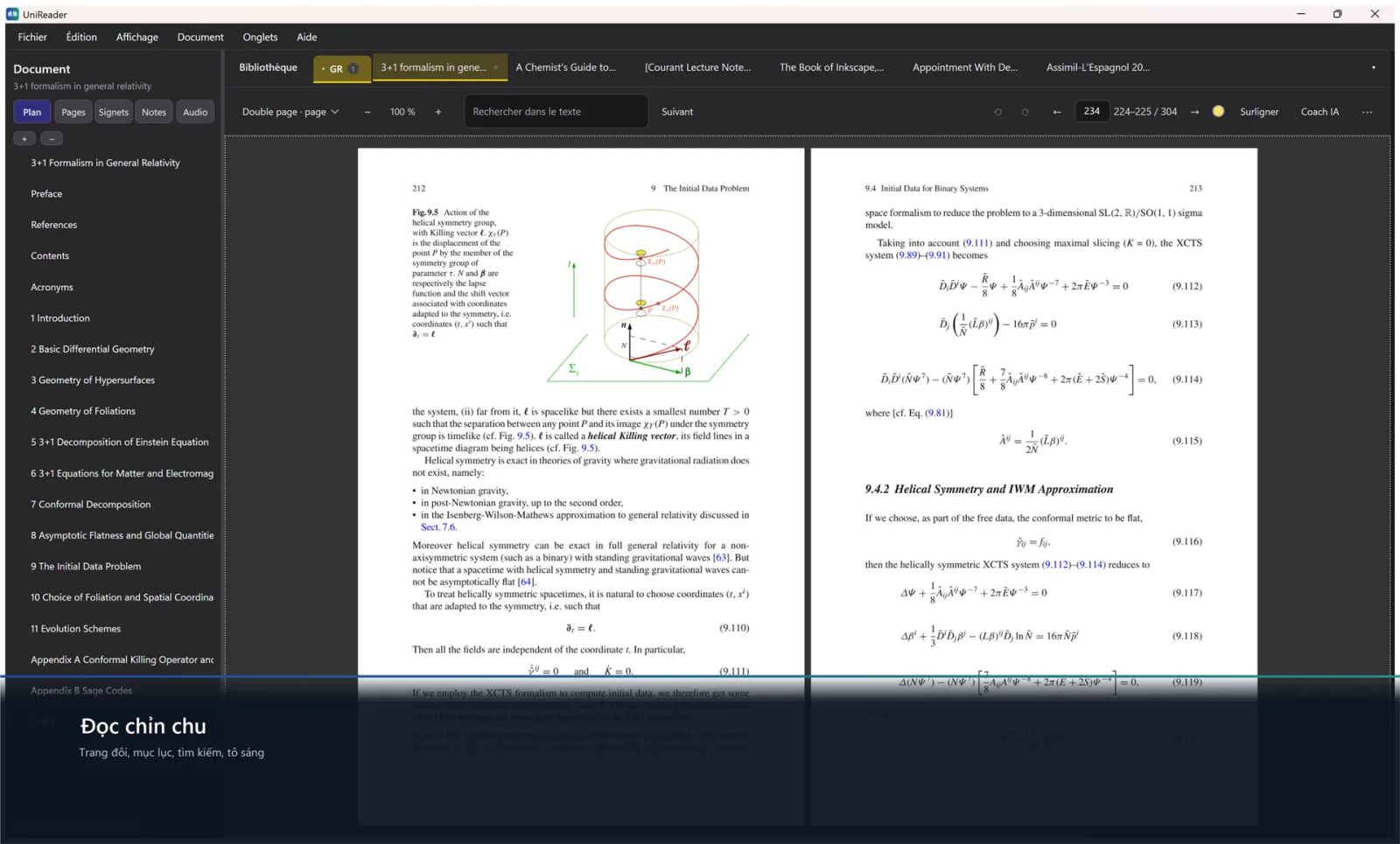
- Trình đọc thay thế thư viện khi tab của một cuốn sách đang hoạt động; thanh bên của nó chứa mục lục, các trang, dấu trang, ghi chú và âm thanh.
Đọc tiếp
Trong thư viện, thẻ Đọc tiếp hiển thị cuốn sách bạn đọc gần nhất và tiến độ đọc. Nhấp vào Tiếp tục là bạn quay lại đúng trang đã dừng. Những cuốn sách bạn đã đánh dấu là đọc xong sẽ không bao giờ xuất hiện ở đó.
Thư viện của bạn
Thư viện là danh mục các thư mục bạn đã chỉ cho UniReader. Tệp của bạn vẫn nằm nguyên chỗ cũ: kệ sách, bộ sưu tập và tiêu đề đã sửa được lưu trong UniReader, còn File Explorer giữ nguyên các thư mục của bạn như trước.
Trong phần này
- Sắp xếp sách vào thư mục và bộ sưu tập.
- Tạo bộ sưu tập thông minh tự cập nhật.
- Tìm sách bằng cách tìm kiếm, sắp xếp và lọc.
- Sửa tiêu đề, tác giả hoặc bìa, và tra cứu thông tin sách trực tuyến.
- Lưu các bài báo khoa học dưới dạng tài liệu tham khảo, kèm DOI và arXiv.
- Đưa một cuốn sách ra khỏi thư viện mà không mất tệp.
Thư mục
Mỗi thư mục bạn đã thêm là một nguồn. Trong mục THƯ MỤC ở thanh bên, bạn sẽ thấy nó cùng các thư mục con, đúng như trên ổ đĩa; nhấp vào một thư mục để xem nội dung, và dùng Mở rộng tất cả hoặc Thu gọn tất cả để mở hay đóng cây thư mục. Kéo một cuốn sách thả vào thư mục khác để di chuyển tệp đến đó. Để thêm nguồn, dùng Tệp → Thêm thư mục…. Khi bạn đã thêm sách bằng File Explorer, Quét lại (hoặc Tệp → Quét lại tất cả thư mục) cập nhật thư viện.
Kệ đọc
Ba kệ tự cập nhật: Đang đọc, Đã đọc xong và Gần đây. Bên cạnh đó, Bộ đệm (tệp đang mở) giữ các tệp bạn đã mở từ bên ngoài các thư mục của mình.
Bộ sưu tập
- Nhấp vào Tạo mới… cạnh BỘ SƯU TẬP ở thanh bên, đặt tên cho bộ sưu tập rồi nhấp vào Lưu.
- Nhấp chuột phải vào một cuốn sách, chọn Thêm vào một bộ sưu tập, rồi chọn bộ sưu tập.
- Nhấp chuột phải vào một bộ sưu tập để sửa hoặc xóa nó. Xóa bộ sưu tập không xóa sách khỏi thư viện.
Bộ sưu tập thông minh
Bộ sưu tập thông minh tự lấp đầy theo các quy tắc và luôn cập nhật khi thư viện thay đổi. Nhấp vào Quy tắc… cạnh BỘ SƯU TẬP, đặt tên, rồi điền những gì quan trọng: Tiêu đề chứa, Tác giả chứa, Nhà xuất bản chứa, Đường dẫn chứa, một khoảng năm, Được thêm trong vòng (ngày), Định dạng và Trạng thái đọc. Một cuốn sách xuất hiện khi nó khớp với mọi tiêu chí bạn đã điền.
Tìm kiếm, sắp xếp và lọc
- Tìm kiếm. Gõ một phần tiêu đề, tên tác giả, nhà xuất bản, năm hoặc tên tệp vào ô phía trên các bìa sách. Nhấp vào Trong nội dung để tìm cả bên trong PDF và tài liệu văn bản.
- Thứ tự. Sách được xếp theo tiêu đề; Gần đây xếp chúng theo ngày bạn mở gần nhất.
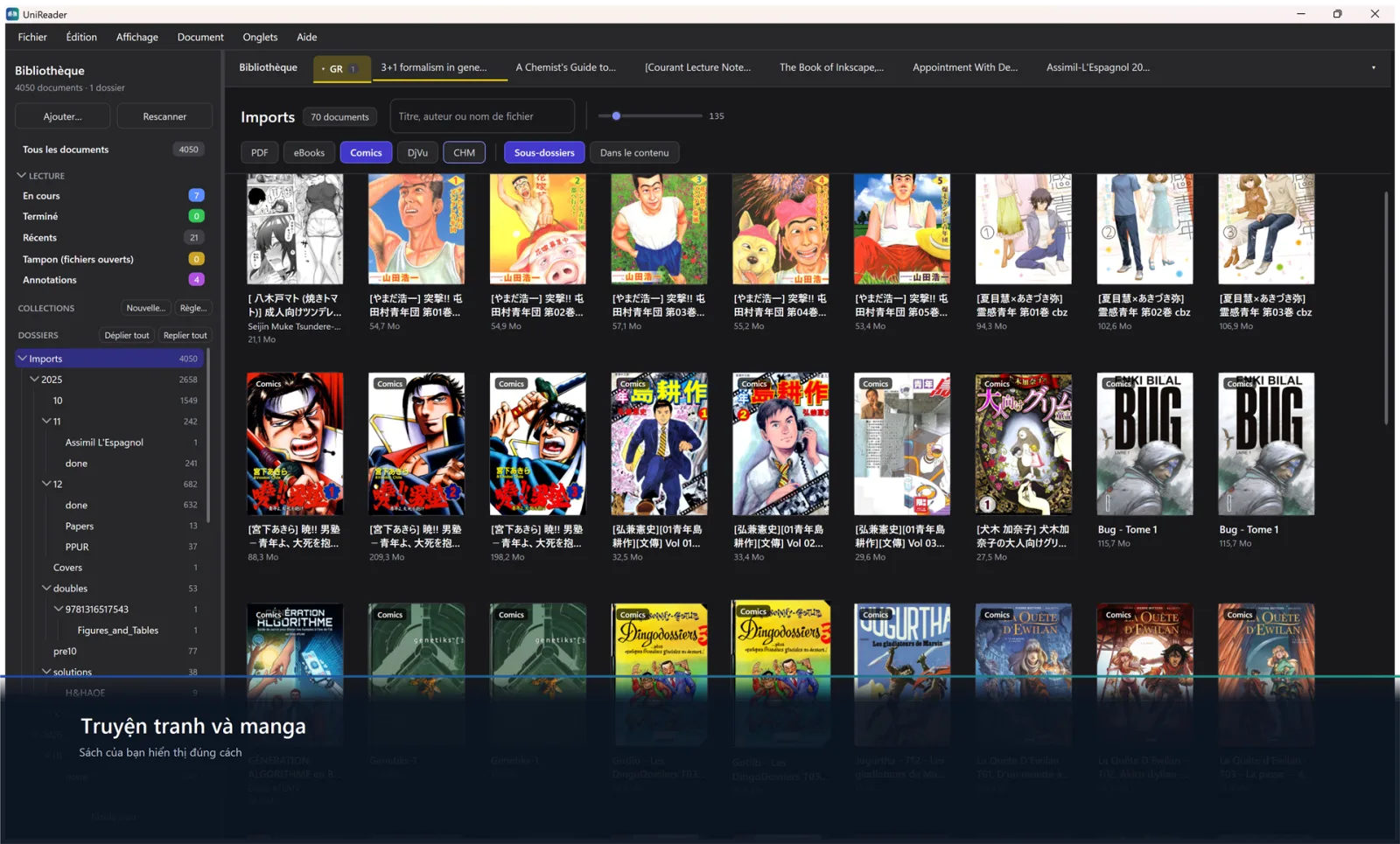
- Lọc. Các nút PDF, sách điện tử, Truyện tranh, DjVu và CHM hiển thị từng nhóm một, còn Thư mục con hiển thị sách của mọi thư mục con cùng lúc.
- Kích thước. Thanh trượt cạnh ô tìm kiếm làm bìa sách to hơn hoặc nhỏ hơn.
Bìa sách
UniReader tạo bìa cho mỗi cuốn sách từ chính tệp của nó. Nhấp chuột phải vào một cuốn sách và chọn Đặt bìa từ một trang… hoặc Đặt bìa từ một hình ảnh… để thay đổi, và Đặt lại bìa để trở về như cũ.
Sửa thông tin sách
Tên tệp thường không đáng tin cậy. Nhấp chuột phải vào một cuốn sách và chọn Sửa siêu dữ liệu… để đặt tiêu đề, tác giả, năm, nhà xuất bản, ISBN và tóm tắt. Hoán đổi tiêu đề và tác giả sửa cuốn sách bị đảo hai thông tin này. Chọn nhiều cuốn sách để đổi tác giả, năm hoặc nhà xuất bản cùng lúc. Giới thiệu về tài liệu… hiển thị thông tin chi tiết của tệp.
Tìm thông tin sách trực tuyến
Nhấp chuột phải vào một cuốn sách và chọn Tìm thông tin trực tuyến…, rồi nhấp vào Tìm: UniReader tra cứu sách trên Open Library và Crossref, không cần tài khoản hay khóa. Nhấp vào đề xuất đúng để điền thông tin, và đánh dấu chọn Cập nhật bìa để lấy cả bìa. Không có gì được giữ lại cho đến khi bạn nhấp vào Lưu.
Bài báo và tài liệu tham khảo
Một thư mục bài báo khoa học dễ đọc hơn khi là một danh sách tài liệu tham khảo. Nhấp chuột phải vào thư mục ở thanh bên và đánh dấu chọn Thư mục bài báo: các bìa nhường chỗ cho một bảng gồm tác giả, tiêu đề, tạp chí, năm và cột Tham chiếu với DOI hoặc số arXiv. Các thư mục con cũng theo cách này. Nhận dạng bài báo… tra cứu mọi bài báo trên Crossref và arXiv trong một lần, còn nút BibTeX trong Sửa siêu dữ liệu… sao chép một tham chiếu sẵn sàng để dán vào bài viết.
Gỡ hoặc xóa
- Bỏ khỏi thư viện (phím Delete) đưa cuốn sách ra khỏi kệ và để nguyên tệp trên ổ đĩa.
- Chuyển tệp vào Thùng rác… (Shift+Delete) chuyển chính tệp đó vào Thùng rác.
- Dù chọn cách nào, Ctrl+Z đều hoàn tác được. Để đưa cả một thư mục ra khỏi thư viện, nhấp chuột phải vào thư mục đó và chọn Bỏ thư mục nguồn; các tệp vẫn ở trên ổ đĩa.
Mở tài liệu
Mỗi cuốn sách mở trong một tab, như một trang web trong trình duyệt. Hãy đặt sách hướng dẫn cạnh tiểu thuyết, bài báo cạnh tài liệu tham khảo của nó, và chuyển qua lại mà không mất chỗ đang đọc.
Trong phần này
- Mở sách từ thư viện hoặc từ File Explorer.
- Chuyển giữa các tab bằng bàn phím và gom chúng thành nhóm.
- Biết UniReader mở được những định dạng nào.
Từ thư viện
Nhấp đúp vào một bìa sách, hoặc nhấp chuột phải rồi chọn Mở. Sách mở trong một tab mới, tại trang bạn đã dừng. Nếu sách đã mở sẵn, UniReader chỉ đưa tab của nó lên trước.
Từ bên ngoài UniReader
Kéo một cuốn sách từ File Explorer thả vào cửa sổ UniReader, hoặc dùng Tệp → Mở tệp… (Ctrl+O) để chọn một hoặc nhiều cuốn. Sách mở trong một tab, và nếu không nằm trong thư mục nào của bạn, sách được giữ trong Bộ đệm (tệp đang mở) để bạn tìm lại sau.
Tab
- Tab đầu tiên, Thư viện, luôn có mặt. Mỗi cuốn sách thêm một tab phía sau, đóng bằng dấu × hoặc bằng cách nhấp chuột giữa.
- Ctrl+Tab chuyển sang tab tiếp theo và Ctrl+Shift+Tab về tab trước; Ctrl+W đóng tab hiện tại. Ctrl+1 đưa bạn về thư viện, Ctrl+2 đến Ctrl+9 chuyển thẳng đến tám cuốn sách đầu tiên.
- Mũi tên ở cuối hàng liệt kê mọi tab đang mở.
- Các tab bạn để mở sẽ xuất hiện lại vào lần sau bạn khởi động UniReader.
Nhóm tab
- Nhấp chuột phải vào một tab và chọn Tạo nhóm thẻ…, rồi đặt tên cho nhóm.
- Để thêm các tab khác, nhấp chuột phải vào từng tab và chọn Chuyển vào nhóm. Bỏ khỏi nhóm đưa một tab ra ngoài.
- Nhấp chuột phải vào nhóm để Đổi tên… hoặc đổi Màu của nhóm.
- Bỏ nhóm giải tán nhóm và vẫn để mọi cuốn sách mở.
Những định dạng mở được
- Sách: EPUB, MOBI, AZW, AZW3, PRC, FB2 và LIT.
- Tài liệu: PDF, DOC, DOCX, RTF và TXT.
- Bản quét và sách tham khảo: DjVu và CHM.
- Truyện tranh và manga: CBZ, CBR và CB7.
Đọc và di chuyển
UniReader thích ứng với từng loại tài liệu mà vẫn giữ nguyên các thao tác. Chương này hướng dẫn cách lật trang, chọn bố cục, nhảy đến các phần trong sách và tìm một đoạn văn.
Trong phần này
- Biết tài liệu nào có trang cố định và tài liệu nào tự dàn trang.
- Lật trang và chọn một trang, hai trang hoặc cuộn.
- Dùng mục lục và nhảy đến một trang.
- Tìm một từ trong tài liệu.
- Quay lại đúng chỗ bạn đã dừng.
Hai loại tài liệu
Trang cố định: PDF, DjVu và truyện tranh (CBZ, CBR, CB7) giữ nguyên bố cục của trang in. Bạn chọn cách trang vừa với cửa sổ và phóng to hay thu nhỏ. Văn bản tự dàn trang: EPUB, MOBI, AZW3, FB2, CHM, LIT, Word, RTF và TXT được dàn thành các trang vừa với cửa sổ của bạn. Bạn chọn cỡ chữ, khoảng cách và giao diện.
Lật trang
Nhấn ← và → để lật trang, hoặc dùng các mũi tên hai bên số trang trên thanh công cụ. Trong PDF, DjVu và truyện tranh, Home và End đi đến trang đầu và trang cuối. Các lệnh tương tự có trong menu Xem: Trang trước, Trang kế tiếp, Trang đầu, Trang cuối.
Một trang, hai trang hoặc cuộn
Với PDF, DjVu và truyện tranh, nhấp vào nút hiển thị trên thanh công cụ của trình đọc, hoặc nhấp chuột phải vào trang. Chọn Một trang hoặc Hai trang, rồi Từng trang hoặc Cuộn liên tục. Ở chế độ hai trang, bìa sách đứng riêng và các trang ghép đôi sau đó. Trong tài liệu tự dàn trang, nút Bố cục trang có Một trang và Hai trang.
Vừa khung và thu phóng
Với PDF, DjVu và truyện tranh, menu hiển thị có Vừa chiều rộng, Vừa trang và Vừa chiều cao. Xem → Phóng to (Ctrl++), Thu nhỏ (Ctrl+−) và Thu phóng 100% (Ctrl+0) thay đổi tỷ lệ. Giữ các thiết lập này cho loại tài liệu này biến lựa chọn của bạn thành mặc định cho định dạng đó.
Mục lục
Khi một tài liệu đang mở, bảng bên trái hiển thị Mục lục của nó: nhấp vào một chương để đi đến đó. Tab Trang hiển thị hình thu nhỏ của các trang PDF, DjVu và truyện tranh. Nút + thêm các mục của riêng bạn vào mục lục.
Đi đến một trang
Trong PDF, DjVu và truyện tranh, gõ một số vào ô trang trên thanh công cụ rồi nhấn Enter.
Quay lại và Tiến tới
Sau một lần nhảy trong PDF, DjVu hay truyện tranh — đến một chương, một kết quả tìm kiếm, một số trang — Xem → Quay lại (Alt+←) đưa bạn về chỗ cũ, và Làm lại bước nhảy (Alt+→) đi đến đó lần nữa. Các mũi tên tương tự có trên thanh công cụ.
Tìm một từ
Chọn Tài liệu → Tìm… (Ctrl+F) rồi gõ một từ vào ô tìm kiếm. Kết quả kế tiếp (F3) và Kết quả trước (Shift+F3) chuyển từ kết quả này sang kết quả khác. Tìm kiếm hoạt động trong PDF và mọi định dạng tự dàn trang.
Toàn màn hình
Xem → Toàn màn hình (F11) ẩn menu, tab và các bảng; di chuột đến cạnh trên hoặc cạnh trái để chúng hiện lại. Esc thoát chế độ toàn màn hình.
Quay lại chỗ đã dừng
UniReader ghi nhớ vị trí của bạn trong mọi tài liệu khi bạn đọc, và mở lại các tab khi bạn khởi động lại. Trong thư viện, Đọc tiếp mở lại cuốn sách bạn đang đọc. Tài liệu → Thanh tiến độ cho biết bạn đã đọc đến đâu, ngay bên dưới trang.
Dấu trang, phần tô sáng và ghi chú
Đánh dấu những chỗ bạn muốn tìm lại, tô màu những đoạn quan trọng và viết ghi chú của riêng bạn bên cạnh — bằng Markdown, kèm phương trình nếu cần.
Trong phần này
- Thêm dấu trang và tìm lại nó.
- Tô sáng một đoạn bằng màu bạn chọn.
- Viết ghi chú bằng Markdown, kèm phương trình.
- Xem lại phần tô sáng và ghi chú, và quay lại chỗ của chúng.
- Xuất chú thích dưới dạng Markdown hoặc PDF.
Dấu trang
Chọn Sửa → Thêm dấu trang (Ctrl+B), hoặc mở tab Dấu trang ở thanh bên của trình đọc rồi nhấp vào +. Nhấp đúp vào một dấu trang để quay lại trang của nó; chọn dấu trang rồi nhấp vào − để xóa.
Tô sáng một đoạn
- Chọn màu trước: nhấp vào ô màu tròn trên thanh công cụ của trình đọc (Màu đánh dấu) và chọn vàng, xanh lá, hồng, xanh dương, cam hoặc tím.
- Chọn đoạn văn trên trang.
- Nhấp vào Đánh dấu trên thanh công cụ, hoặc nhấn Ctrl+H.
Phần tô sáng của bạn
Các đoạn đánh dấu xuất hiện trong tab Ghi chú ở thanh bên của trình đọc, cùng với ghi chú của bạn. Nhấp đúp vào một đoạn để quay lại trang của nó.
Viết ghi chú
- Chọn Sửa → Thêm ghi chú (Ctrl+Shift+N), hoặc mở tab Ghi chú ở thanh bên rồi nhấp vào +.
- Trình soạn thảo mở ra cạnh trang. Đặt tiêu đề cho ghi chú.
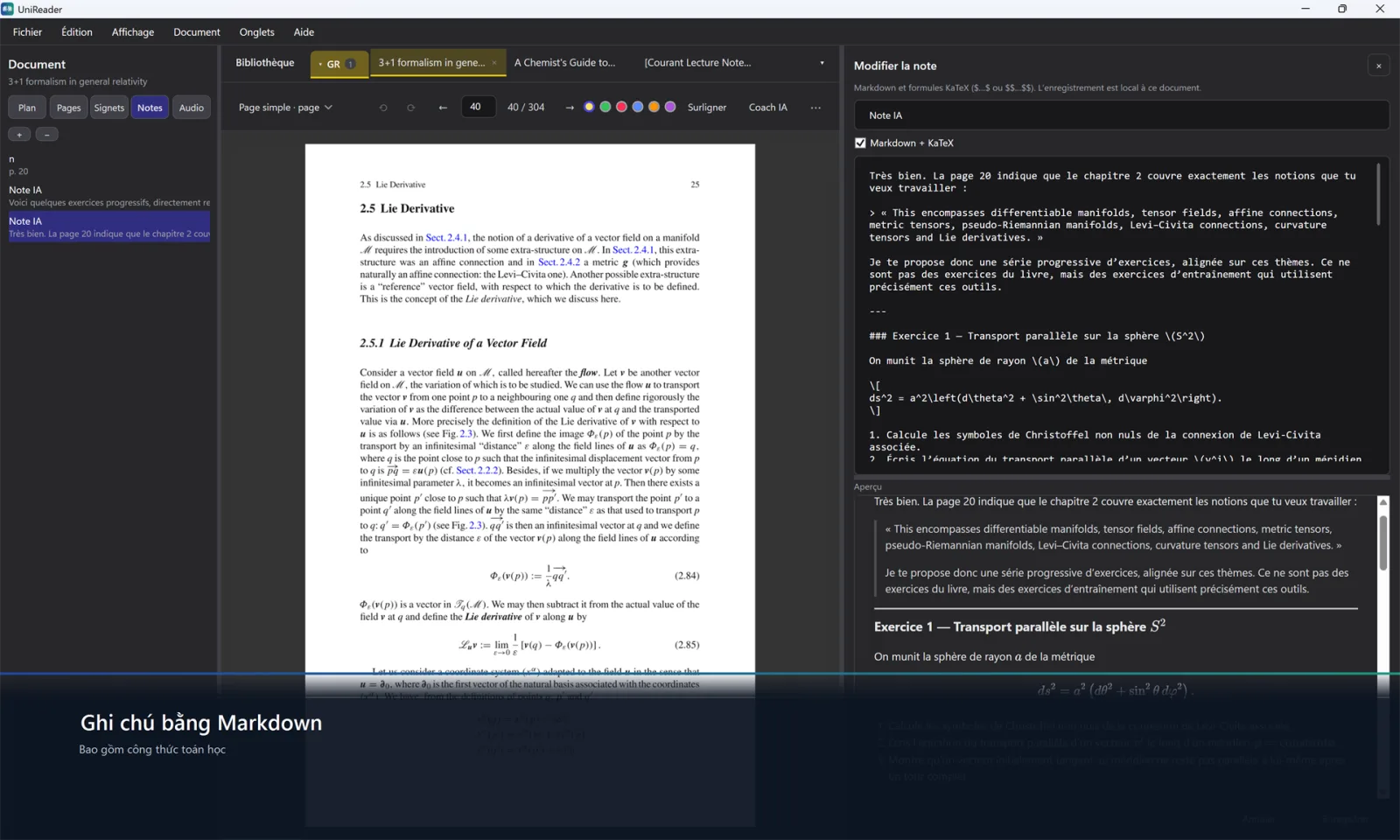
- Để nguyên dấu chọn ở Markdown + KaTeX để định dạng văn bản, và xem phần Xem trước bên dưới khi bạn gõ.
- Nhấp vào Lưu.
Markdown và phương trình
Ghi chú hỗ trợ tiêu đề, chữ đậm và nghiêng, danh sách, liên kết, trích dẫn và bảng. Phương trình được viết bằng LaTeX: $…$ trong câu, $$…$$ cho phương trình nằm trên dòng riêng. Phần Xem trước hiển thị kết quả khi bạn gõ; kéo đường phân cách để dành thêm chỗ cho trình soạn thảo hoặc phần xem trước.
Ghi chú của bạn
Tab Ghi chú liệt kê ghi chú và các đoạn đánh dấu của bạn. Nhấp đúp vào một ghi chú để mở trong trình soạn thảo; chọn ghi chú rồi nhấp vào − để xóa.
Mọi chú thích ở một nơi
Trong thư viện, kệ Chú thích tập hợp ghi chú, đoạn đánh dấu và dấu trang của toàn bộ thư viện.
Xuất
- Tệp → Xuất ghi chú (Markdown)… ghi ghi chú, đoạn đánh dấu và dấu trang của tài liệu ra một tệp .md.
- Tệp → Xuất ghi chú (PDF)… tạo một tệp PDF từ chúng, giữ nguyên định dạng và phương trình.
- Cả hai lệnh cũng có trong nút ⋯ ở bên phải thanh công cụ của trình đọc.
Nghe
UniReader có thể đọc to văn bản bằng các giọng đọc của Windows. Và khi một cuốn sách đi kèm bản ghi âm riêng — một khóa học ngoại ngữ, một sách nói — bạn có thể phát chúng ngay cạnh trang sách.
Trong phần này
- Cho văn bản được đọc to, tạm dừng và dừng hẳn.
- Chọn ngôn ngữ, giọng đọc và tốc độ.
- Gắn một thư mục bản ghi âm vào tài liệu và phát các bản ghi trong khi đọc.
- Chuyển từ bản ghi này sang bản ghi khác bằng trình phát ở thanh bên.
Đọc to
- Mở tài liệu tại chỗ bạn muốn nghe.
- Chọn Tài liệu → Đọc thành tiếng (Ctrl+Shift+L), hoặc nhấp vào nút phát trên thanh công cụ của trình đọc.
- Nút phát khi đó dùng để tạm dừng và tiếp tục; Dừng đọc thành tiếng dừng hẳn.
Những gì được đọc
UniReader đọc trang bạn đang xem. Nếu bạn đã chọn một đoạn, ứng dụng sẽ đọc đoạn đó. Trong sách PDF hoặc DjVu, việc đọc có thể tự chuyển sang trang tiếp theo.
Ngôn ngữ, giọng đọc và tốc độ
Nhấp vào nút giọng đọc cạnh nút phát (Giọng và tốc độ đọc) để đặt Ngôn ngữ, Giọng đọc và Tốc độ, và đánh dấu chọn Tự động chuyển sang trang tiếp theo. Các thiết lập tương tự nằm trong Tệp → Cài đặt… → Đọc & thư viện, ở mục Đọc thành tiếng.
Vừa nghe vừa đọc
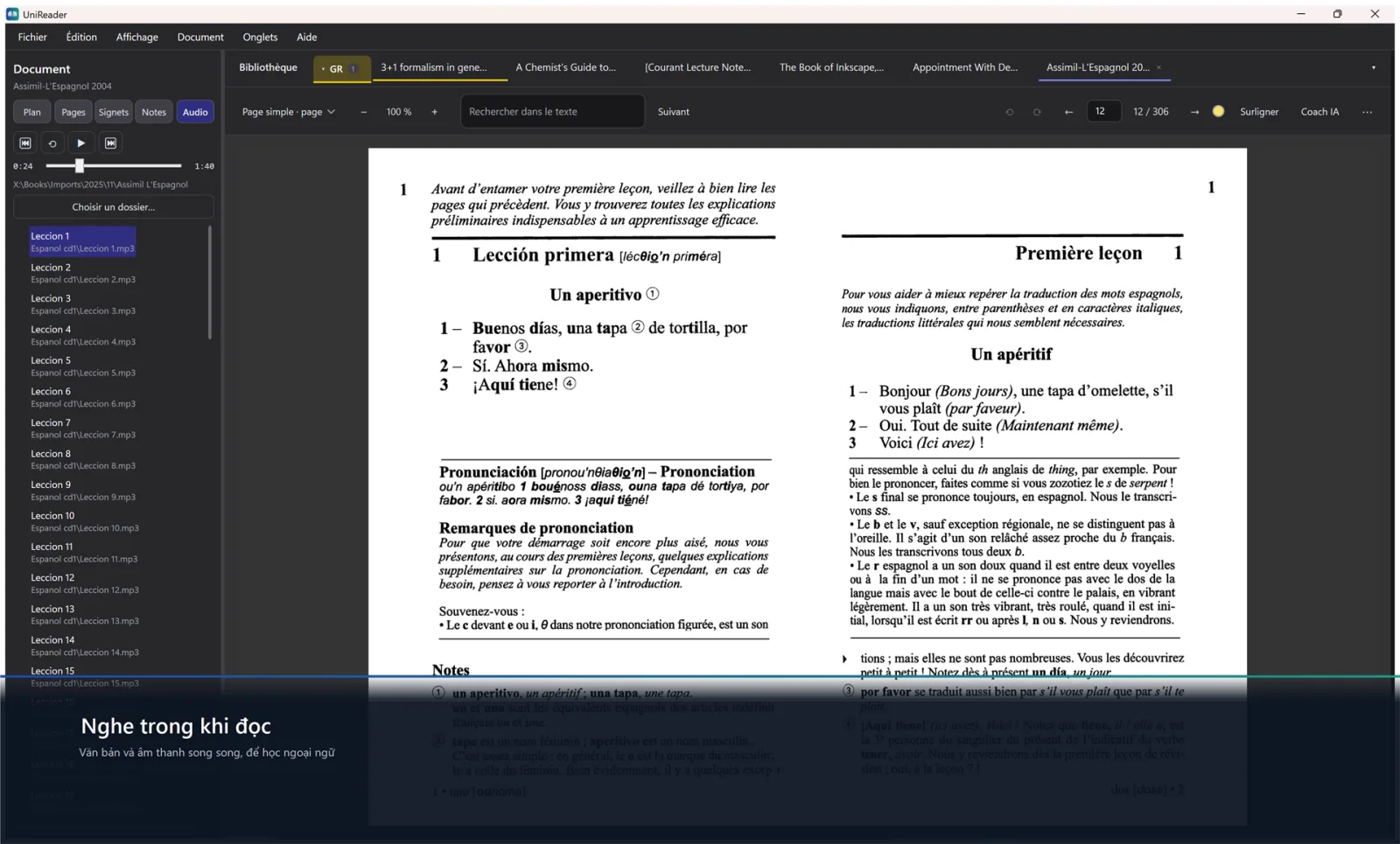
Một tài liệu có thể có bản ghi âm riêng: bài luyện của khóa học ngoại ngữ, các chương của sách nói. Bạn gắn thư mục chứa chúng một lần, và tab Âm thanh ở thanh bên của trình đọc liệt kê các bản ghi. Không có gì bị sao chép hay di chuyển — thư mục vẫn ở nguyên chỗ cũ.
Gắn một thư mục bản ghi âm
- Mở tài liệu và chọn tab Âm thanh ở thanh bên của trình đọc.
- Nhấp vào Chọn thư mục… rồi chọn thư mục. Các thư mục con cũng được bao gồm.
- Mỗi tệp âm thanh trở thành một bản ghi, đặt tên theo tệp, với đường dẫn bên dưới.
Phát các bản ghi
Nhấp vào một bản ghi để phát. Phía trên danh sách: Bản trước, Lùi 10 giây, Phát / Tạm dừng và Bản tiếp theo, cùng thời gian đã phát và một thanh trượt để di chuyển trong bản ghi. Âm thanh vẫn tiếp tục khi bạn lật trang hoặc chuyển sang tab khác của thanh bên.
Định dạng
UniReader phát âm thanh MP3, M4A, AAC, WAV, FLAC, OGG, WMA và MP4.
Trợ lý AI
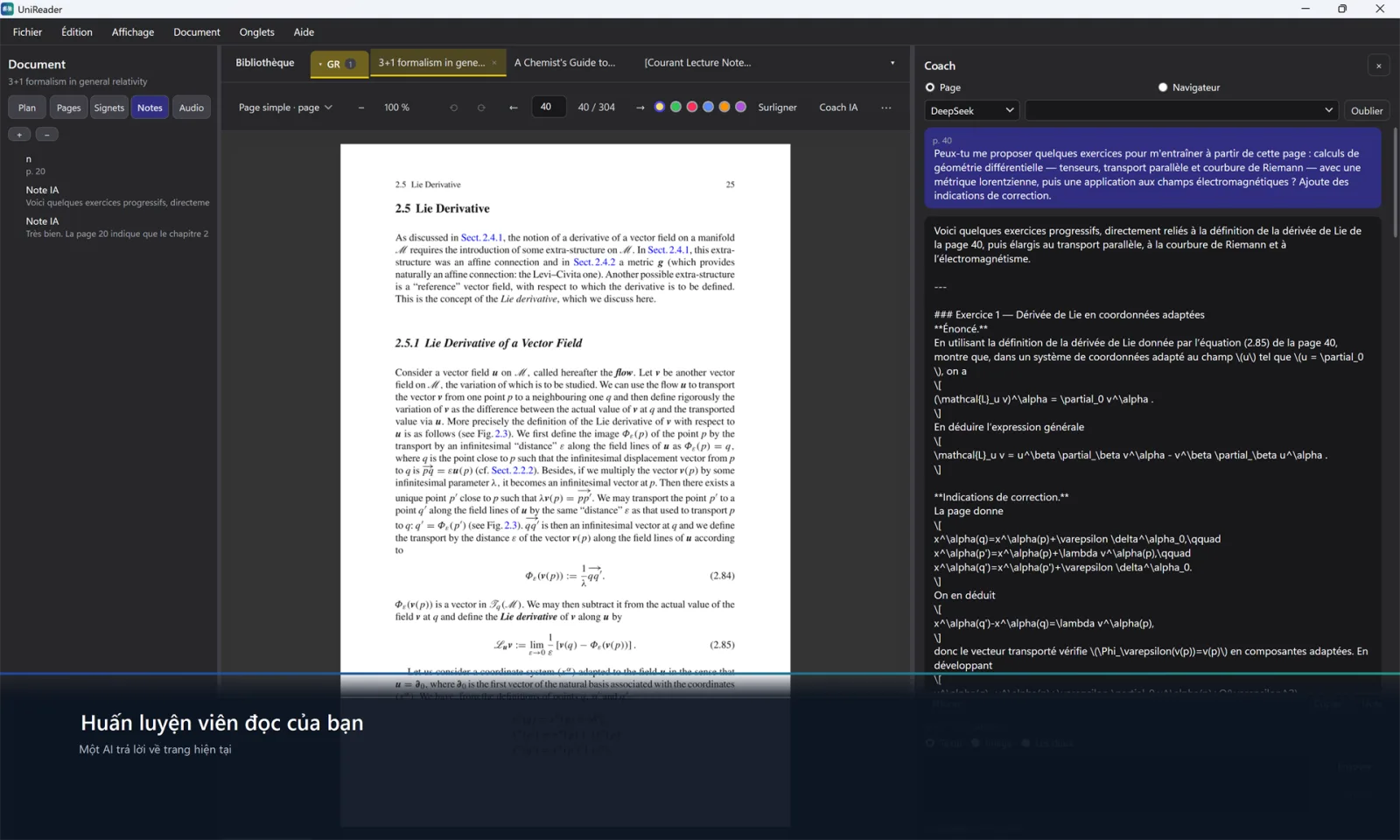
Bí ở một đoạn? Trợ lý đọc trả lời câu hỏi về trang bạn đang đọc, giải thích, tóm tắt hoặc đố bạn. UniReader cung cấp cuộc trò chuyện và trang sách; bạn dùng tài khoản AI của riêng mình.
Trong phần này
- Mở trợ lý bên cạnh trang sách.
- Kết nối một tài khoản bằng khóa của OpenRouter, OpenAI, Anthropic, DeepSeek…
- Chọn những gì gửi kèm câu hỏi: văn bản, hình ảnh của trang, hoặc cả hai.
- Hỏi về một đoạn được tô sáng thay vì cả trang.
- Lưu câu trả lời thành ghi chú của tài liệu.
- Biết chính xác những gì được gửi, khi nào và gửi cho ai.
Mở trợ lý
Khi một tài liệu đang mở, nhấp vào Trợ lý AI trên thanh công cụ của trình đọc, hoặc chọn Tài liệu → Trợ lý đọc (Ctrl+Shift+I). Bảng Trợ lý mở ra bên phải trang; nút × đóng bảng.
Kết nối tài khoản
- Lần đầu, bảng sẽ yêu cầu một khóa. Chọn nhà cung cấp trong danh sách: OpenRouter, OpenAI, Anthropic, Google (Gemini), xAI (Grok), Mistral, Groq hoặc DeepSeek.
- Dán khóa API bạn đã tạo trên trang web của nhà cung cấp, rồi nhấp vào Lưu khóa.
- Quên xóa khóa khỏi máy tính này.
- Trong Tệp → Cài đặt… → Trợ lý AI, Tài khoản nhà cung cấp liệt kê các khóa của bạn cùng mô hình và, với OpenRouter và DeepSeek, số tín dụng còn lại (Làm mới tín dụng). Nhập hoặc cập nhật khóa thêm hoặc thay một khóa.
Chọn mô hình
Cạnh nhà cung cấp, một danh sách hiển thị các mô hình họ cung cấp; nút mũi tên vòng làm mới danh sách từ nhà cung cấp. Chỉ có khóa thôi chưa đủ: mô hình là thứ trả lời, và tài khoản của bạn ở nhà cung cấp đó trả tiền cho các câu trả lời.
Đặt câu hỏi
Gõ câu hỏi vào ô ở dưới cùng rồi nhấn Enter (Shift+Enter để xuống dòng). Khi cuộc trò chuyện còn trống, các câu hỏi soạn sẵn được đưa ra: Hiểu trang này, Đố tôi đi, Giải thích chỗ khó và Thuật ngữ chính. Dừng ngắt một câu trả lời đang được viết.
Những gì gửi kèm câu hỏi
Bên dưới ô câu hỏi, chọn Văn bản, Hình ảnh hoặc Cả hai: văn bản của trang, ảnh chụp trang — hữu ích cho công thức, bảng hoặc trang quét — hoặc cả hai cùng lúc. Dòng phía trên tóm tắt những gì sẽ được gửi: trang, số token ước tính, phần đã chọn và kích thước hình ảnh.
Hỏi về một đoạn được tô sáng
Chọn một đoạn trên trang trước khi hỏi: Bao gồm phần đã chọn xuất hiện bên dưới ô câu hỏi. Khi được đánh dấu chọn, câu hỏi nói về đoạn đó, và trang được gửi kèm làm ngữ cảnh.
Lưu câu trả lời
Bên dưới cuộc trò chuyện: Sao chép sao chép câu trả lời cuối cùng, Ghi chú lưu nó thành ghi chú Markdown của tài liệu, trong tab Ghi chú, và Xóa trống bắt đầu lại từ đầu.
Trang trò chuyện quen thuộc của bạn
Chế độ Trình duyệt, ở đầu bảng, mở ChatGPT, Claude, Gemini, DeepSeek, Perplexity, Copilot hoặc OpenRouter Chat ngay trong bảng. Đây là cuộc trò chuyện trên trang của nhà cung cấp, không gửi tài liệu UniReader.
Quyền riêng tư: gửi gì, khi nào, cho ai
- Không có gì từ tài liệu rời khỏi PC cho đến khi bạn gửi một câu hỏi hoặc nhấp vào một câu hỏi soạn sẵn. Để điền danh sách mô hình, ứng dụng hỏi nhà cung cấp các mô hình của họ, bằng khóa của bạn và không kèm gì từ tài liệu.
- Cùng mỗi câu hỏi được gửi đi: tiêu đề, tác giả, nhà xuất bản, năm và định dạng của tài liệu, số trang, văn bản của trang (tối đa 24.000 ký tự) hoặc hình ảnh của trang, đoạn đã chọn nếu bạn bao gồm nó, và các lượt trao đổi trước đó trong cuộc trò chuyện. Xóa trống làm trống cuộc trò chuyện.
- Với khóa trực tiếp, mọi thứ đi thẳng đến nhà cung cấp bạn đã chọn. Qua OpenRouter, các trang bạn gửi đi qua OpenRouter, nơi có thể xem nội dung của chúng.
- Các khóa của bạn được mã hóa bằng tài khoản Windows và chỉ được lưu trên PC này. UniReader không bao giờ nhận được khóa, câu hỏi hay trang sách của bạn.
Dùng nhiều thiết bị
UniReader dành cho Windows đọc những cuốn sách bạn lưu trên từng PC, và giao dịch mua của bạn đi theo tài khoản Microsoft từ PC này sang PC khác.
Trong phần này
- Dùng UniReader và giao dịch mua của bạn trên nhiều PC.
- Tìm thấy cùng những cuốn sách trên mỗi PC của bạn.
Giao dịch mua trên nhiều PC
Premium mua trong Microsoft Store thuộc về tài khoản Microsoft của bạn. Trên một PC khác, hãy đăng nhập Microsoft Store bằng cùng tài khoản và cài đặt UniReader: ứng dụng kiểm tra giấy phép mỗi lần khởi động, rồi tự mở khóa.
Sách của bạn trên mỗi PC
Mỗi PC có thư viện UniReader riêng, gồm các thư mục bạn thêm trên PC đó bằng Tệp → Thêm thư mục…. Nếu sách của bạn nằm trong OneDrive, Dropbox hoặc một thư mục đồng bộ khác, hãy thêm thư mục đó trên mỗi PC: dịch vụ sẽ mang cùng những tệp đó đến mọi PC dưới tài khoản của bạn, và UniReader đọc chúng tại chỗ. Vị trí đọc và ghi chú được lưu trên PC nơi bạn tạo ra chúng.
Cả iPhone hoặc iPad nữa
UniReader dành cho iPhone và iPad có thể nhận sách từ trình duyệt trên PC của bạn qua Wi‑Fi. Trong thư viện của ứng dụng, chạm vào Nhập, rồi Nhập qua Wi-Fi và Khởi động máy chủ, sau đó mở địa chỉ hiển thị trong trình duyệt trên PC: kéo tệp thả vào trang và nhấp vào Nhập. Phiên bản này mua trên App Store, tách biệt với phiên bản trên Microsoft Store.
Giao diện và hình thức
Hãy cho trang sách màu sắc và kiểu chữ dễ chịu cho mắt bạn, cả ngày lẫn đêm. Giao diện, cỡ chữ và khoảng cách áp dụng cho các định dạng tự dàn trang; PDF, DjVu và truyện tranh giữ nguyên vẻ ngoài của trang in.
Trong phần này
- Chọn giao diện đọc.
- Đặt cỡ chữ, khoảng cách và lề.
- Chuyển ứng dụng giữa chế độ sáng và tối.
Giao diện đọc
Nhấp vào nút Kiểu nền trên thanh công cụ của trình đọc. Một hàng ô màu có trang sáng, nâu đỏ, giấy và hai trang tối, cùng Tự động — theo chế độ của ứng dụng. Bên dưới, bạn có thể phủ một kết cấu lên trang: Kẻ dòng, Chấm chấm hoặc vân giấy.
Cỡ chữ, khoảng cách và lề
Nút Cỡ chữ có A− và A+, từ 12 đến 30 điểm ảnh. Nút Kiểu nền cũng chứa các thanh trượt Giãn dòng và Lề, để màu sắc và khoảng cách được đặt ở cùng một nơi.
Cho một cuốn hay cho tất cả
Thiết lập của bạn được ghi nhớ cho từng loại tài liệu. Mặc định trong bảng Kiểu nền giữ kiểu hiện tại cho mọi cuốn sách thuộc định dạng đó.
Ứng dụng sáng hay tối
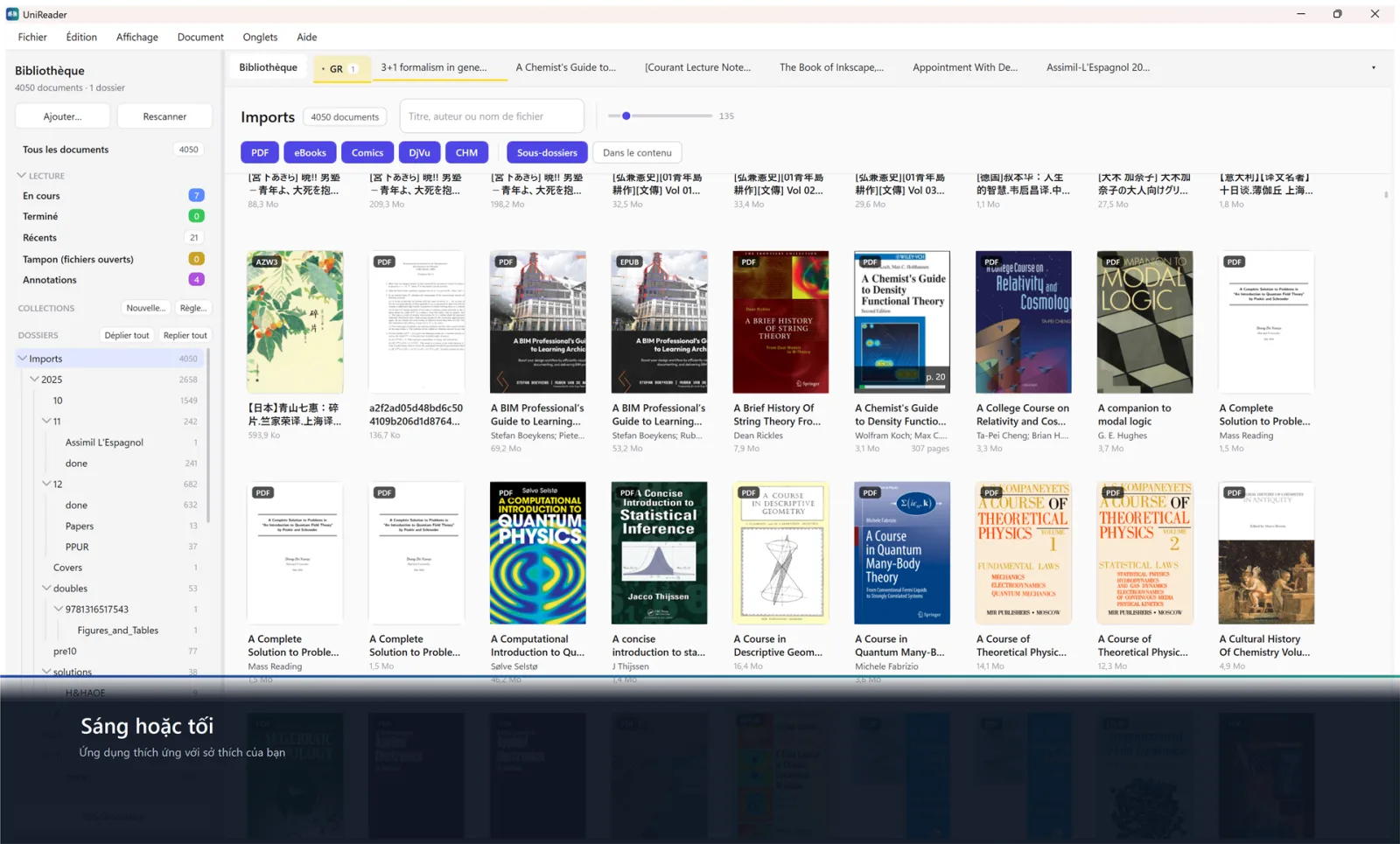
Chọn Xem → Chế độ tối để làm tối thư viện, các tab và thanh công cụ, và Xem → Chế độ sáng để trở lại. Công tắc tương tự nằm trong Cài đặt → Chung → Giao diện (Giao diện tối). Giao diện đọc Tự động đi theo thiết lập này.
Hình ảnh trên trang tối
Với giao diện tối, hình ảnh trong sách vẫn giữ nền sáng, để hình vẽ và sơ đồ có phần trong suốt vẫn dễ đọc.
In và xuất
In tài liệu ra giấy, hoặc in cả ghi chú của bạn đi kèm.
Trong phần này
- In một tài liệu hoặc ghi chú của nó.
- Xuất ghi chú của bạn.
- Tìm tệp của một cuốn sách trên PC.
In tài liệu
Mở tài liệu và chọn Tệp → In… (Ctrl+P), hoặc In… trong menu ⋯ ở cuối thanh công cụ của trình đọc. PDF, DjVu và truyện tranh được in qua hộp thoại in của Windows, mỗi trang một tờ; EPUB và các định dạng văn bản khác được in từ hộp thoại in riêng của trình đọc.
In chú thích
Khi tài liệu có ghi chú, đoạn đánh dấu hoặc dấu trang, In… sẽ hỏi trước Bạn muốn in gì?: chọn Tài liệu hoặc Ghi chú, đánh dấu và dấu trang.
Xuất ghi chú
Tệp → Xuất ghi chú (Markdown)… và Xuất ghi chú (PDF)… lưu ghi chú, đoạn đánh dấu và dấu trang của bạn thành tệp. Xem thêm trong chương về ghi chú.
Tìm tệp
Trong thư viện, nhấp chuột phải vào một cuốn sách và chọn Hiển thị trong File Explorer: thư mục mở ra với tệp đã được chọn, sẵn sàng để sao chép hoặc đính kèm vào email.
Miễn phí và Premium
PDF và EPUB được đọc miễn phí bao lâu tùy bạn. Premium mở mọi định dạng còn lại cùng các công cụ đi kèm — và bạn có thể dùng thử tất cả miễn phí trong 10 ngày.
Trong phần này
- Biết những gì vẫn miễn phí và những gì Premium bổ sung.
- Bắt đầu dùng thử 10 ngày, và biết khi nào thời gian dùng thử kết thúc.
- Chọn gói đăng ký theo tháng hoặc theo năm, hoặc mua một lần.
- Tìm lại giao dịch mua trên một PC khác.
Những gì miễn phí
Không cần Premium, UniReader dành cho Windows đọc các tệp PDF và EPUB, bao lâu tùy bạn và không cần tài khoản.
Premium bổ sung những gì
- Mọi định dạng khác: DjVu, MOBI, CHM, truyện tranh, tài liệu văn phòng và nhiều hơn nữa.
- Trợ lý AI, trợ lý đọc hoạt động với tài khoản AI của riêng bạn.
Dùng thử 10 ngày
Trong 10 ngày, mọi tính năng Premium đều mở. Dùng thử không tốn phí, không yêu cầu thông tin thanh toán và không tính tiền gì khi kết thúc. Thời gian dùng thử áp dụng trên PC này, và chỉ bắt đầu khi bạn chọn.
Bắt đầu dùng thử
Bạn cũng có thể bắt đầu mà không cần mở tài liệu: trong Tệp → Cài đặt… → Đăng ký / Mua, nhấp vào Bắt đầu dùng thử miễn phí 10 ngày.
- Mở một tài liệu có định dạng thuộc Premium, chẳng hạn một truyện tranh hoặc một tệp DjVu. Một cửa sổ cho biết đó là định dạng gì và đề nghị dùng thử.
- Nhấp vào Bắt đầu dùng thử và mở: thời gian dùng thử bắt đầu và tài liệu mở ngay.
- Mở khóa phiên bản đầy đủ hiển thị các ưu đãi thay vào đó, còn Để sau đóng cửa sổ.
Trong khi dùng thử và khi kết thúc
- Tệp → Cài đặt… → Đăng ký / Mua hiển thị số ngày còn lại.
- Khi thời gian dùng thử kết thúc, PDF và EPUB vẫn miễn phí và không có gì trong thư viện bị xóa. Các định dạng khác lại yêu cầu Premium.
Mua Premium
Trong Tệp → Cài đặt… → Đăng ký / Mua, chọn Mua một lần với Mua, hoặc Đăng ký hằng tháng hay Đăng ký hằng năm với Đăng ký. Mỗi lựa chọn hiển thị giá cho quốc gia của bạn, và Microsoft Store xử lý việc thanh toán.
Khôi phục giao dịch mua
Không có gì cần khôi phục thủ công: UniReader hỏi Microsoft Store về giấy phép của bạn mỗi lần khởi động. Nếu một giao dịch mua không được nhận, hãy kiểm tra xem Microsoft Store đã đăng nhập bằng tài khoản bạn dùng để mua chưa, rồi mở lại UniReader.
Thay đổi hoặc hủy gói đăng ký
Microsoft Store xử lý việc gia hạn và hủy, trong tài khoản Microsoft của bạn.
Trợ giúp và khắc phục sự cố
Tìm trợ giúp ở đâu ngay trong UniReader, cần làm gì khi một tệp không mở được hoặc bị mất, và cách liên hệ với chúng tôi khi vẫn còn trục trặc.
Trong phần này
- Mở phần trợ giúp có sẵn trong ứng dụng.
- Hiểu vì sao một tệp không mở được, và nên thử những gì.
- Đưa lại những tệp bạn đã di chuyển bên ngoài UniReader.
- Viết cho bộ phận hỗ trợ kèm những thông tin chúng tôi cần để giúp bạn nhanh chóng.
Trợ giúp trong ứng dụng
Chọn Trợ giúp → Trung tâm trợ giúp, hoặc nhấn F1 ở bất cứ đâu. Ô tìm kiếm của nó tìm một từ trong mọi trang.
Tệp không mở được
Khi không đọc được một tài liệu, UniReader báo cho bạn ngay trong trình đọc thay vì đóng lại — ví dụ một tệp PDF bị hỏng hoặc hoàn toàn không phải PDF.
- Thử một tệp khác cùng định dạng. Nếu tệp đó mở được, lỗi nằm ở tệp đầu tiên; nếu không, lỗi nằm ở trình đọc, và chúng tôi muốn biết.
- UniReader đọc các tệp không có DRM. Một cuốn sách được bảo vệ bằng DRM, chẳng hạn sách mua trên cửa hàng Kindle, sẽ mở trong ứng dụng của cửa hàng đã bán nó.
- Nếu tệp mở được trong ứng dụng khác, hãy gửi cho chúng tôi: điều đó giúp chúng tôi cải thiện trình đọc.
- Các định dạng không miễn phí yêu cầu Premium khi thời gian dùng thử đã kết thúc: xem Miễn phí và Premium.
EPUB, MOBI, CHM hoặc LIT trên Windows
Những cuốn sách này, cùng tài liệu văn bản, được hiển thị bằng WebView2 của Microsoft, một phần của Windows 11. Nếu một cuốn hiển thị thông báo rằng cần có WebView2, hãy cài WebView2 Runtime miễn phí từ trang web của Microsoft, rồi mở lại cuốn sách.
Tệp bị mất sau khi bạn di chuyển
UniReader đọc tệp ngay tại chỗ, không sao chép. Nếu bạn đã di chuyển hoặc đổi tên tệp bằng File Explorer, hãy chọn Tệp → Quét lại tất cả thư mục để thư viện liệt kê chúng ở vị trí mới.
Premium không được nhận
Hãy kiểm tra xem Microsoft Store đã đăng nhập bằng tài khoản bạn dùng để mua chưa, rồi mở lại UniReader: ứng dụng kiểm tra giấy phép mỗi lần khởi động. Xem Miễn phí và Premium.
Liên hệ bộ phận hỗ trợ
Hãy viết cho support@pasahome.org, khi có câu hỏi, lỗi, ý tưởng hoặc vấn đề về giao dịch mua. Mỗi thư đều do một người thật đọc, thường trong vòng một hoặc hai ngày làm việc. Để giúp chúng tôi khắc phục nhanh, vui lòng gửi kèm:
- phiên bản ứng dụng (Tệp → Cài đặt… → Giới thiệu) và phiên bản Windows của bạn;
- định dạng của tệp và, nếu có thể, chính tệp đó;
- bạn đã làm gì, bạn mong đợi điều gì, và điều gì đã xảy ra thay vào đó.